
Wie kann ich meinen BitLocker Wiederherstellungsschlüssel (Recovery Key) sichern?
Wie kann ich meinen BitLocker Wiederherstellungsschlüssel (Recovery Key) sichern?
Grundlegende Informationen zur Festplattenverschlüsselung unter Windows findest du hier. {.is-info}
Um zu schauen, ob dein Laptop bereits verschlüsselt ist, kannst du diese Anleitung nutzen. {.is-info}
Wenn du Windows Home nutzt, ist
BitLockerbei dir nicht verfügbar. Stattdessen gibt es bei dir dieGeräteverschlüsselung. Bei der "Geräteverschlüsselung" gibt es in der Oberfläche allerdings keine Möglichkeit, den Wiederherstellungsschlüssel anzuzeigen/zu sichern. Du kannst dir den Wiederherstellungsschlüssel über die Kommandozeile anzeigen lassen:
- Suche im Startmenü nach
Eingabeaufforderung- Öffne die
EingabeaufforderungalsAdministrator*in- Gebe folgenden Befehl ein und bestätige mit Enter:
manage-bde -protectors -get C:- Folgende Ausgabe erscheint:
Numerisches Kennwort:ID: {GUID}Kennwort:123456-123456-123456-123456-123456-123456-123456-123456Dasnumerische Kennwortist der Wiederherstellungsschlüssel. {.is-info}
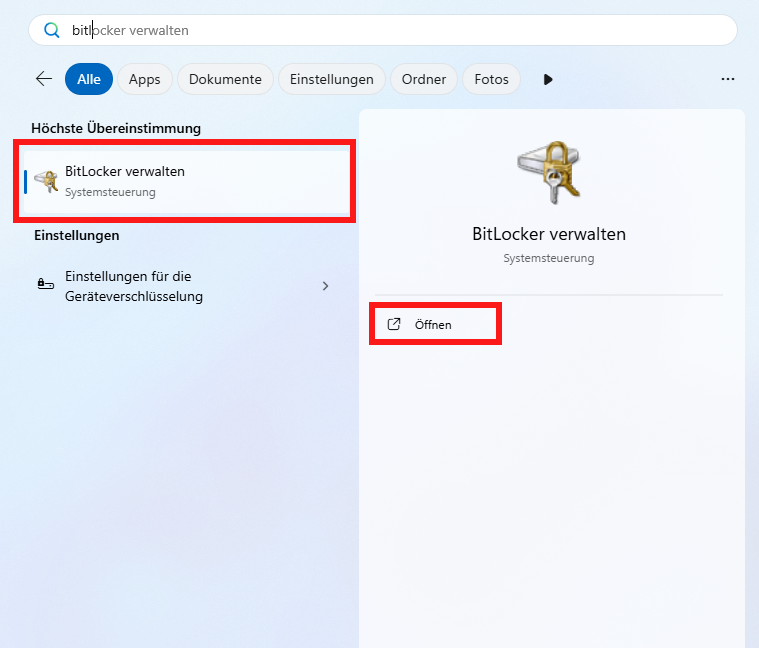
- Suche im Startmenü nach
BitLockerund gehe rechts aufÖffnen.
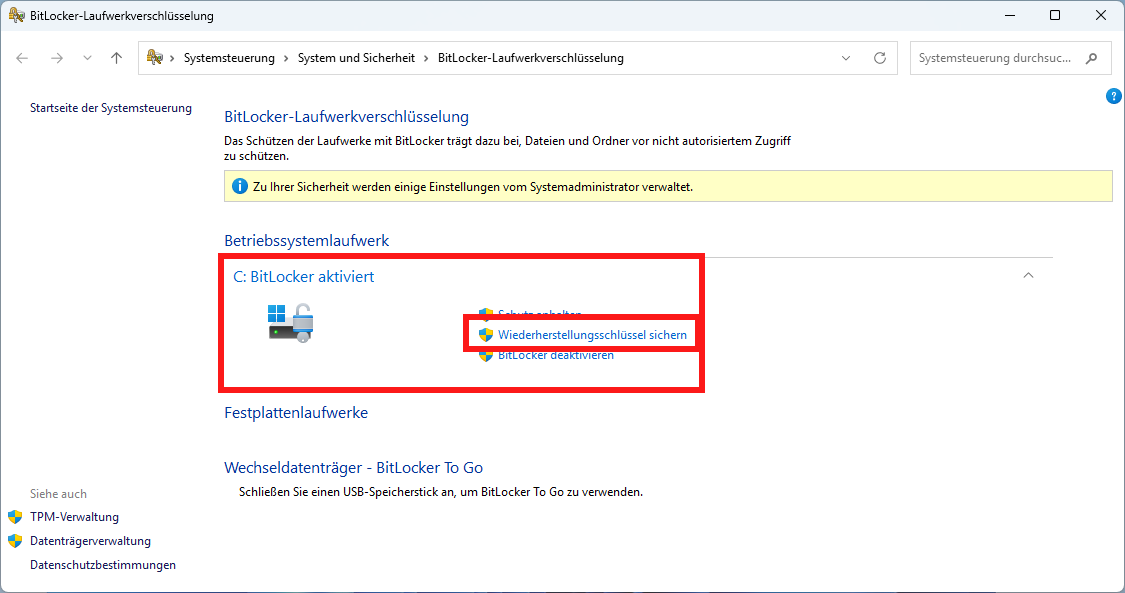
- Wenn dein Laptop bereits verschlüsselt ist, findest du dort
Wiederherstellungsschlüssel sichern.
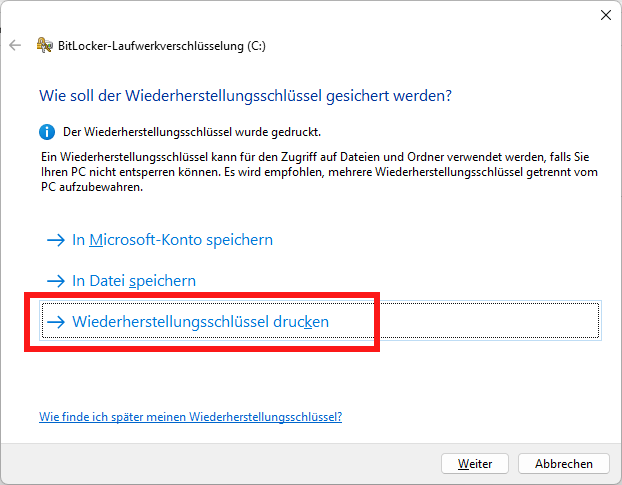
- Als nächstes gehst du auf
Wiederherstellungsschlüssel druckenund wählst bei den Druckern den virtuellenin Datei speichern-Drucker aus.
Warum nicht
in Datei speichern? Weil dir Windows nicht erlaubt, den Wiederherstellungsschlüssel auf deinen Laptop zu speichern (aus Sicherheitsgründen - du brauchst ihn ja wenn dein Laptop nicht mehr geht). {.is-info}
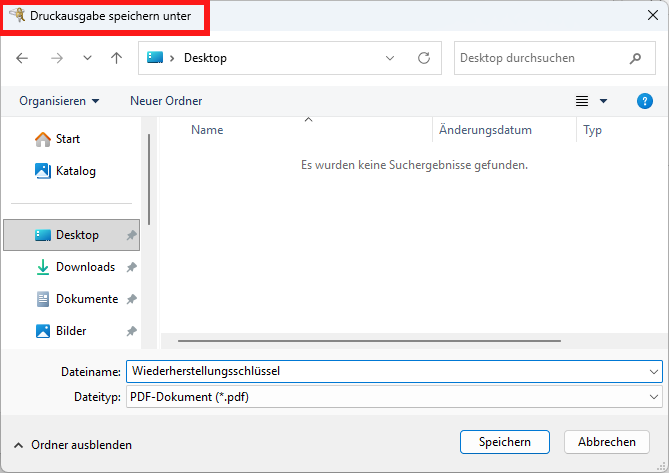
- Wähle einen Ordner deiner Wahl und speichere den Wiederherstellungsschlüssel in eine Datei.
So sieht übrigens dein Wiederherstellungsschlüssel aus
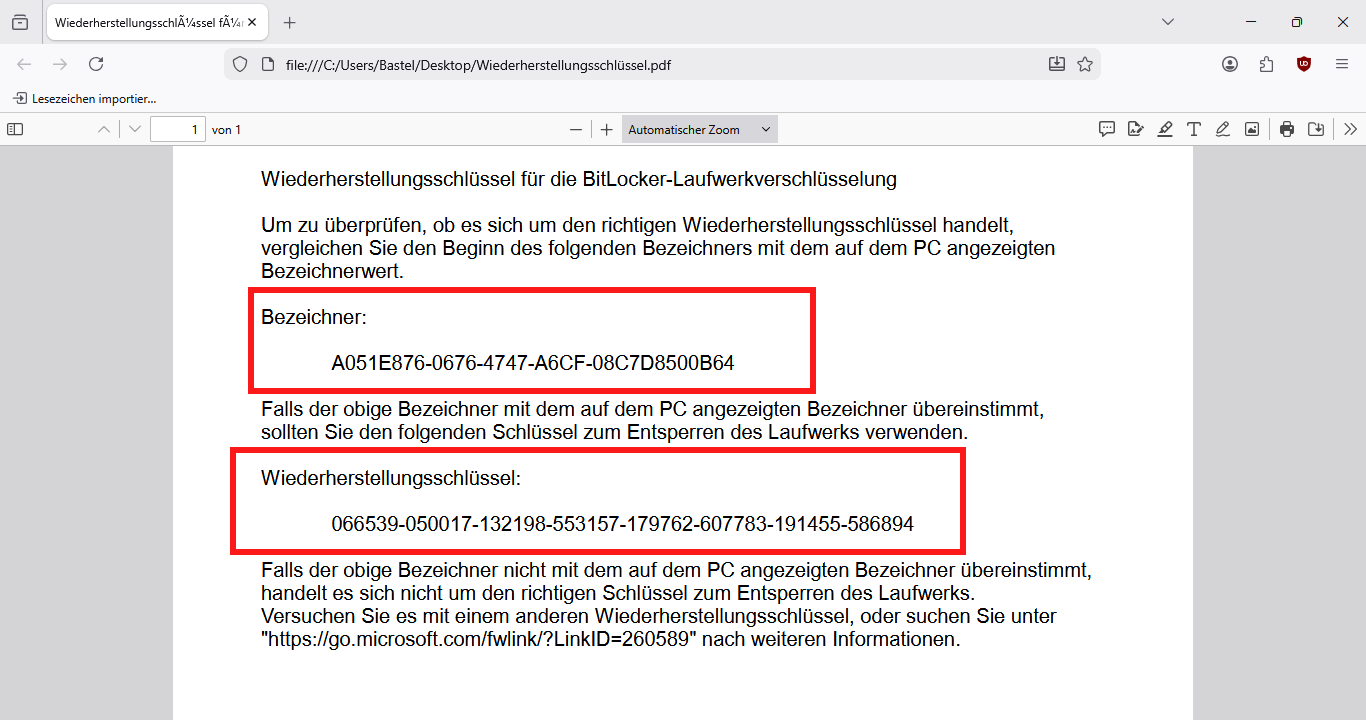
Er besteht aus zwei Teilen:
- Bezeichner: Er identifiziert deine Festplatte eindeutig und ist hilfreich, wenn du mehrere Wiederherstellungsschlüssel/Laptops sicherst. Die Nummer wird dir angezeigt, wenn du deinen Wiederherstellungsschlüssel eingeben musst.
- Wiederherstellungsschlüssel: Das ist das Passwort, mit dem du die Festplatte entschlüsseln kannst. Du solltest ihn geheim halten und an einem sicheren Ort speichern.
Am Besten speicherst du den Wiederherstellungsschlüssel in deinem Passwort-Manager und löscht die Datei wieder von der Festplatte. {.is-info}
Wenn du in Zukunft mal deinen Wiederherstellungsschlüssel brauchst, dann wird dein Laptop in der Situation nicht funktionieren. Daher musst du sicherstellen, dass du auch ohne deinen Laptop auf deinen Wiederherstellungsschlüssel/Passwort-Manager zugreifen kannst. {.is-warning}
Keine Kommentare vorhanden
Keine Kommentare vorhanden