
Windows mit BitLocker verschlüsseln
Mit dieser Anleitung kannst du deinen Laptop mit BitLocker verschlüsseln.
Grundlegende Informationen zur Festplattenverschlüsselung unter Windows findest du hier. {.is-info}
Bevor du mit der Verschlüsselung startest: Bitte hänge deinen Laptop ans Stromkabel und installiere als erstes alle Windows-Updates. {.is-info}
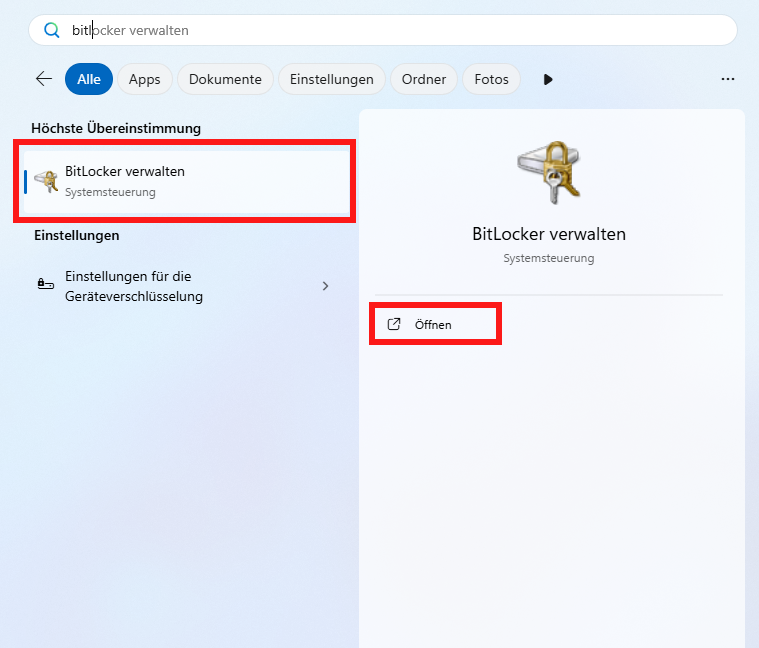
- Öffne zunächst die BitLocker Einstellungen, indem du im Startmenü nach
BitLockersuchst und rechts aufÖffnenklickst.
Wenn du Windows Home nutzt gibt es bei dir kein BitLocker. Wie du das herausfinden kannst, steht hier. Du findest stattdessen im Startmenü
Geräteverschlüssellung. Obwohl die Installation weitgehend gleich ist, gibt es wichtige Unterschiede, die du hier nachlesen kannst. {.is-info}
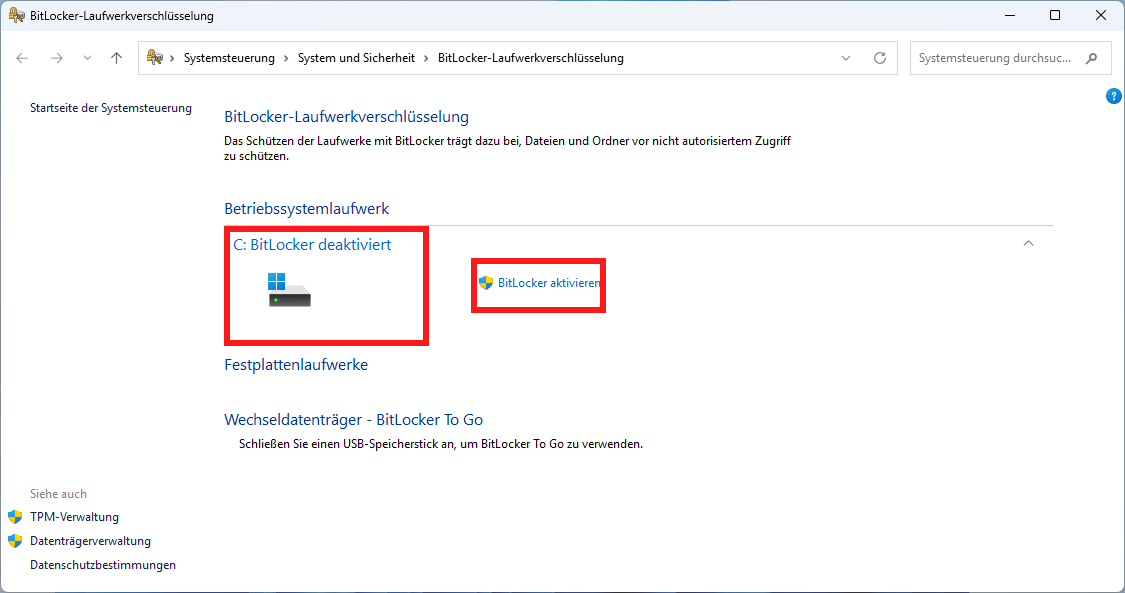
- In unserem Beispiel ist BitLocker deaktiviert (Festplatte nicht verschlüsselt). Auf der rechten Seite kannst du
BitLocker aktivieren.
Laptop ohne TPM (Sicherheitschip)
Wenn dein Laptop keinen Sicherheitschip (TPM) enthält, bekommst du an dieser Stelle folgende Fehlermeldung: Auf diesem Gerät kann kein TPM verwendet werden. Der Administrator muss für die Richtlinie "Zusätzliche Authentifizierung beim Start anfordern" für Betriebssystemvolumes die Option "BitLocker ohne kompatibles TPM zulassen" festlegen.
Wenn die Fehlermeldung bei dir kommt, nutze bitte diese Anleitung und springe runter zu Anleitung: BitLocker ohne TPM aktivieren.
Keine Fehlermeldung bekommen? Hier geht's weiter!
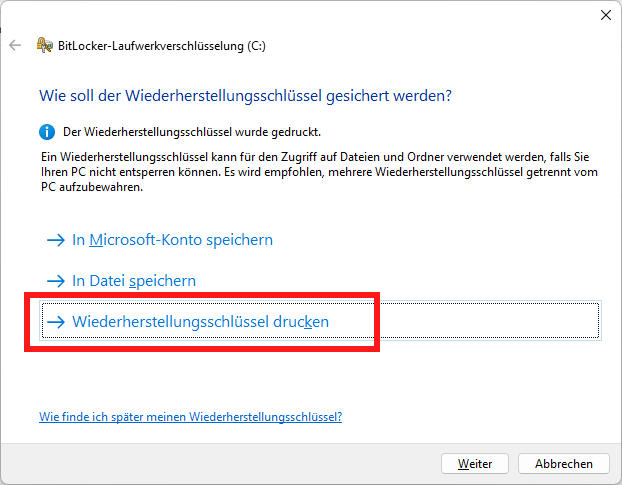
- Als nächstes sollst du deinen Wiederherstellungsschlüssel sichern. Was der Wiederherstellungsschlüssel ist wird hier erklärt. Am besten speicherst du ihn in eine Datei, kopierst ihn dann in deinen Passwort-Manager und löscht die Datei dann von deinem Laptop.
Du kannst den Wiederherstellungsschlüssel
in eine Datei speichern. Allerdings erlaubt es Windows dir nicht, die Datei auf die Festplatte vom Laptop zu speichern. Das ist eine Sicherheitsvorkehrung, da du den Wiederherstellungsschlüssel benötigst, wenn dein Laptop nicht mehr startet. Du kannst ihn z. B. auf einem USB-Stick speichern (unbedingt danach löschen!). Alternativ kannst du ihn auch drucken. Du kannst ihn dann wirklich drucken oder kannst das "in Datei drucken"-Feature nutzten. Du müsstest einen "virtuellen" Drucker auswählen können, mit dem du den Wiederherstellungsschlüssel in eine Datei speichern kannst (und damit auch einfach z. B. auf den Desktop). {.is-info}
Wähle im Assistenten Wiederherstellungsschlüssel drucken.
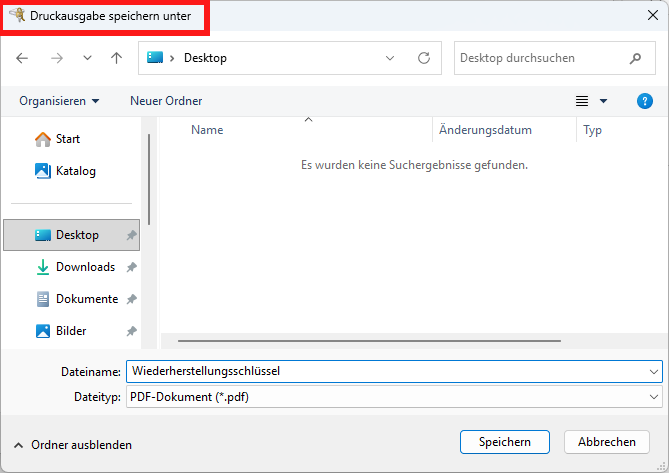
- Wähle den (virtuellen) Drucker
in Datei speichernund wähle einen Ordner deiner Wahl aus, in dem der Wiederherstellungsschlüssel gespeichert werden soll.
So sieht übrigens dein Wiederherstellungsschlüssel aus
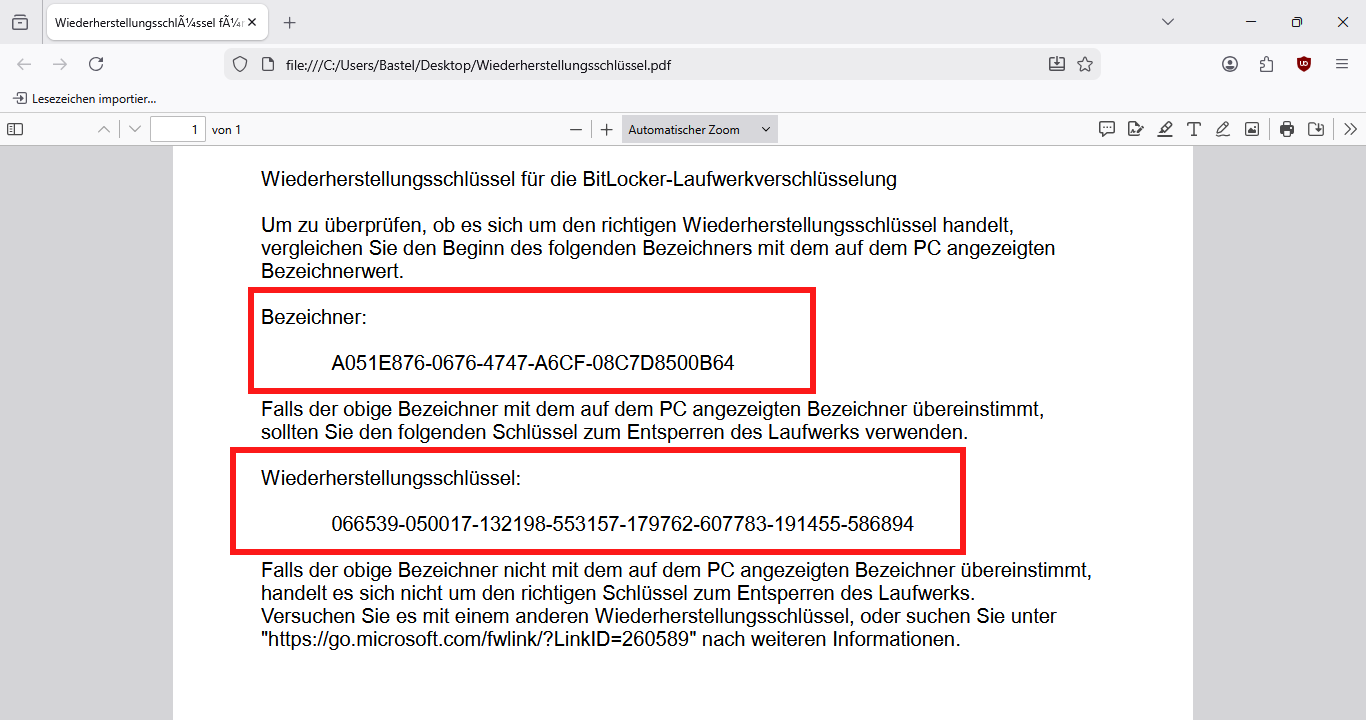
Er besteht aus zwei Teilen:
- Bezeichner: Er identifiziert deine Festplatte eindeutig und ist hilfreich, wenn du mehrere Wiederherstellungsschlüssel/Laptops sicherst. Die Nummer wird dir angezeigt, wenn du deinen Wiederherstellungsschlüssel eingeben musst.
- Wiederherstellungsschlüssel: Das ist das Passwort, mit dem du die Festplatte entschlüsseln kannst. Du solltest ihn geheim halten und an einem sicheren Ort speichern.
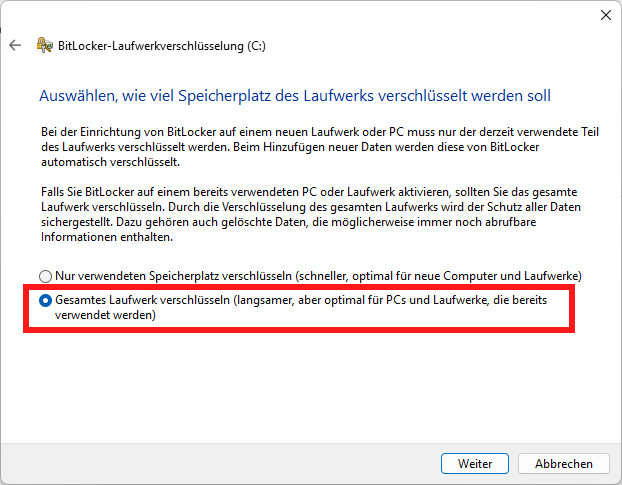
- Wähle als nächstes
Gesamtes Laufwerk verschlüsseln.
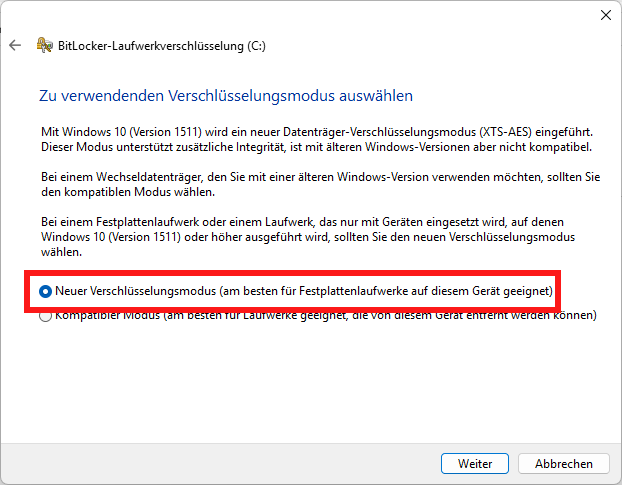
- Wähle den
neuen Verschlüsselungsmodus.
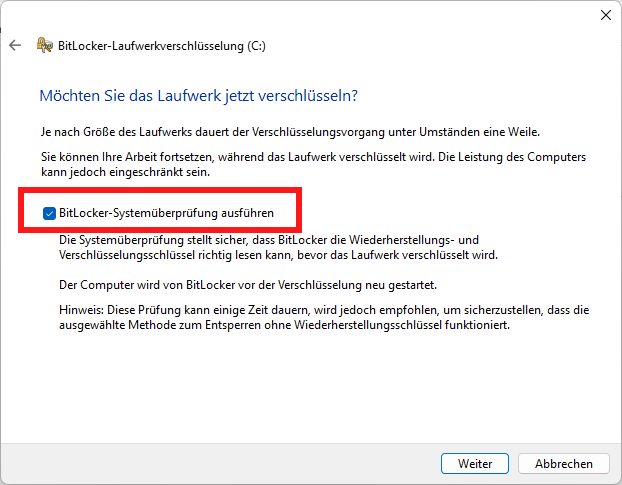
- Aktiviere die
BitLocker-Systemüberprüfung.
- Als nächstes wird dir angezeigt, dass ein
Neustart erforderlichist. Die Verschlüsselung beginnt nach dem Neustart automatisch. Starte deinen Laptop neu (vergiss nicht, dir diese Anleitung zu speichern).
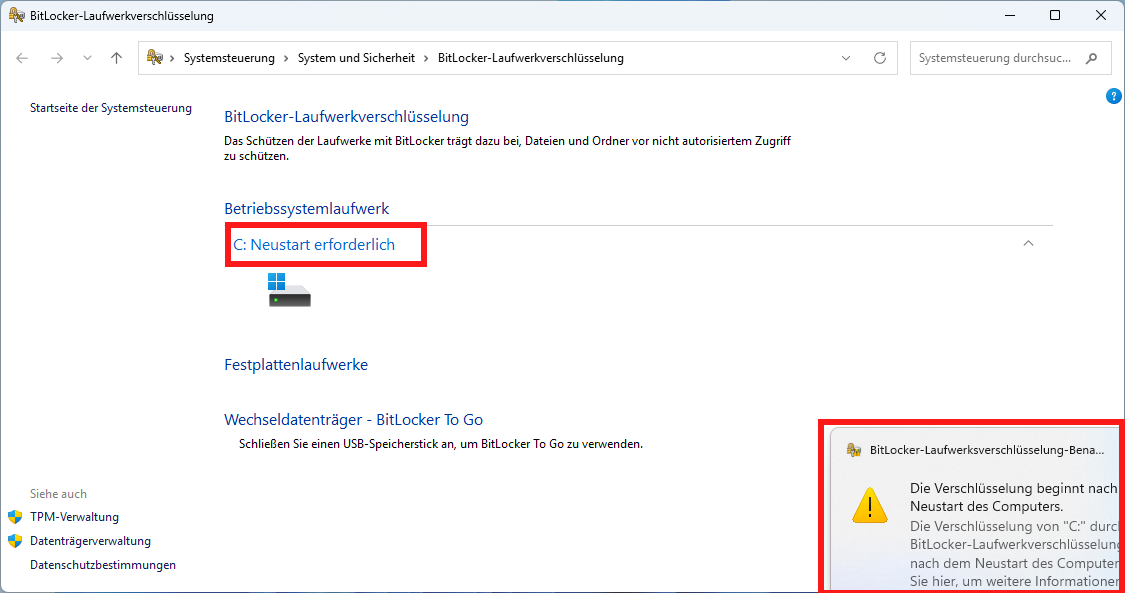
- Nach dem Neustart beginnt die Verschlüsselung automatisch im Hintergrund. Du findest im Systemtray rechts unten (der Pfeil nach oben) ein Symbol für die Verschlüsselung. Wenn du dort drauf klickst, siehst du den Fortschritt der Verschlüsselung.
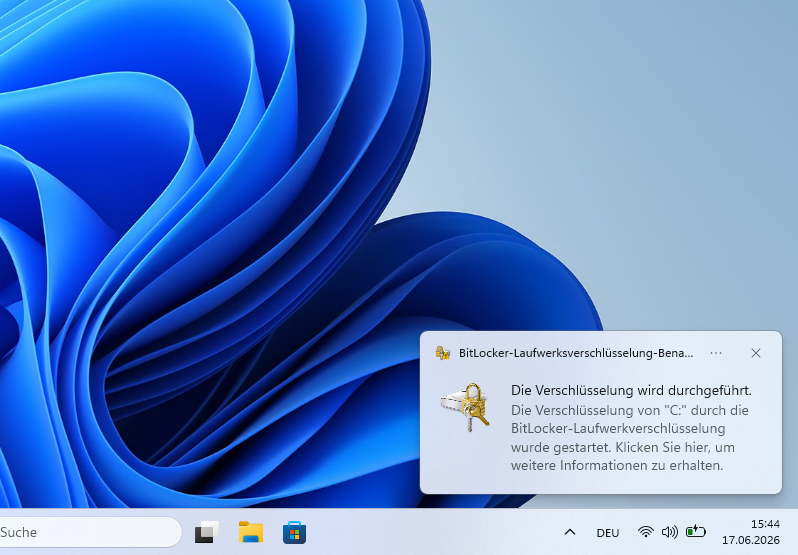
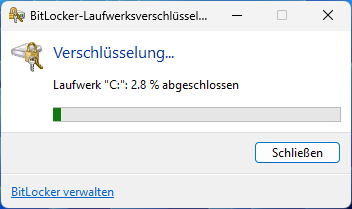
Es kann etwas dauern bis die Verschlüsselung erfolgreich abgeschlossen ist.
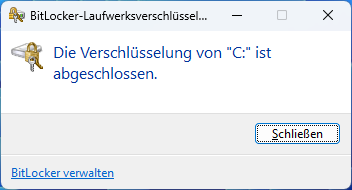
- In den BitLocker-Einstellungen kannst du überprüfen:
C: BitLocker aktiv. Damit ist deine Festplatte verschlüsselt.
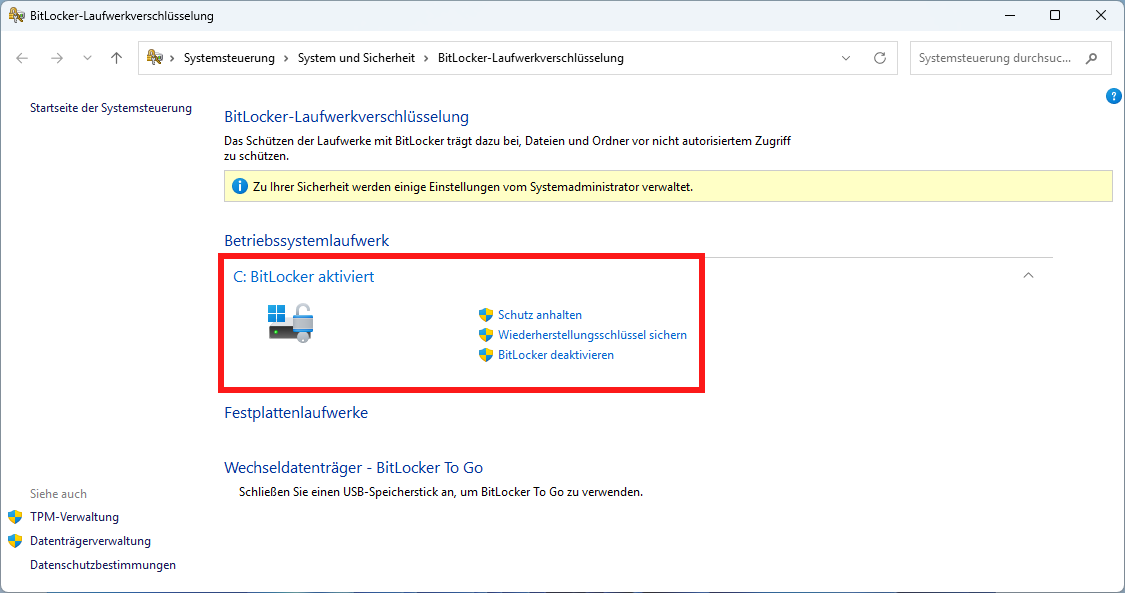
Falls du hier im Fenster zwei Partitionen (z. B. C: und D:) hast, achte darauf dass Bitlocker für alle Partitionen aktiv ist. Wenn du diese Anleitung befolgst ist C: (das System) verschlüsselt, aber D: (Datenpartition) nicht (falls du eine hast). {.is-danger}
Als nächstes solltest du unbedingt Pre-Boot Authentication aktivieren. Das ist ein wichtiger zusätzlicher Schutz. Was das genau ist wird hier beschrieben. Die Anleitung zum Aktivieren findest du hier.
Keine Kommentare vorhanden
Keine Kommentare vorhanden