
Pre-Boot Authentication in BitLocker aktivieren
Wie kann ich Pre-Boot Authentication unter BitLocker aktivieren?
Für dieses Feature braucht du BitLocker (nur vergübar unter Windows Pro/Enterprise). Mit der "Geräteverschlüsselung" (Windows Home) kannst du das Feature nicht nutzen. Mehr Informationen zur Festplattenverschlüsselung unter Windows findest du hier. {.is-info}
Falls du mit dieser Anleitung nicht zurecht kommst: Es gibt auch alternative Anleitungen zu diesem Thema (Anleitung auf Deutsch, Anleitung auf Englisch, Video auf Englisch). {.is-info}
- Öffne zunächst den
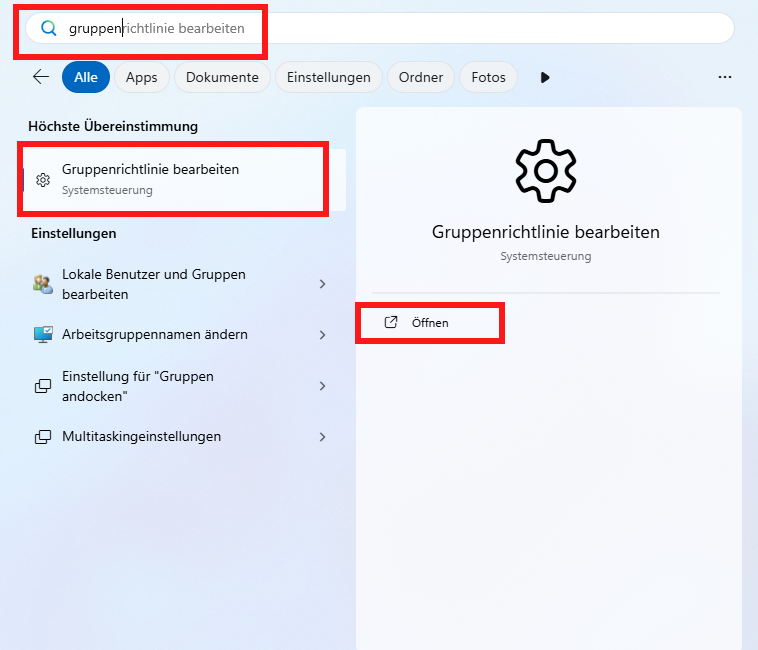
Gruppenrichtlinien-Editor. Suche dazu im Startmenü nachGruppenrichtlinie bearbeitenund gehe rechts aufÖffnen.
- Dann musst du dich durch die Ordnerstruktur auf der linken Seite durchklicken:
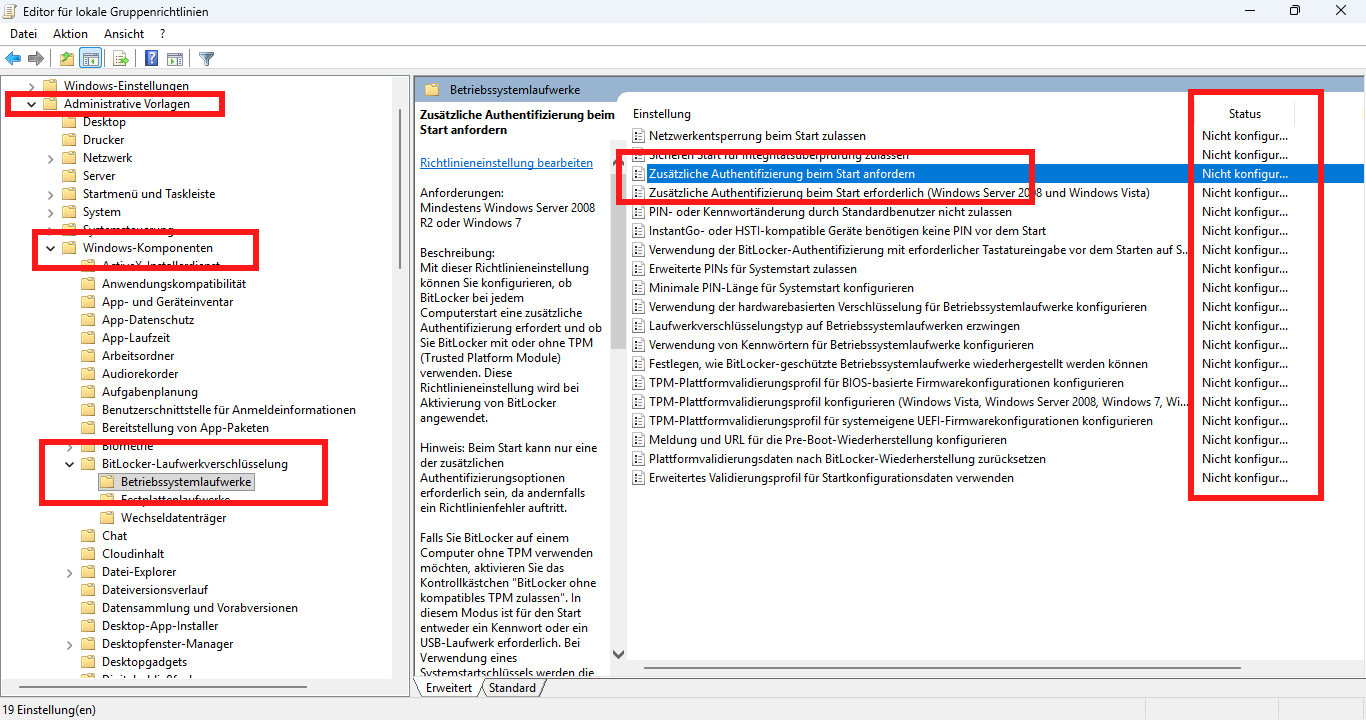
Administrative Vorlagen -> Windows-Komponenten -> BitLocker-Laufwerksverschlüsselung -> Betriebssystemlaufwerke
Auf der rechten Seite siehst du (in der Spalte "Status"), dass bislang keine Einstellungen vorgenommen wurden (nicht konfiguriert). {.is-info}
- Mache einen Doppelklick (linker Mauszeiger) auf
Zusätzliche Authentifizierung beim Start anfordern
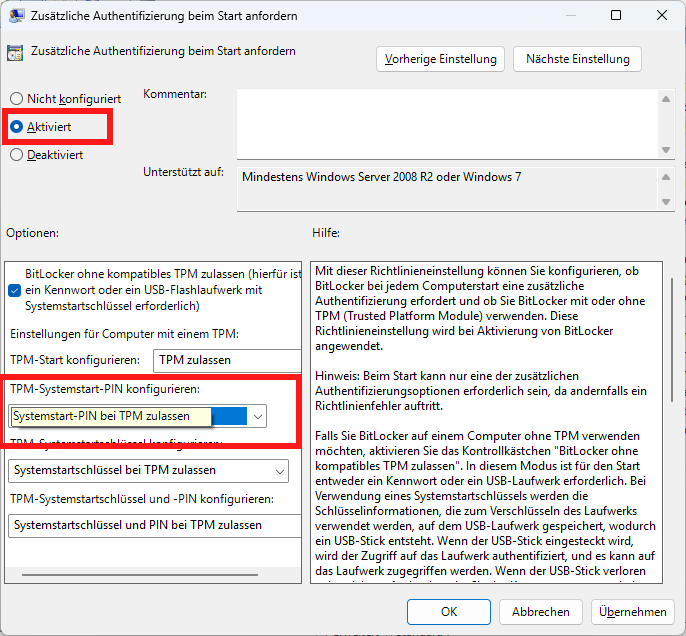
In diesem Fenster änderst du zwei Dinge:
- links oben: von
Nicht konfiguriertaufAktiviertwechseln - links unten:
TPM-Systemstart-PIN konfigurieren: dort wählst duSystemstart-PIN bei TPM zulassen
Drücke auf "OK", um zu speichern und das Fenster zu schließen.
Jetzt siehst du in der Spalte "Status", dass die Einstellung aktiviert wurde. {.is-info}
Damit du nicht nur numerische PINs, sondern auch Passwörter mit Buchstaben nutzen kannst, braucht es noch eine Einstellung.
- Mache dazu einen Doppelklick (linker Mauszeiger) auf
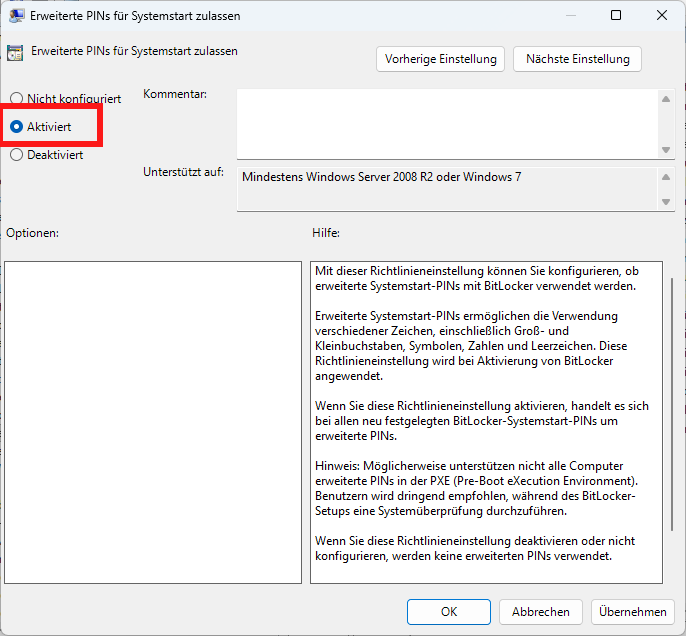
Erweiterte PINs für Systemstart zulassen.
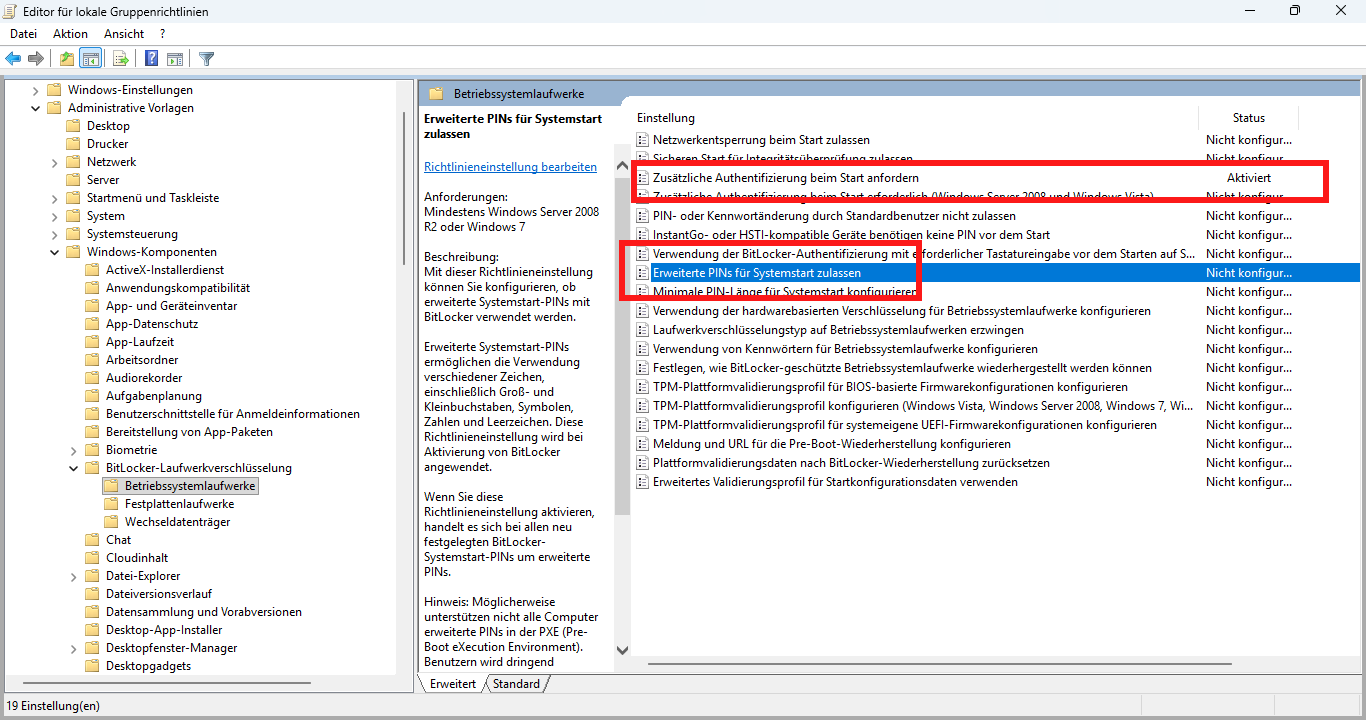
- Wie eben auch wählst du links oben anstatt
Nicht konfiguriert,Aktiviertaus. Mehr braucht es hier nicht. Mit "OK" kannst du speichern und das Fenster schließt sich.
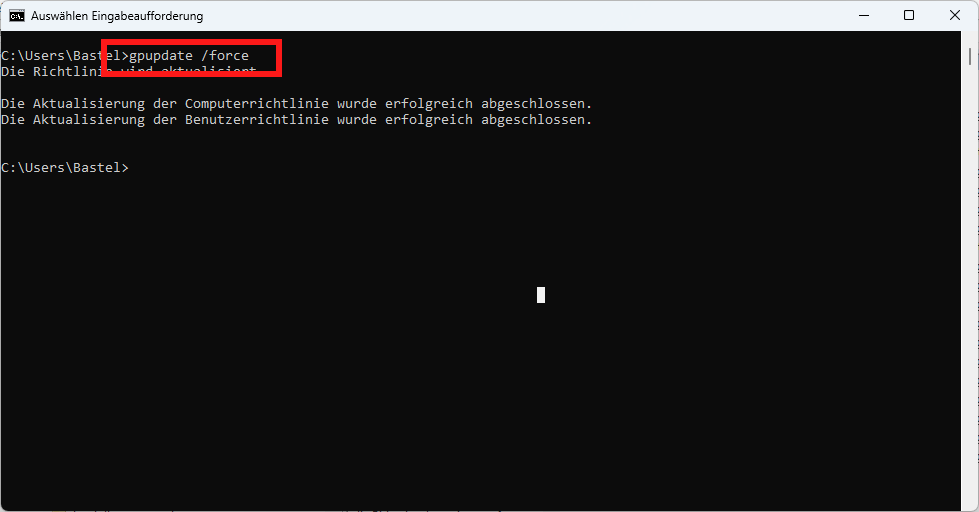
- Die eben geänderten Einstellungen müssen noch übernommen werden. Dazu hast du zwei Optionen: UPDATE: Du kannst Schritt 8 wahrscheinlich ignorieren. Mach ruhig erst mal mit Schritt 9 weiter.
- A) Du startest den Laptop neu.
- B) Du öffnest die
Eingabeaufforderungals Administrator*in (im Startmenü nachEingabeaufforderungsuchen) und gibst dortgpupdate /forceein.
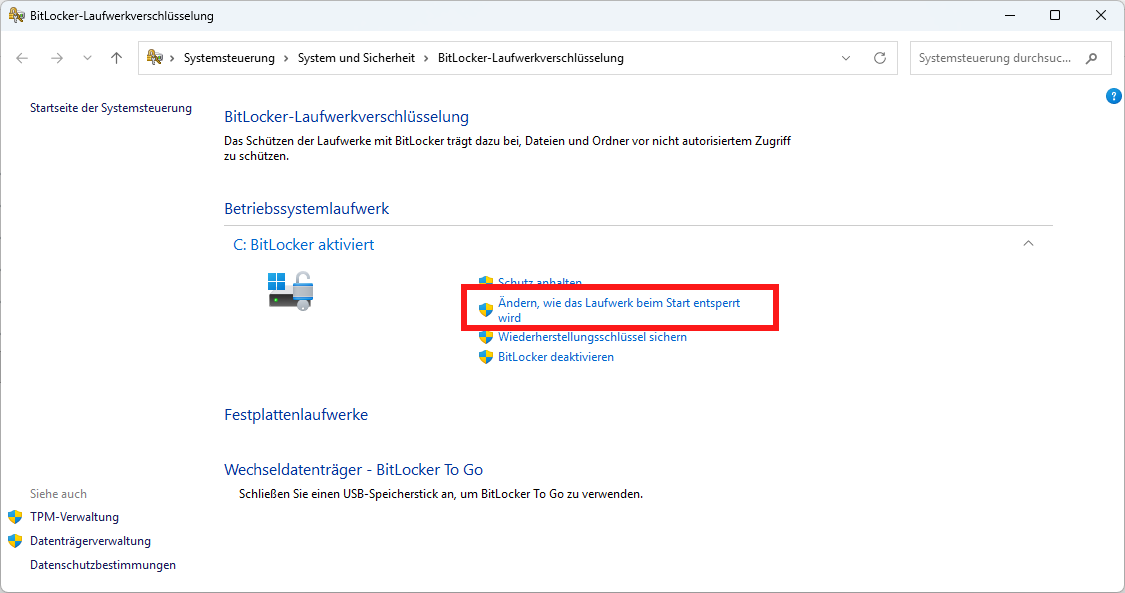
- Wenn du nun wieder in die BitLocker-Einstellungen gehst (im Startmenü nach
BitLockersuchen), findest du dort eine neue Option:Ändern, wie das Laufwerk beim Start entsperrt wird.Klicke den Text an (einfacher Linksklick genügt).
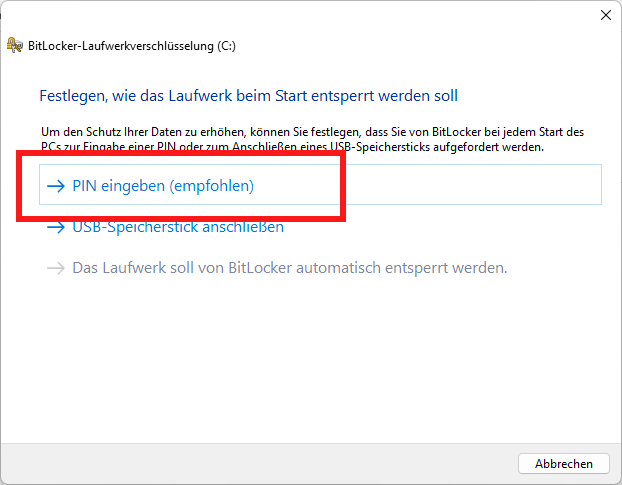
- Wähle hier
PIN eingebenaus.
- Im nächsten Schritt (leider kein Screenshot) kannst du eine PIN (Passwort) setzen. Dieses Passwort muss auch nicht super lang und komplex sein, da der TPM/Sicherheitschip verhindert, dass es gebruteforct werden kann.
Damit ist hast du Pre-Boot Authentication erfolgreich aktiviert. {.is-success}
Falls du deine PIN/Passwort mal ändern möchtest: In den BitLocker-Einstellungen gibt es eine Option, um die PIN zu ändern. {.is-info}
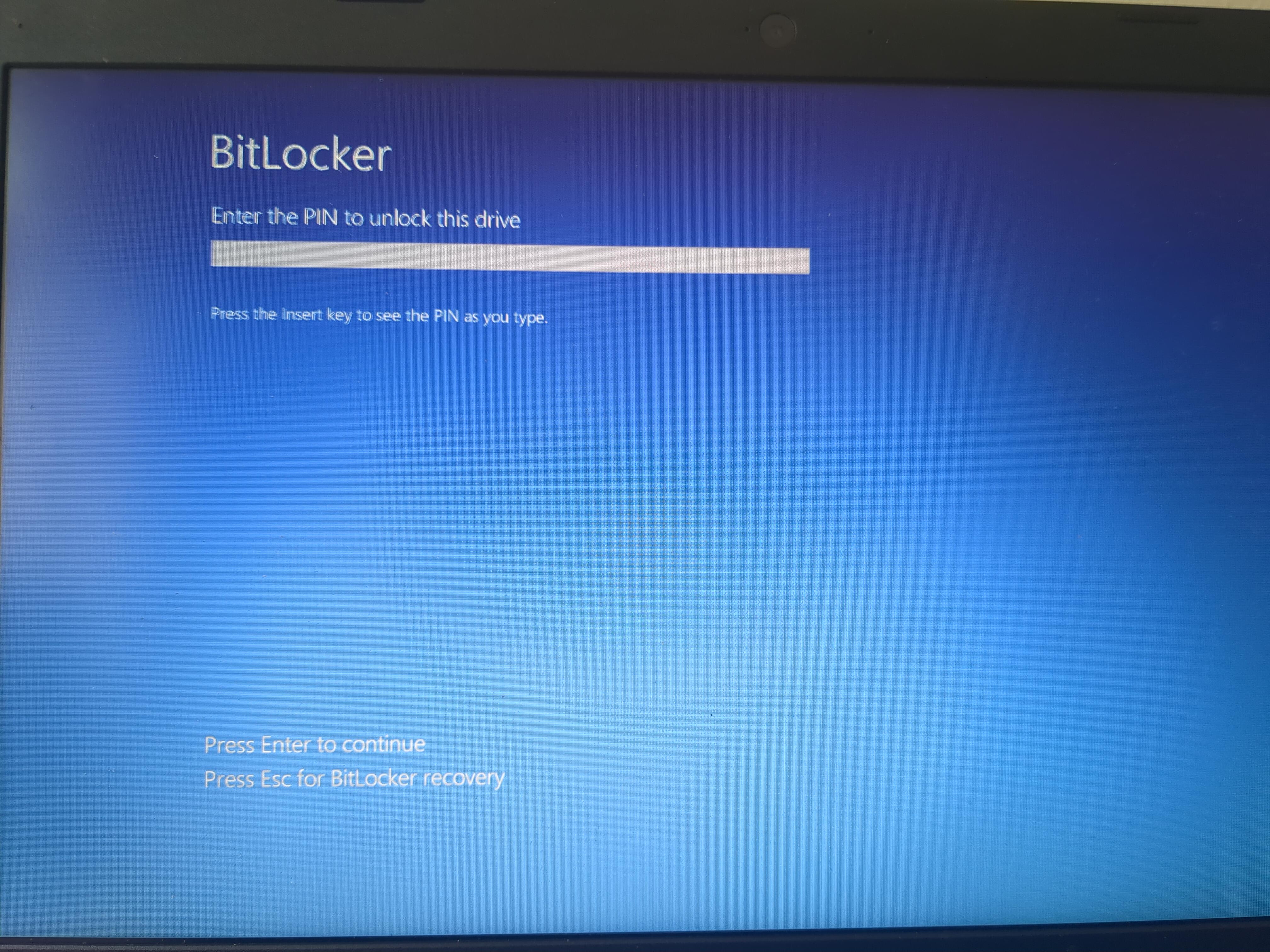
Ab sofort wirst du bei jedem Start des Laptops aufgefordert, dein eben gesetztes Passwort einzugeben. Erst dadurch wird die Festplatte entschlüsselt. Wenn du damit mal Probleme hast, kannst Escape/ESC drücken und mit dem Wiederherstellungsschlüssel die Festplatte entschlüsseln.
Keine Kommentare vorhanden
Keine Kommentare vorhanden