
Ist mein Laptop schon verschlüsselt?
Ist mein Laptop bereits verschlüsselt?
Grundlegende Informationen zur Festplattenverschlüsselung unter Windows findest du hier. {.is-info}
Suche im Startmenü nach Bitlocker (unter Windows Home Geräteverschlüsselung) und klicke rechts auf Öffnen.
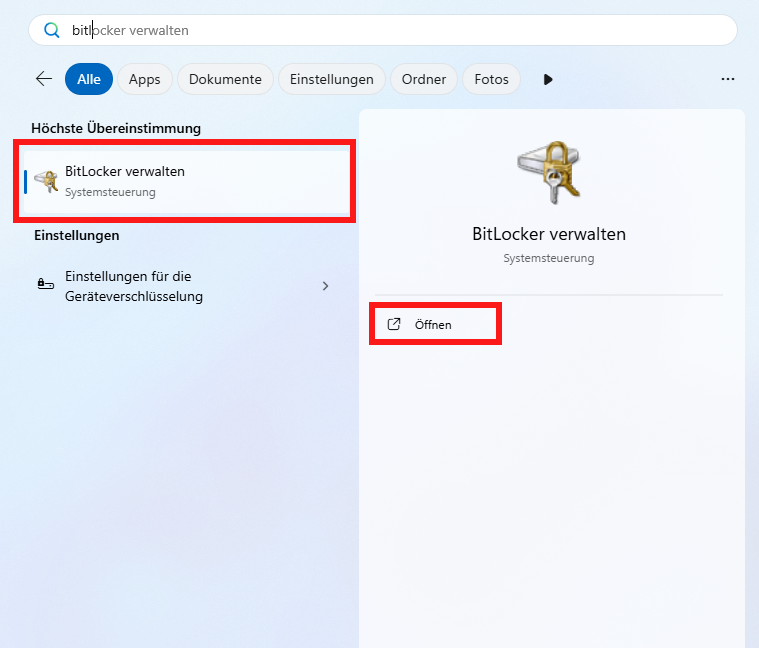
Unverschlüsselter Laptop
In diesem Beispiel ist die Festplatte nicht verschlüsselt. Hier steht: C: BitLocker deaktiviert.
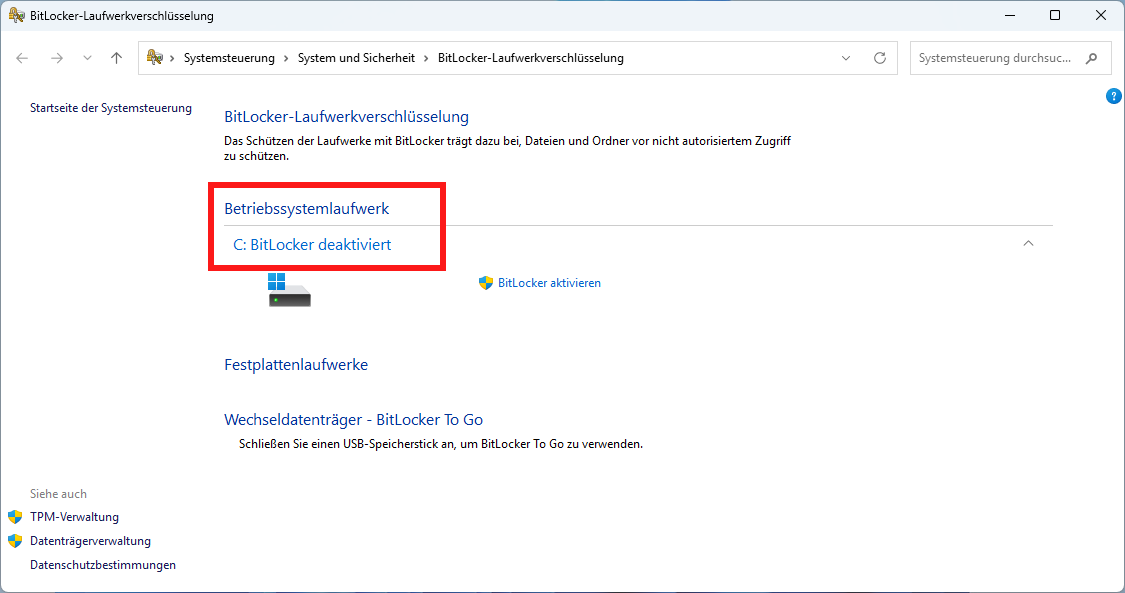
Mit C: ist deine Festplatte gemeint. Es kann auch sein, dass du mehrere Festplatten hast. Oder dass du eine Festplatte hast, die aber unterteilt ist (in Partitionen). Dann steht da C: und D:. Du solltest schauen, dass wirklich alle Partitionen verschlüsselt sind! {.is-warning}
Hier findest du die Anleitung zum Aktivieren von BitLocker.
Verschlüsselter Laptop (ohne Pre-Boot Authentication)
Wenn dein Laptop vollständig verschlüsselt ist, sieht das folgendermaßen aus (BitLocker aktiviert).
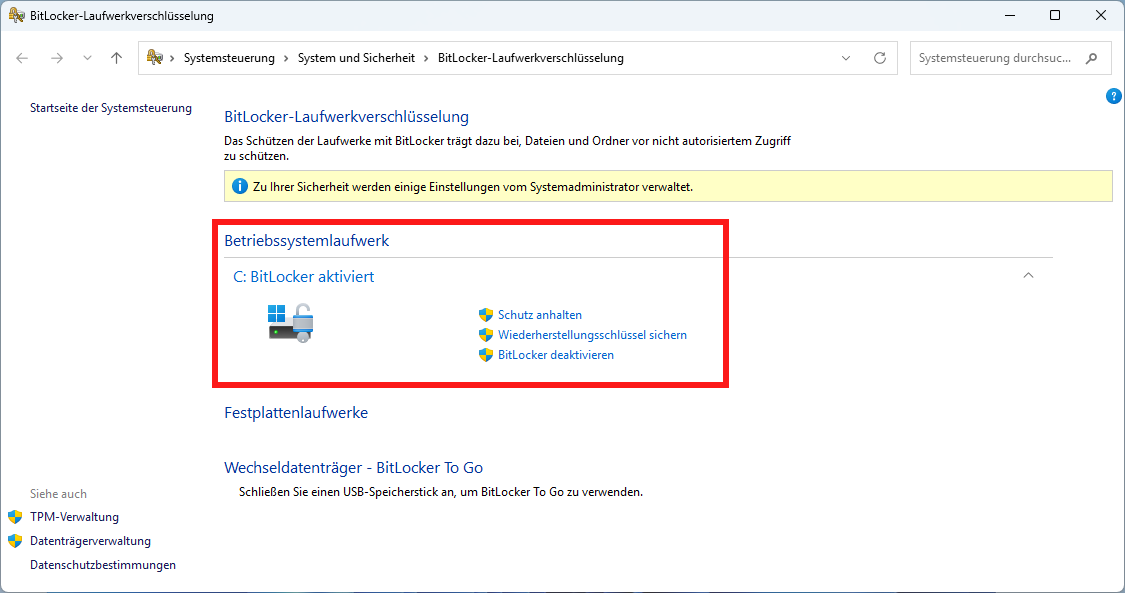
Um Pre-Boot Authentication zu aktiviern, folge dieser Anleitung.
Verschlüsselter Laptop (mit Pre-Boot Authentication)
In diesem Beispiel ist der Laptop verschlüsselt (C: Bitlocker aktiviert) und zusätzlich Pre-Boot Authentication aktiviert. Das siehst du an der Option wie das Laufwerk beim Start entsperrt werden soll.
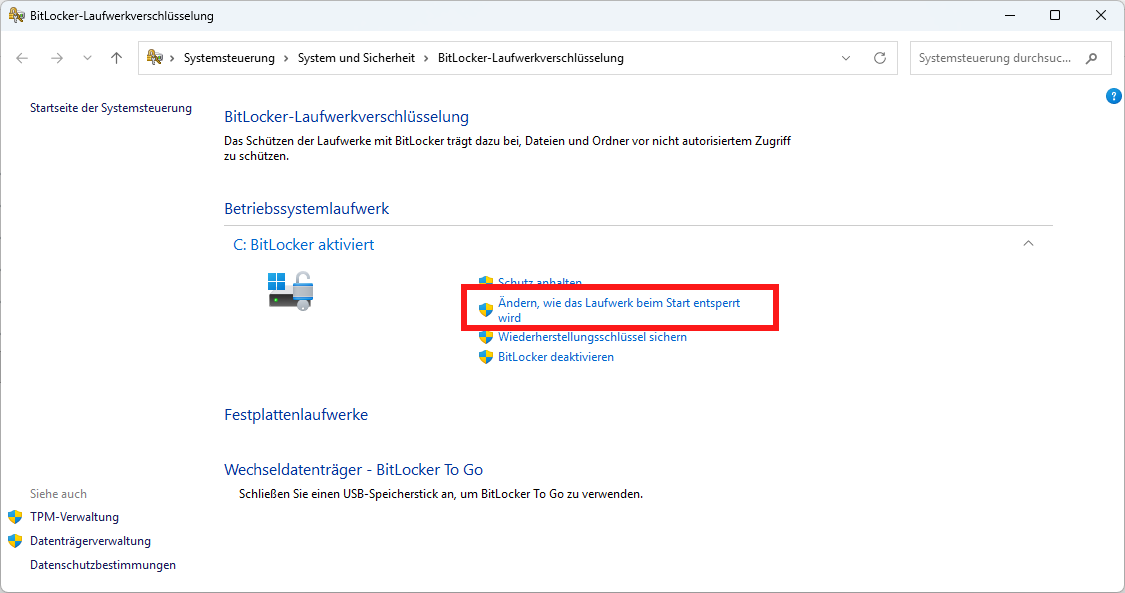
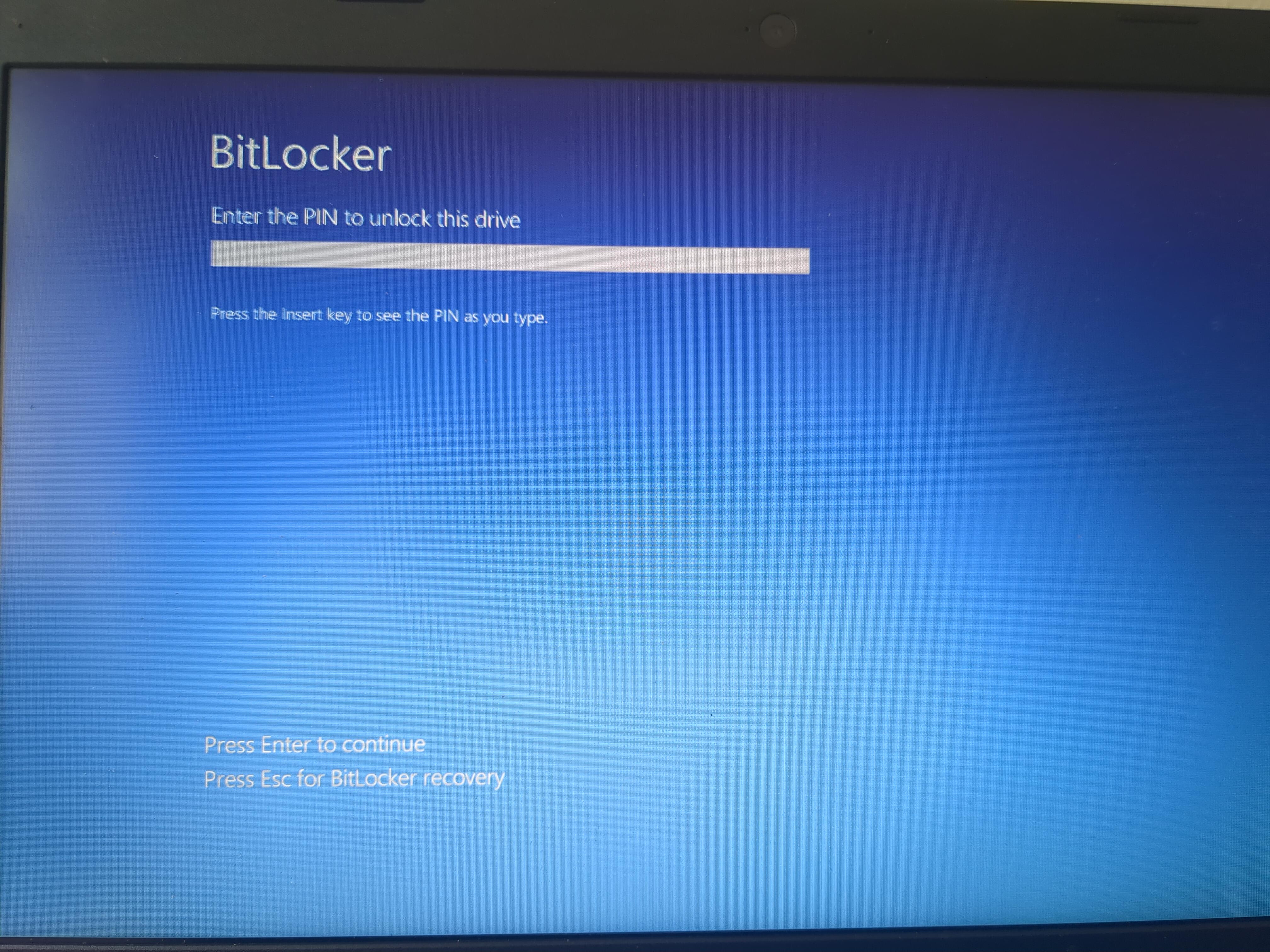
Bei aktivierter Pre-Boot Authentication musst du beim Start des Laptops noch ein zusätzliches Passwort eingeben. So sieht das dann aus:
Keine Kommentare vorhanden
Keine Kommentare vorhanden