
Linux/MacOS Backup wiederherstellen (Vorta)
Linux/MacOS: Backup wiederherstellen mit Vorta
Was du brauchst:
- Du musst Vorta installieren. Eine Anleitung zum Installieren findest du hier.
- Deine externe Festplatte mit den Backups
- Falls deine Festplatte verschlüsselt ist: Das Passwort für die Festplatte
- Falls deine Backups verschlüsselt sind: Das Passwort für Vorta {.is-info}
Für diese Anleitung wurde Linux Mint genutzt.
In dieser Anleitung wirst du nicht nach deinem Backup-Passwort (in Vorta) gefragt. Das liegt daran, dass Vorta standardmäßig das Passwort speichert. Es kann also sein, dass du nicht nach dem Paswort gefragt wirst. Falls du aber nicht mehr auf deinen Laptop zugreifen kannst
musst du erst Vorta auf einem anderen Laptop (Mac oder Linux) installierenundbraucht dann auf jeden Fall dein Passwortzum Wiederherstellen deiner Backups. {.is-info}
-
Als erstes
steckst du deine externe Festplatte an und entschlüsselstsie. Wenn sie mit Veracrypt verschlüsselt ist, findest du hier eine Anleitung dazu, wie du sie entschlüsseln kannst. -
Öffne
Vorta, in dem du im Startmenü nachVortasuchst. Gehe auf den ReiterArchiveund wähle dort ein bestimmtes Backup aus (die blaue Zeile im Screenshot). Um ein Backup wiederherzustellen, klicke rechts aufEinhängen.
Eventuell hast du mehrere Profile in Vorta hinterlegt. Dann musst du links in der Leiste das richtige auswählen. {.is-info}
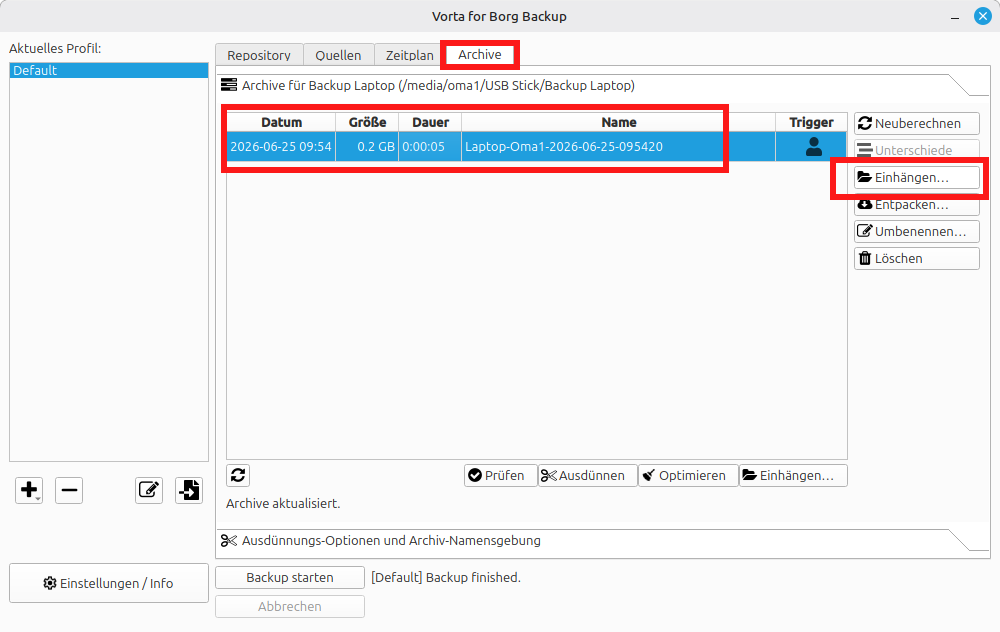
- Es öffnet sich ein neues Fenster. Dort gibst du an, wo das Backup wiederhergestellt werden soll.
Erstelle dir einen Ordner (z. B.Backup Weiderherstellung`).
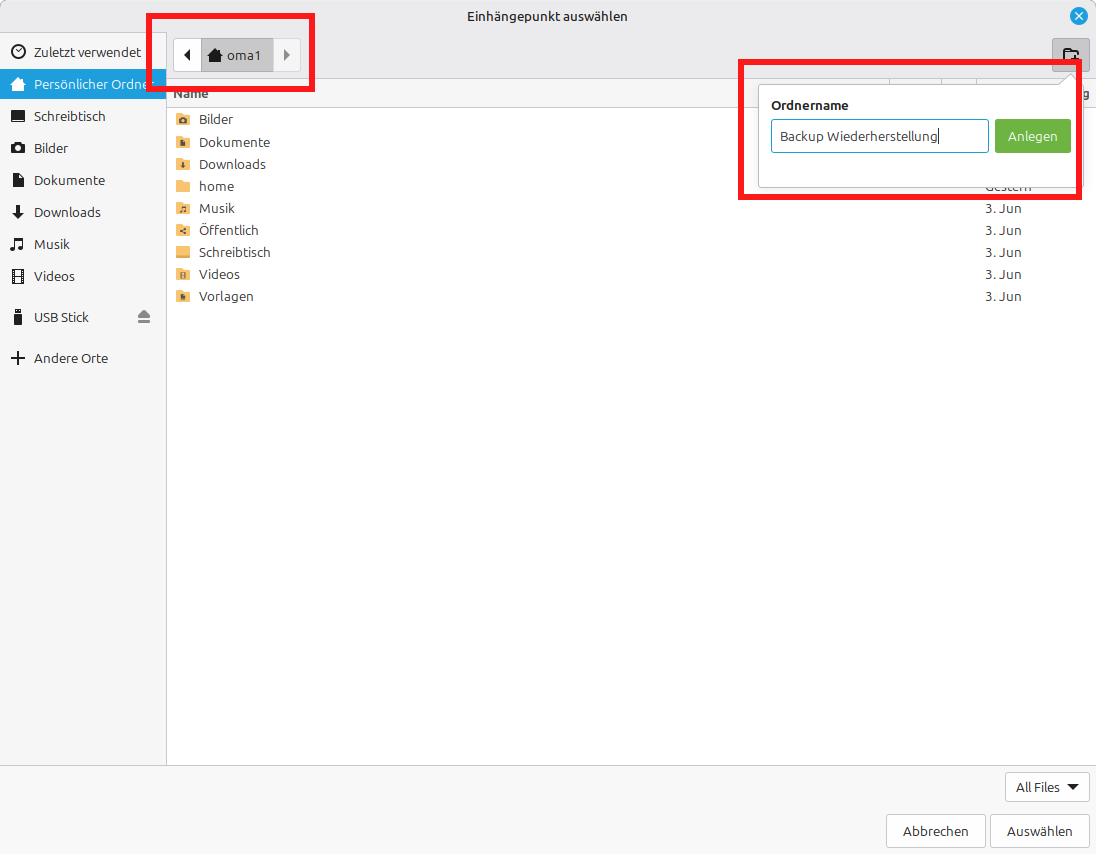
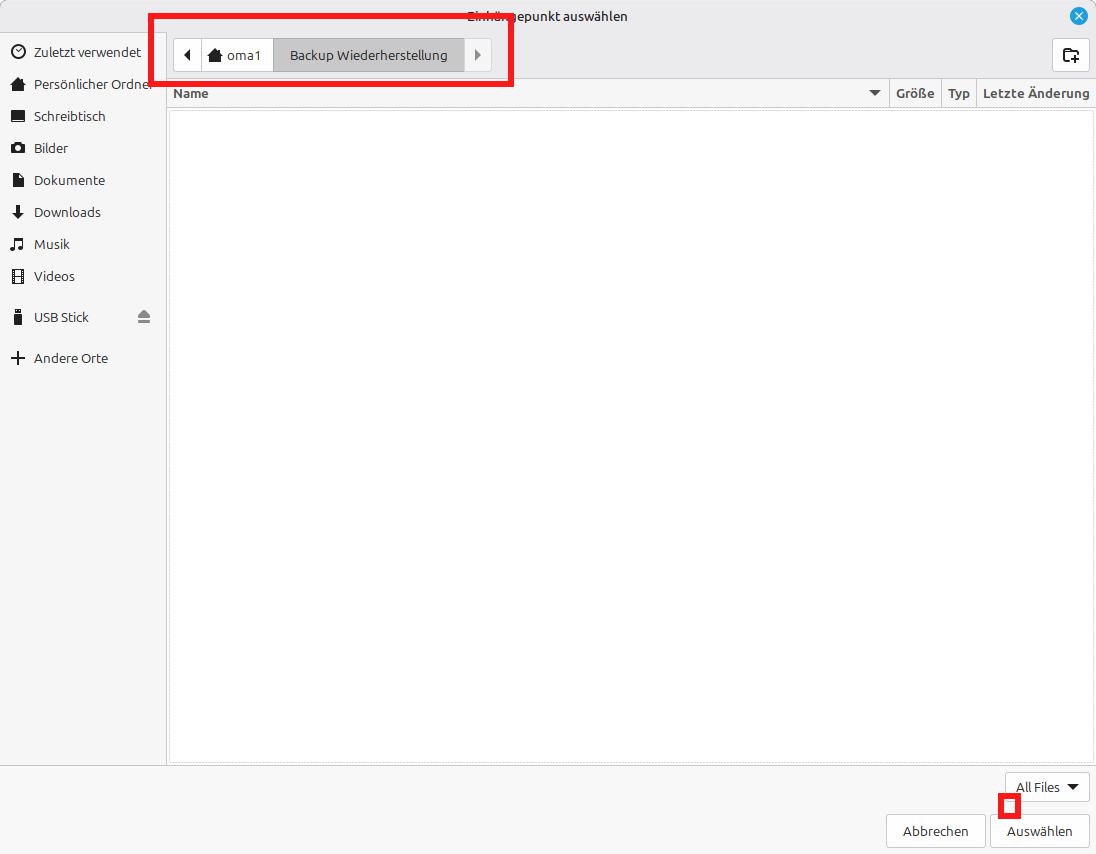
- Gehe in den eben erstellten Ordner und wähle rechts unten
Auswählen.
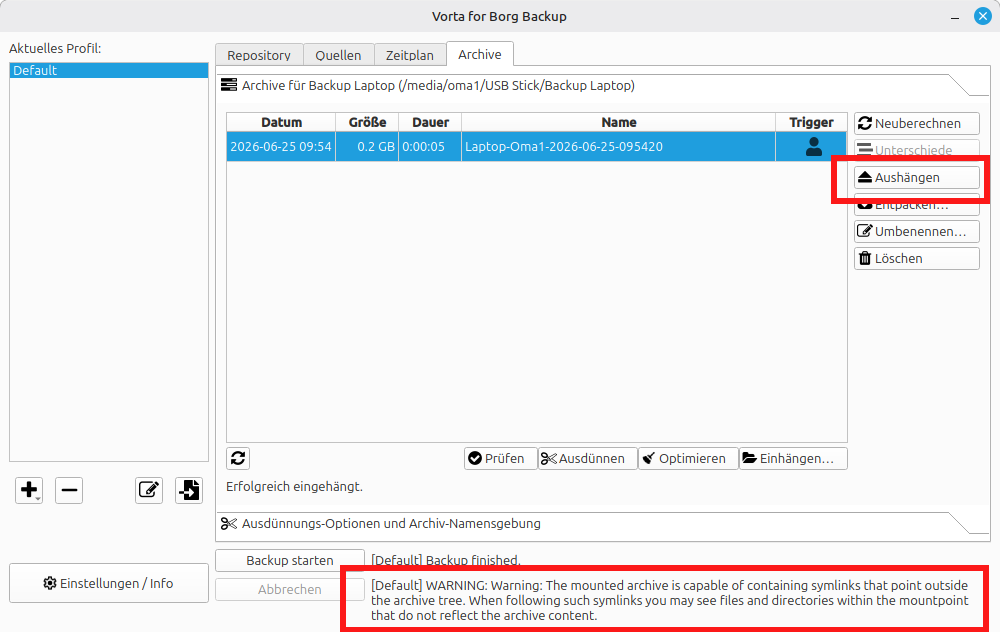
- Nun wurde dein Backup eingehängt. Das siehst du daran, dass rechts nun
Aushängenund nicht mehrEinhängensteht.
Tritt ein Problem auf wird dir das unten in der Mitte (siehe roter Kasten unten im Screenshot) angezeigt. In diesem Fall wird nur eine Warnung angezeigt, die ignoriert werden kann.
Was bedeutet einhängen/aushängen?
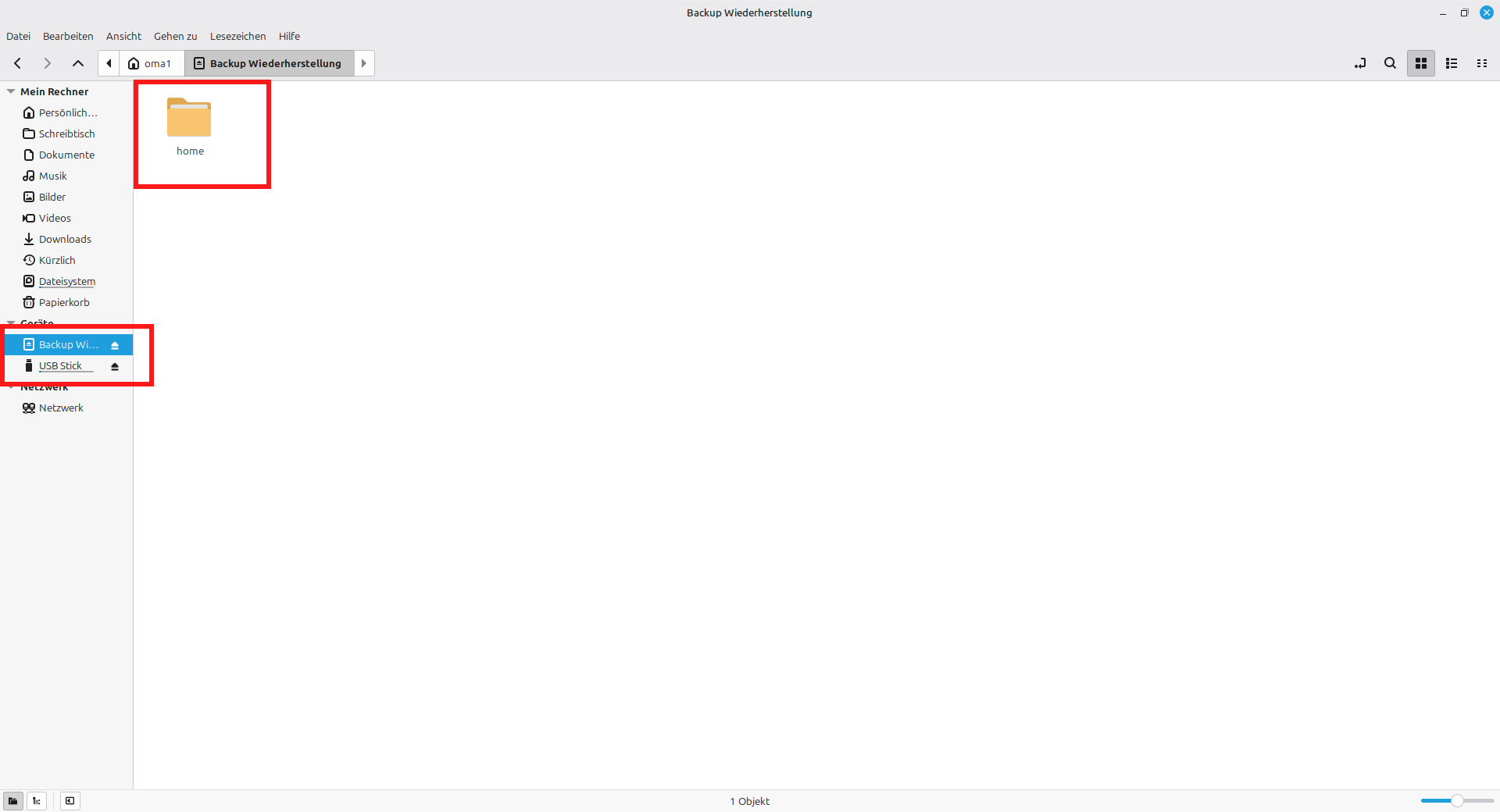
Wenn du den Datei-Explorer öffenst, siehst du links dein wiederhergestelltes Backup (im Screenshot unten auf der linken Seite). Das sieht dann so aus, als wäre dein Backup ein eigener/neuer Datenträger. Du kannst jetzt dein gesamtes Backup durchgehen. Du siehst die komplette Ordnerstruktur. Finde die Datei (oder Ordner), die du wiederherstellen möchtest. Du kannst die Datei auch einfach mal öffnen. An dieser Stelle wurde noch nichts von deiner externen Festplatte auf deinen Laptop kopiert. Es werden dir nur die Ordner/Dateien aus dem Backup angezeigt. Das eigentliche Wiederherstellen der Datei (oder Ordner) besteht darin, dass du die Datei dann in dein eigentliches Arbeitsvereichnis kopierst.
Beispiel
- Du überschreibst versehentlich die Datei
/home/<dein username>/Dokumente/Notizen.txt. - Dein Backup ist unter
/home/<dein username>/Backup Wiederherstellungeingehängt. - Das Backup der Datei findest du in
/home/<dein username>/Backup Wiederherstellung/home/<dein username>/Dokumente/Notizen.txt. - Zum Wiederherstellen: Kopiere diese Datei nach
/home/<dein username>/Dokumente. - Wenn du fertig bist: Hänge das Backup wieder aus. Dann ist der Ordner
Backup Wiederherstellungwieder leer. Du kannst ihn auch wieder löschen.
Well done! Danke dir selbst dafür dass du dein (digitales) Leben auf die Reihe kriegst! Erzähle anderen von deinem (Wiederherstellungs-)Erfolg und rate ihnen, Backups zu machen. :)
Keine Kommentare vorhanden
Keine Kommentare vorhanden