
Linux: Vorta (Backup-Software) installieren
Linux: Vorta (Backup-Software) installieren
Die Software Vorta brauchst du, um auf Linux oder MacOS deine Daten auf eine externe Festplatte zu backupen. In dieser Anleitung wird ein Linux Mint verwendet.
Wenn du einen MacOS nutzt: Unter MacOS gibt es
Time Machineals Backup-Lösung. Das ist einfach zu nutzen und unterstützt auch Verschlüsselung. Es verschlüsselt auch dein ganzes System. Heißt du kannst nicht nur einzelne Odern/Dateien wiederherstellen, sondern den ganzen Laptop wiederherstellen. Allerdings verwendet Time Machine automatisch die gesamte Festplatte. Du kannst sie dann nur für die MacOS Backups verwenden. Wenn du Vorta nutzt liegen deine Backups in einem Ordner auf der externen Festplatte. Du kannst die Festplatte also auch noch für was anderes nutzen. {.is-info}
Wenn du Vorta unter MacOS installieren möchtest schau dir die Anleitung von Vorta dazu an. {.is-info}
- Öffne die
Anwendungsverwaltung. Suche dazu im Starmenü nachSotwareoderAnwendungsverwaltung.
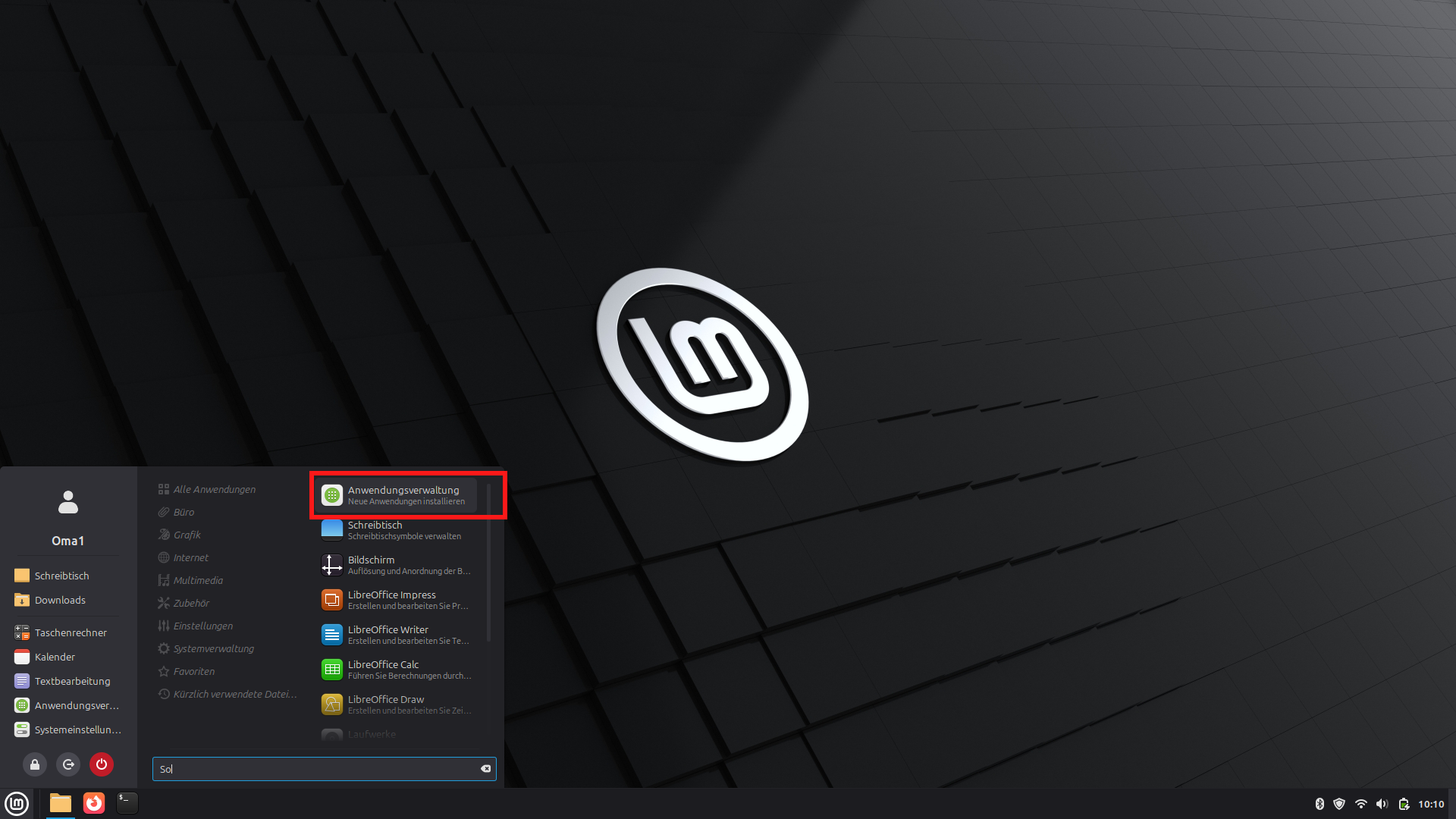
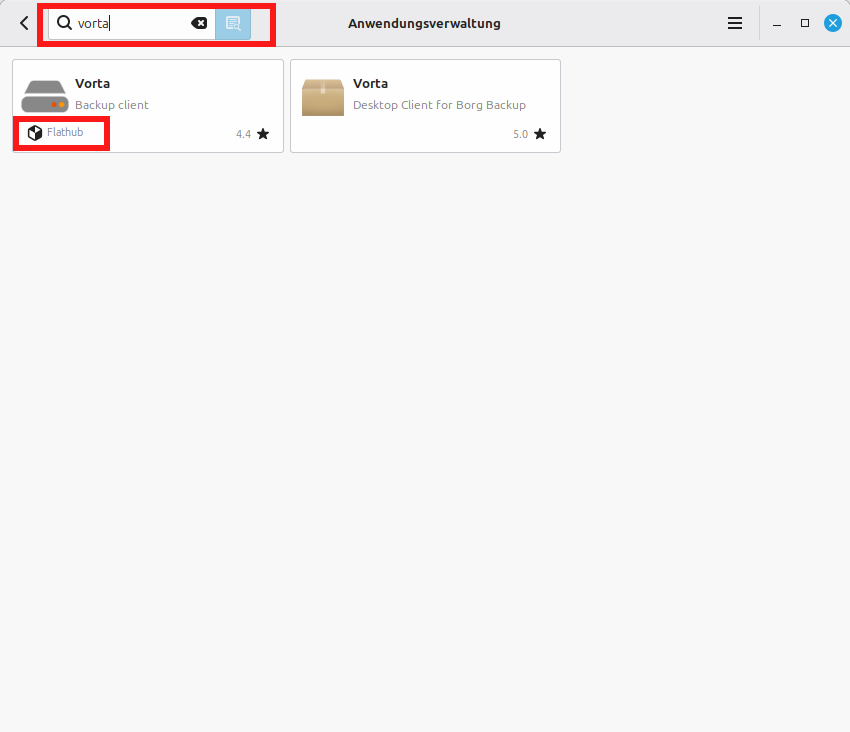
- Suche nach
Vorta. Es gibt verschiedene Varianten vonVorta:
- Empfohlen: Installiere das
Flatpack/FlathubPaket. Die Software (Version) ist neuer. Allerdings kannst du nur dein Benutzer*innen-Verzeichnis backupen. Das reicht in den meisten Fällen auch. - Das andere Paket ist etwas älter. Damit könntest dein ganzes System backupen (also auch Verzeichnisse wie /etc, /opt, /root, ...).
- Letztlich ist nicht soo wichtig, welche Variante du installierst. Es kann nur sein, dass es bei dir dann etwas anders aussieht als hier in der Anleitung.
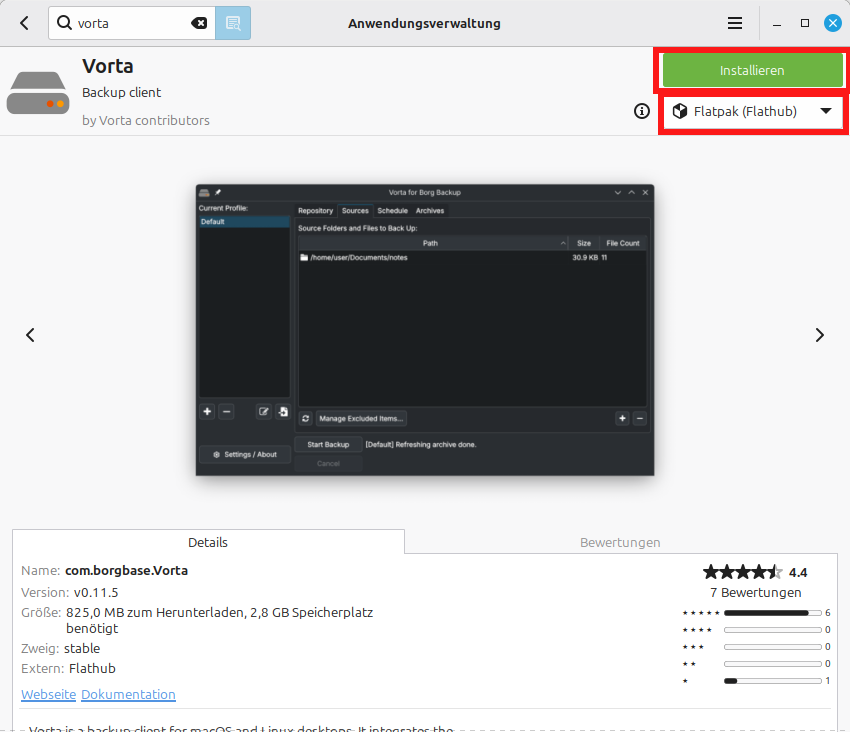
- Klicke rechts oben auf
Installieren. Darunter siehst, du dass dasFlatpack (Flathub)-Paket installiert wird.
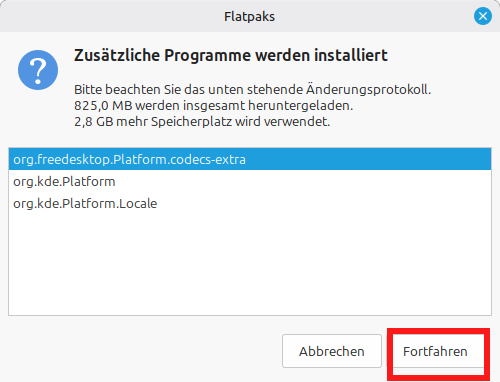
- Klicke auf
Fortfahren. Dadurch werden die benötigten Abhängigkeiten gleich mit installiert.
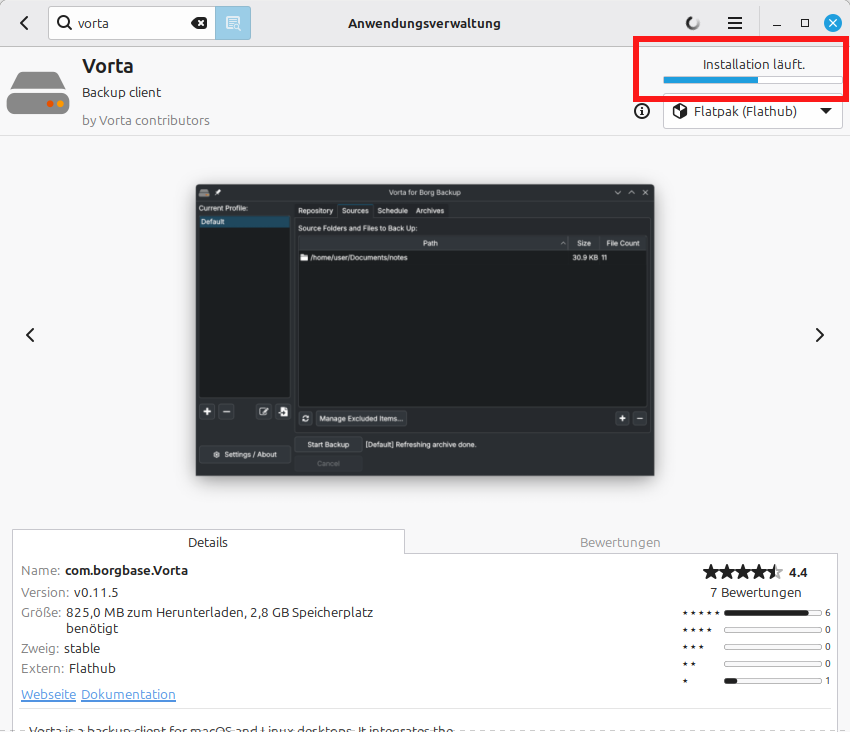
- Die
Installation läuft...
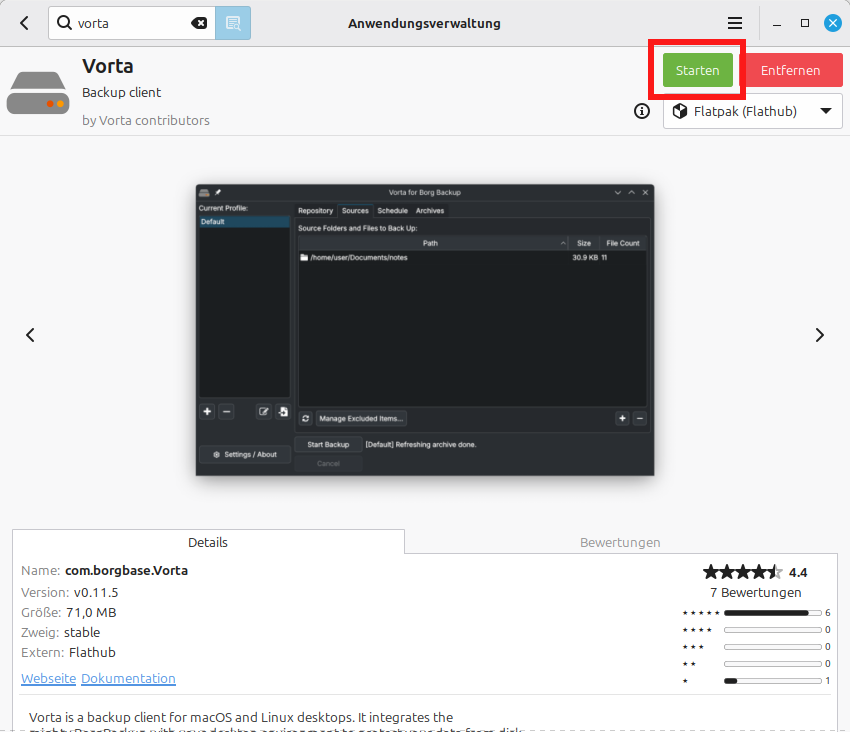
- Nun kannst du
Vortastarten.
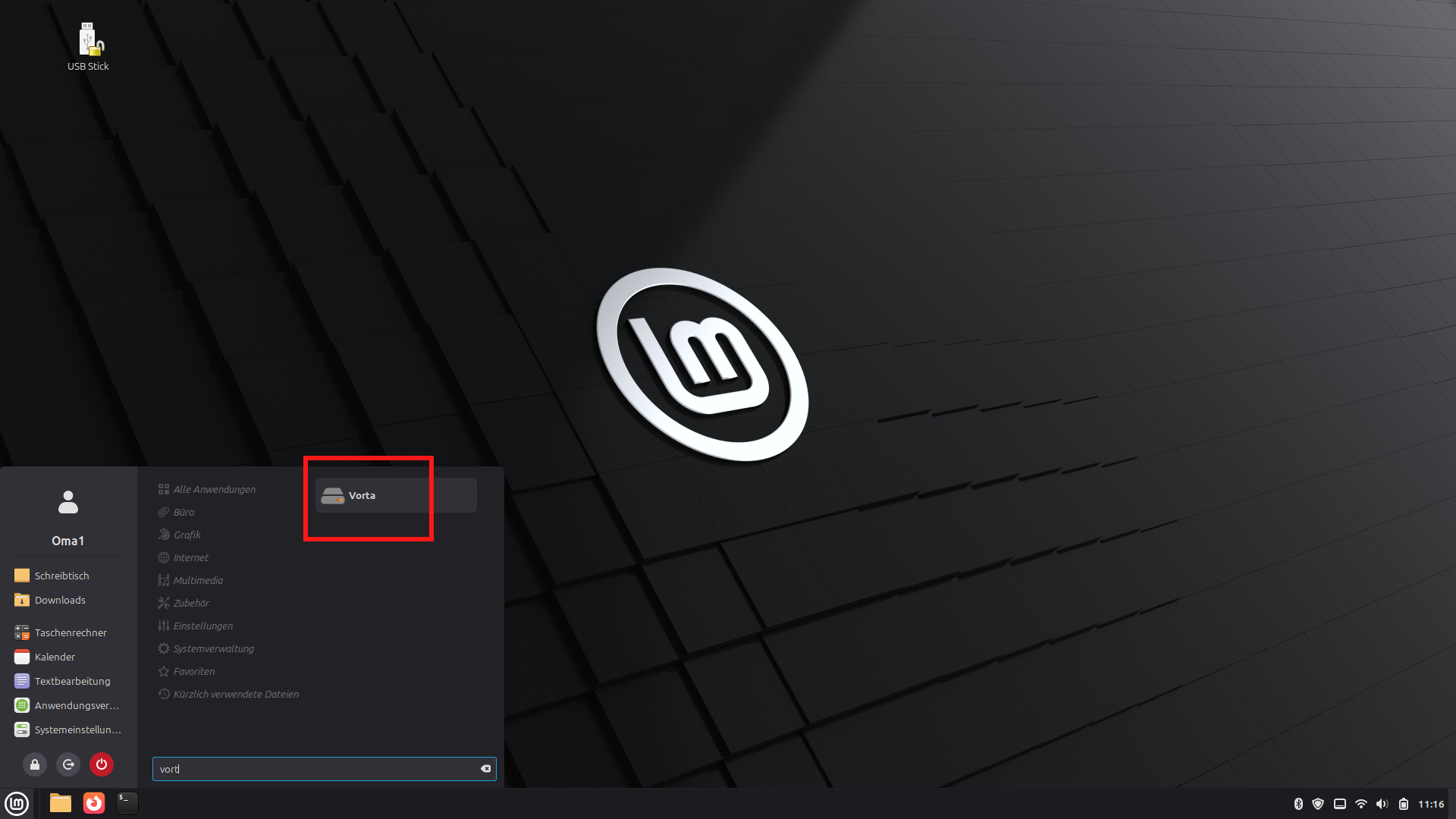
- Du findest
Vortajetzt auch im Startmenü.
Nice! Jetzt bist du bereit ein Backup zu erstellen. Die passende Anleitung findest du hier.
Keine Kommentare vorhanden
Keine Kommentare vorhanden