Backup erstellen unter Linux/MacOS mit Vorta
Backup erstellen unter MacOS/Linux mit Vorta
Zunächst klären wir ein paar Fragen.
Was ist Vorta?
Mit Vorta kannst du deine Daten auf eine externe Festplatte backupen. Technisch gesehen ist Vorta nur die grafische Oberfläche. Das eigentliche Backup wird mit BorgBackup erstellt. Du kannst Vorta unter Linux und MacOS nutzen. Diese Anleitung basiert auf Linux Mint.
Wie installiere ich Vorta?
Zum Installieren von Vorta auf Linux gibt es diese Anleitung. Wenn du Vorta unter MacOS installieren möchtest schau dir die Dokumentation von Vorta dazu an.
Vorta: Was ist ein Profil?
Du kannst in Vorta mehrere Profile konfigurieren. In jedem Profil sind folgende Sachen konfiguriert:
- Welche Dateien/Ordner sollen gebackuped werden?
- Wo liegen deine Backups?
- Du kannst auf einen Ordner auf einer externe Festplatte backupen.
- Oder aber auch verschlüsselt auf einen Online-Speicher (z. B. auf die Hetzner StorageBox, Doku).
- Das Passwort für die Verschlüsselung.
Die Profile findest du in Vorta auf der linken Seite. In der Regel reicht dir ein Profil. Du konfigurierst es einmal am Anfang. Später kannst du ganz bequem einfach auf Backup starten klicken.
Was ist ein Repository?
Mit Repository ist der Speicherort (Ordner) gemeint, in dem du das Backup speichern möchtest. Ein Repository ist standardmäßig verschlüsselt.
Backups verschlüsseln
Deine Backups enthalten all deine sensiblen Informationen. Daher ist es wichtig, dass deine Backups auf jeden Fall verschlüsselt sind. Nehmen wir mal an, du backupst deine Daten auf eine externe Festplatte. Dann gibt es mehrere Optionen:
- Du verschlüsselst die gesamte Festplatte mit Veracrypt oder LUKS.
- Du verschlüsselst deine Vorta Backups, indem du beim Einrichten des Profils ein Passwort setzt. Das ist bei Vorta der Standard.
- Du nutzt beides (verschlüsselte Festplatte und verschlüsseltes Backup).
Empfehlungen:
- Ist deine externe Festplatte aktuell nicht verschlüsselt? Dann nutze die Verschlüsselung von Vorta.
- Deine Festplatte ist schon verschlüsselt? Dann musst du die Backups nicht nochmal mit Vorta verschlüsseln.
- Du hast einen Passwort-Manager und kannst auch im Notfall ohne deinen Laptop darauf zugreifen? Dann verschlüssele die Festplatte und die Backups.
In dieser Anleitung wird ein USB-Stick genutzt, auf dem das Backup gespeichert wird. Es ist egal, ob du einen USB-Stick oder eine externe Festplatte benutzt. {.is-info}
Anleitung: Backup erstellen
-
Suche im Startmenü nach
Vortaund starteVorta. Auf der linken Seite findest du das bereits existierende "Default"-Profil (Standard). Das existiert bereits und muss nur angepasst werden. -
Als erstes konfigurierst du das Repository. Gehe dazu oben im Reiter
Repositoryrechts auf das+und dann aufNeues Repository, um ein neues Repository anzulegen.
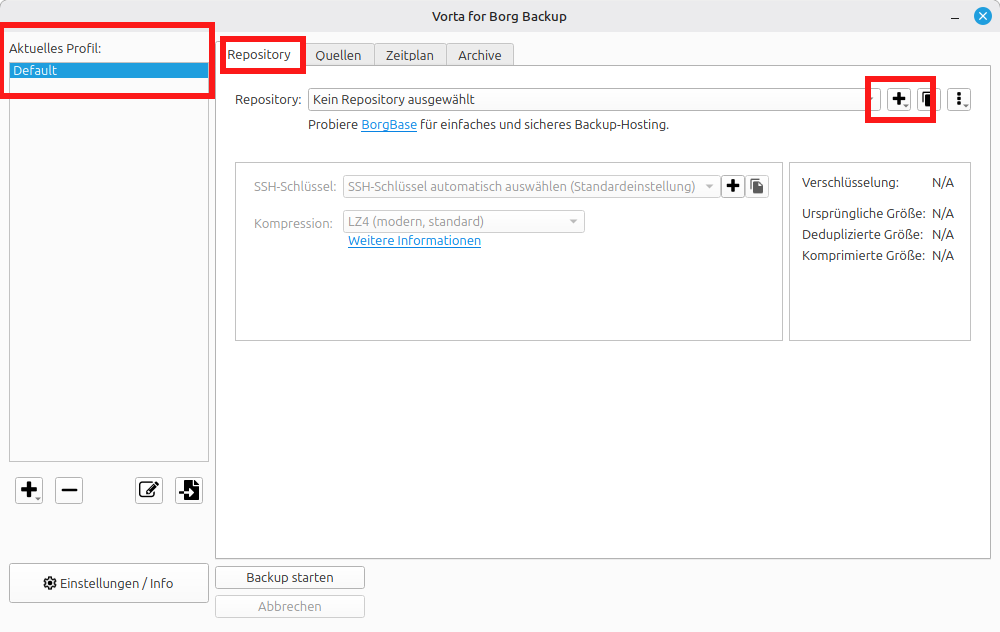
- Es öffnet sich ein neues Fenster. Im oberen Teil konfigurierst du den Speicherort des Repositories (der Ordner, in dem alle Backups gespeichert werden). Gehe dazu rechts auf das
Ordner-Symbol.
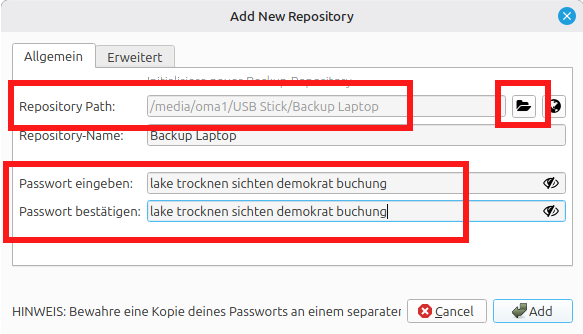
- Als erstes wählst du deine Festplatte aus. Normalerweise müsste dein externer Datenträger links im Menü aufgeführt werden (wie im Screenshot). Erstelle einen extra Ordner für die Backups. Dann kannst du neben den Backups auch noch andere Sachen auf dem Dateträger speichern.
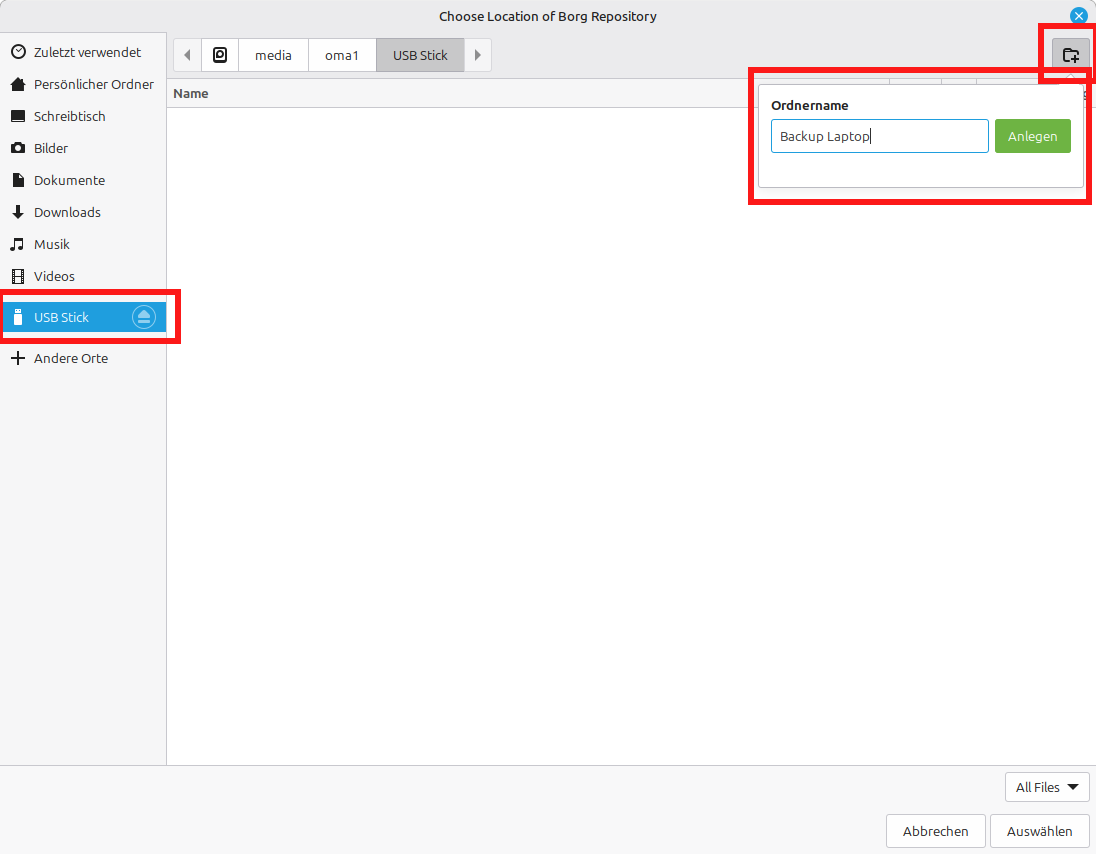
- Wechsle in den eben neu erstellten Ordner und bestätige ihn unten rechts unten mit
Auswählen.
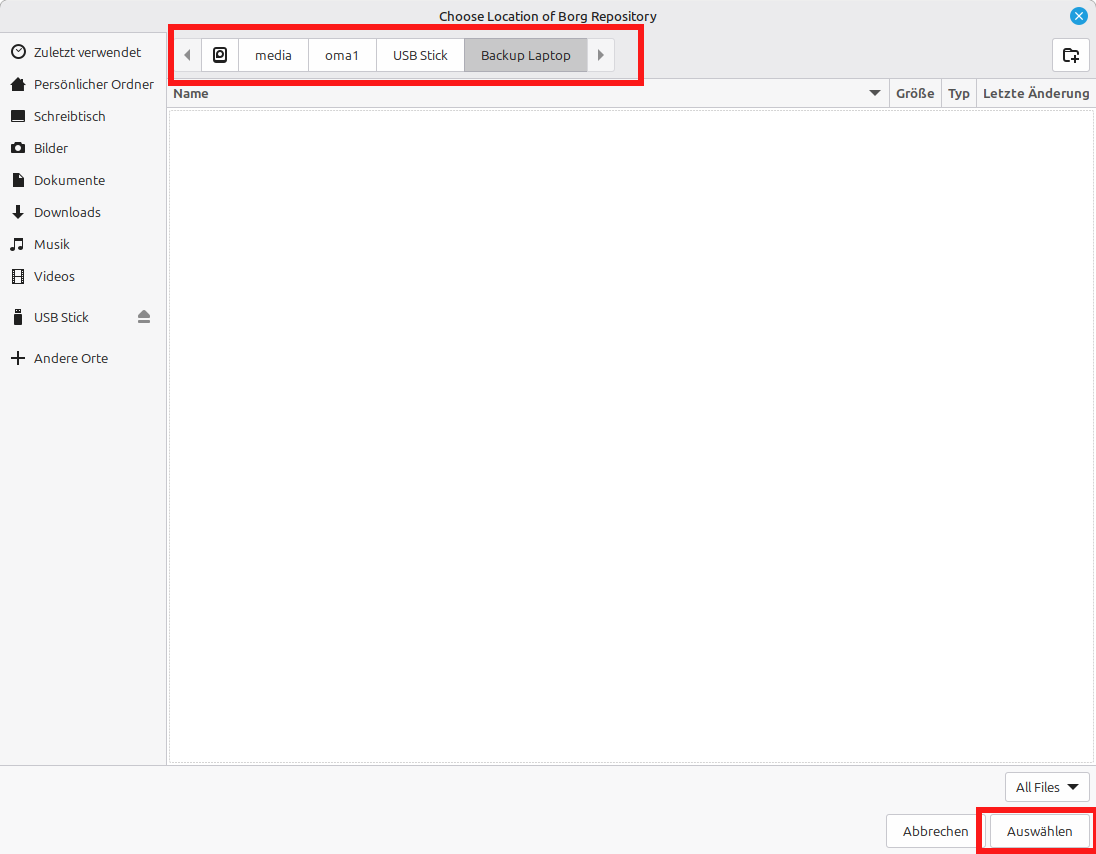
- Jetzt bist zu wieder im vorherigen Fester. Oben siehst du den Pfad, den du eben ausgewählt hast.
A) Unverschlüsselte Backups
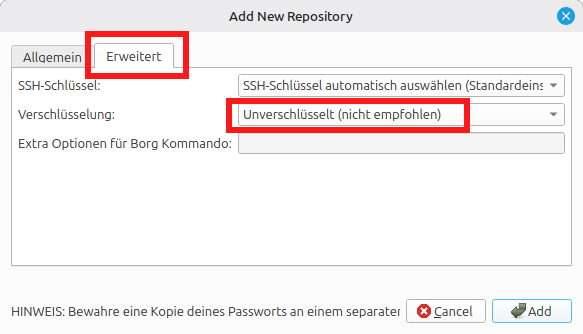
Wenn du deine Backups nicht verschlüsseln möchtest, kannst du oben auf den Reiter Erweitert gehen und bei Verschlüsselung Unverschlüsselt auswählen.
B) Verschlüsselte Backups
Wenn du deine Backups verschlüsseln möchtest musst du unten einfach ein sicheres Passwort eingeben.
Lass dir am besten ein Passwort von deinem Passwort-Manager generieren und speichere es dort. {.is-info}
Beim Anlegen eines Repositories speichert Vorta dein Passwort. Du musst das Passwort nicht mehr eingeben, wenn du ein Backup machst oder später Dateien wiederherstellen möchtest. Wenn du aber Dateien von einem anderen Gerät wiederherstellen möchtest, musst du dort ebenfalls Vorta installieren und brauchst auch das Passwort. Daher solltest du das Passwort unbedingt in deinem Passwort-Manager speichern. Du solltest auch sicherstellen, dass du auch ohne dein jetziges Gerät auf deine Passwörter/Passwort-Manager zugreifen kannst! Wenn du nicht möchtest, dass Vorta dein Backup-Passwort speichert, kannst du dies ausschalten. Gehe dazu im Hauptfenster links unten auf
Einstellungenund im AbschnittSicherheitkannst du den Haken entfernen beiRepository-Passwörter falls verfügbar im Schlüsselbund des Betriebssystems speichern. {.is-danger}
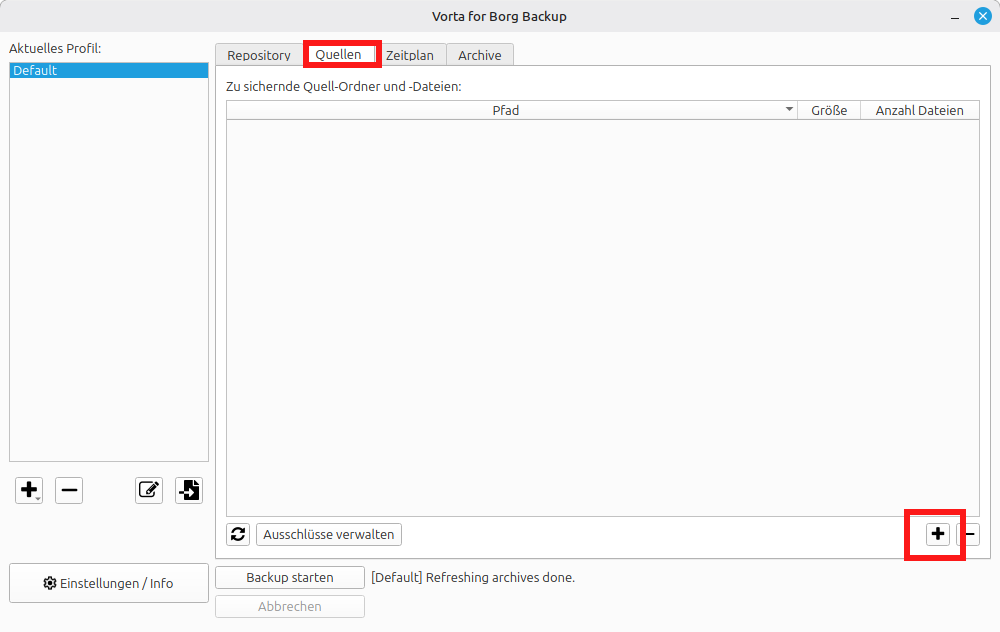
- Als nächstes wählst du aus, welche Ordner/Dateien gebackuped werden sollen. Gehe dazu oben auf den Reiter
Quellen. Rechts unten kannst du mit dem+Ordner/Dateien auswählen, die gebackuped werden sollen.
Backupe am besten dein gesamtes Benutzer*innen-Verzeichnis. Unter Linux ist das
/home/<dein username>. Dort ist alles drin, auch die Einstellungen der Anwendungen (z. B. Firefox und Thunderbird). {.is-info}
- Du kannst mehrere Ordner zum Backup hinzufügen, indem du einfach mehrmals auf das
+gehst.
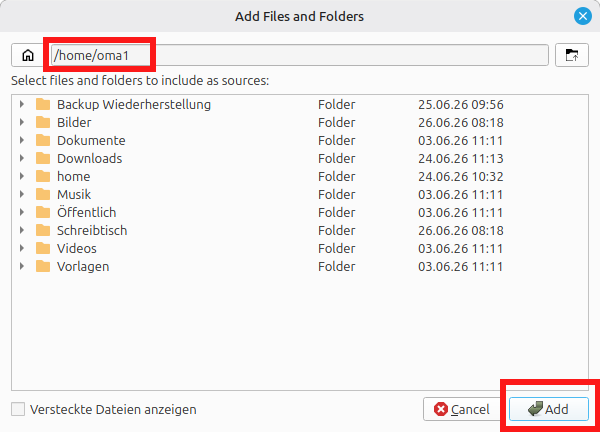
Wenn du auf das + drückst öffent sich ein neues kleines Fenster. Dort kannst du einen Ordner auswählen, den du backupen möchtest. Du kannst aber auch die Voreinstellung (/home/oma1 in dem Beispiel) lassen und einfach mit Add bestätigen. Dann wird dein gesamtes Benutzer*innen-Verzeichnis gebackuped.
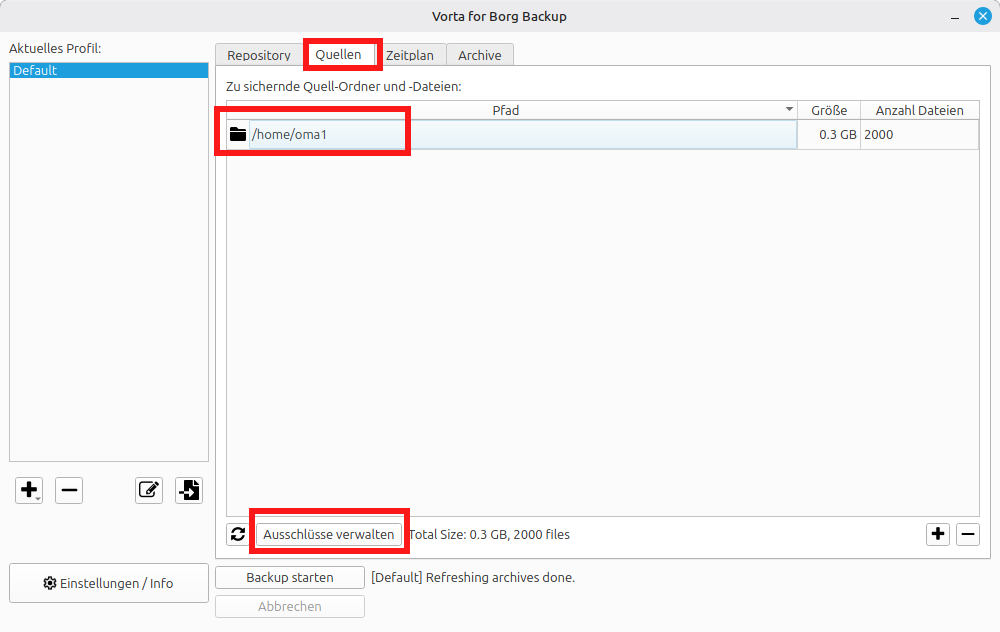
Unten im Fenster findest du
Ausschlüsse verwalten. Dort könntest du einzelne (große) Ordner oder Dateien vom Backup ausschließen, z. B./home/<dein username>/Downloads/Filme. {.is-info}
Überprüfe nochmal, ob alle Ordner gebackuped werden.
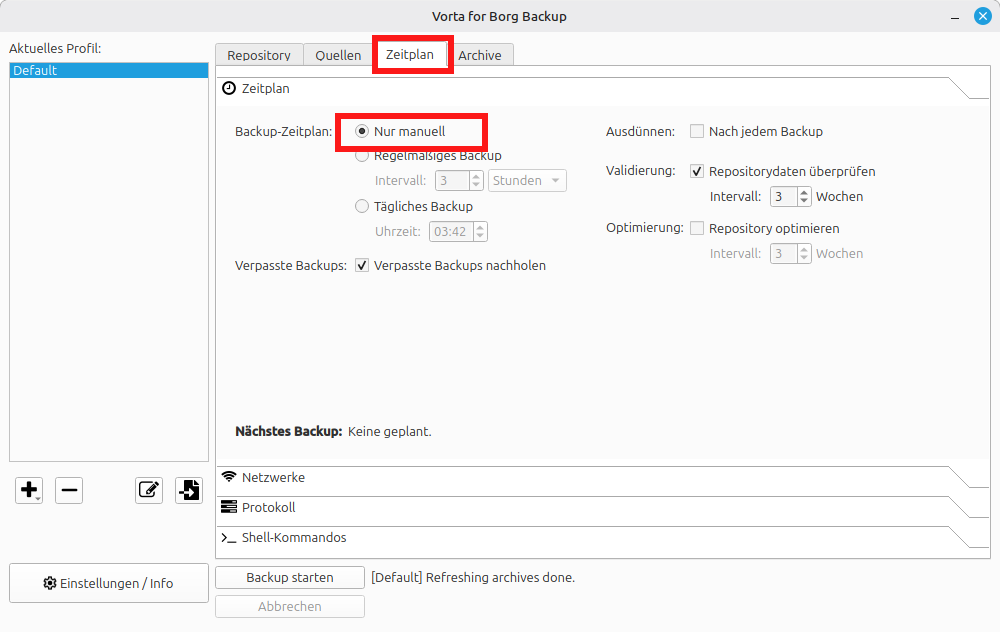
- Im Reiter
Zeitplankannst du einstellen, dass das Backup automatisch gestartet werden soll. Standard istnur manuell, heißt es werden nur Backups erstellt, wenn du explizit ein Backup erstellst.
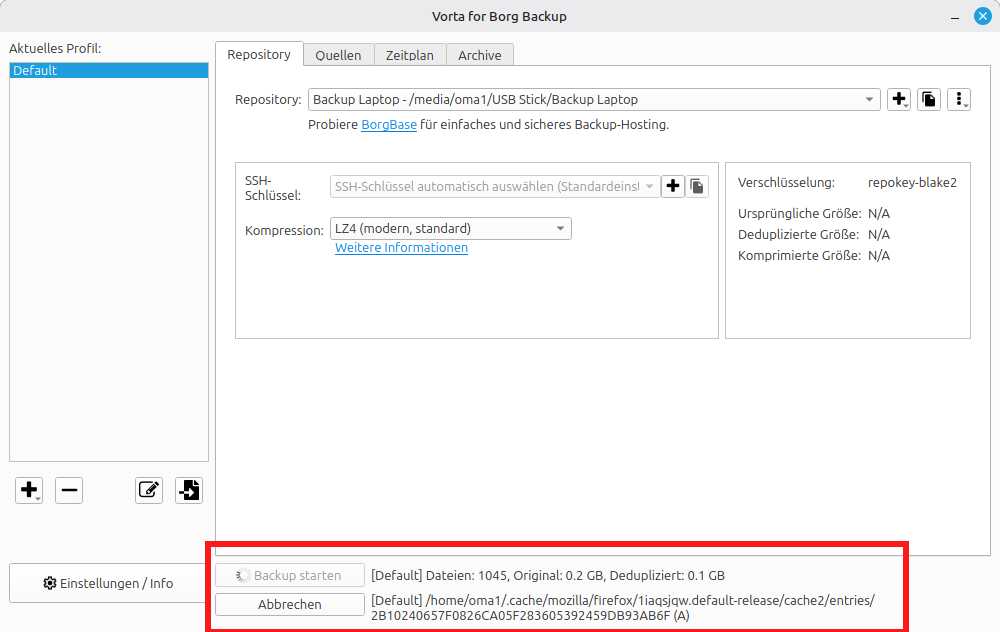
- Unten findest du
Backup starten. Erstelle jetzt ein Backup, indem du aufBackup startenklickst.
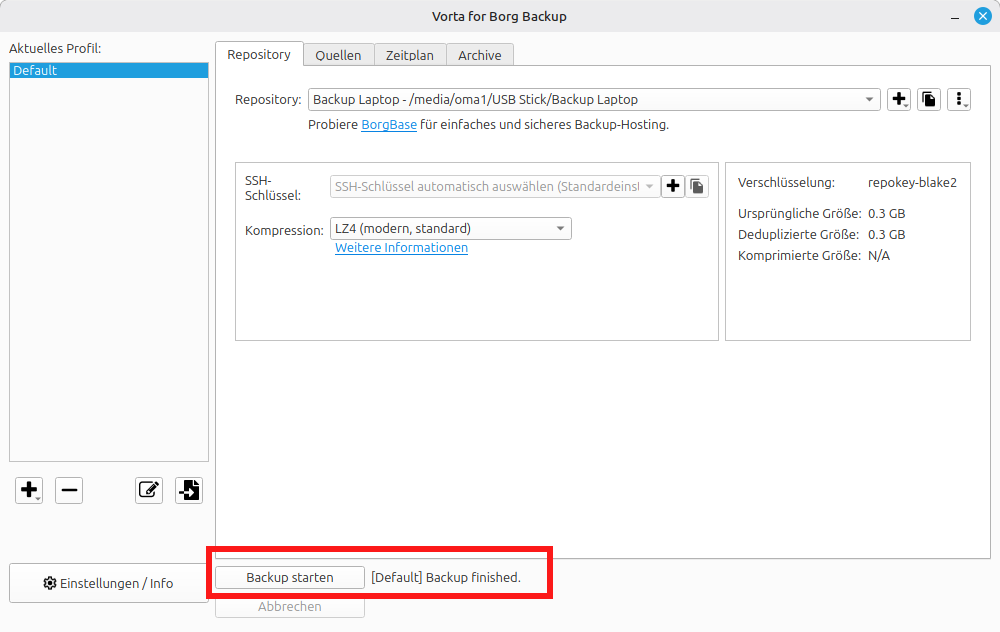
- Wenn das Backup erfolgreich erstellt wurde siehst du den Text
Backup finished.
- Eine Liste aller Backups findest du im Reiter
Archive.
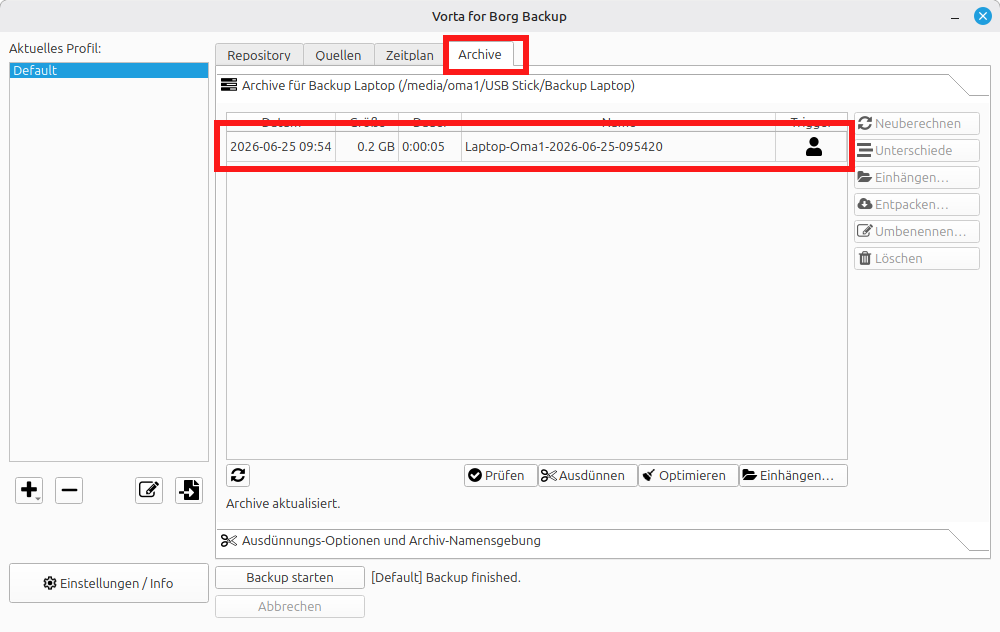
Um ein altes Backup zu löschen wähle das Backup in der Liste aus und klicke rechts auf
Löschen. {.is-info}
Glückwunsch! Pro-Tip: Such dir einen Platten-Buddy. Die Person hat deine externe Festplatte, du hast ihre Festplatte. Der Vorteil: Wenn du eine Hausdurchsuchung bekommst, hast du so noch Zugriff auf deine Backups. Du brauchst dann aber Zugriff auf den Passwort-Manager. {.is-success}
Pro-Pro-Tip: Du könntest auch verschiedene Profile in Vorta erstellen. Zum Beispiel noch ein zweites, in dem du die wichtigsten Dateien zusätzlich in einem Online-Backup sicherst:
- Dein Online-Backup wird bei einer Hausdurchsuchung nicht mitgenommen.
- Du musst es auch nicht ständig zu deinem Platten-Buddy bringen :).
- Die Backup-Software ist auch schlau: Schon hochgeladene Dateien müssen nicht nochmal ins Internet hochgeladen werden. Es braucht also nur beim ersten Backup etwas Zeit, alles ins Internet hochzuladen.
- Online-Speicher ist auch nicht soo teuer. Du könntest ihn dir auch mit deinen Freund*innen teilen (die Backups sind ja verschlüsselt).
- Bekannte Anbieter sind Hetzner StorageBox und Borgbase. Bei Borgbase gibt es 10 GB gratis. Die Firma hinter Borgbase entwickelt auch Vorta. {.is-info}