Tools
- Passwortmanager Bitwarden
- Umstellung E-Mail Server
- Passwortmanager Bitwarden
- Umstellung E-Mail Server
- Vorta
- Linux: Vorta (Backup-Software) installieren
- Backup erstellen unter Linux/MacOS mit Vorta
- Linux/MacOS Backup wiederherstellen (Vorta)
- Passwortmanager Bitwarden
- Umstellung E-Mail Server
- FAQ: Ticket-System
Passwortmanager Bitwarden
Bitwarden ist ein Passwortmanager. Die Letzte Generation betreibt eine eigene, private Installation der Open Source-Software Bitwarden, sozusagen in der LG-Cloud. Noch sicherer ist ein lokaler Passwortmanager[1]. Aber wenn schon Cloud, dann unsere eigene.
Bitte migriert eure bestehenden Accounts von Bitwarden zu Vaultwarden
bitwarden.itsnow.biz ist nun obsolet und wurde durch vaultwarden.itsnow.biz ersetzt.
bitwarden.itsnow.biz wurde zum 30.06.2024 abgeschaltet. Wenn ihr noch Daten vermisst, kein Problem! Schreibt eine Mail an it-support@raz-ev.org.
Master-Passwort
Mit Hilfe eines Master-Passworts sind alle anderen Passwörter zugänglich. Ohne das Master-Passworts ist kein Zugriff möglich - auch nicht für Menschen in der IT-AG.
Das Master-Passworts solltest du dir gut merken, aber es nirgends hinschreiben und es nicht für andere Zwecke nutzen.
Zusammenarbeit & Empfehlungen
Bitte nutzt Passwörter nicht an mehreren Stellen.
Für die AG-Zusammenarbeit bitte die Passwörter nicht in Worddokumente oder Google Docs speichern - dafür gibt es in Bitwarden Sammlungen.
Fragen könnt ihr gern an it-support@raz-ev.org schicken. Danke 🙏
Weboberfläche
Über die Weboberfläche sind alle Funktionen zugänglich:
https://vaultwarden.itsnow.biz
Wir von der IT-AG empfehlen, die Browsererweiterung bzw. die Mobile App zu installieren, weil dann Login-Formulare automatisch ausgefüllt werden und eine offline Nutzung möglich ist
Manche Funktionen gibt es leider nur in der Weboberfläche und sind nicht in der Browser-Erweiterung, Mobile App oder Desktop Anwendung verfügbar:
- Verwaltung von Organisationen (Mitglieder, Einstellungen, Sammlungen/Collections)
Download & lokale Installation
Ziel: Deine Passwörter werden nicht im Browser gespeichert, sondern nur im Bitwarden Passwortmanager
Alle Installationsprogramme von Bitwarden findest du hier: https://bitwarden.com/de-DE/download/
Browsererweiterung
Zum automatischen Ausfüllen von Login-Seiten ist es sehr praktisch, die Bitwarden-Browsererweiterung zu installieren.
Vor dem Nutzen musst du der Browsererweiterung unsere Server-URL mitteilen. Dazu auf bitwarden.com und selbst gehostet klicken, wie in den Bildern gezeigt.
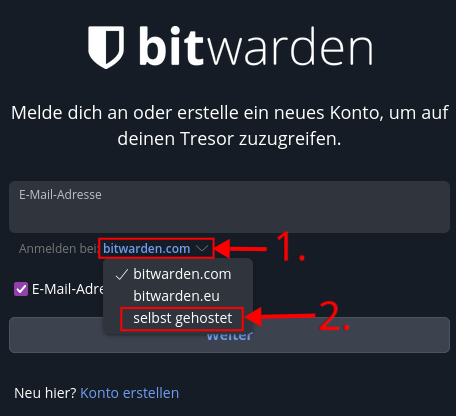
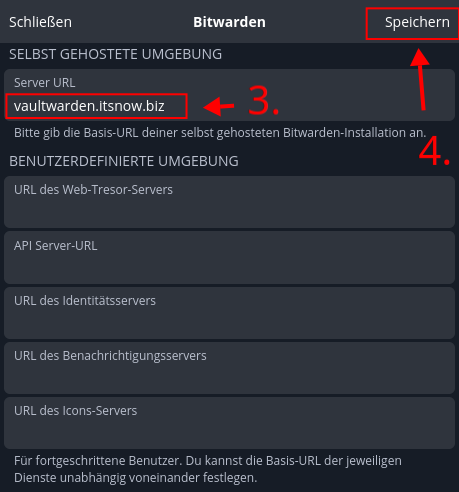
Nun kannst du ein Konto erstellen oder dich mit deinem vorhandenen Konto einloggen.
Wenn du ein neues Konto erstellt hast, musst du vor dem Anmelden deine E-Mail bestätigen.
Bei neuen Passwörtern fragt Bitwarden mit einer Leiste ganz oben, ob es speichern darf. Meist ist die Antwort „ja“.
Das Ausfüllen funktioniert, wenn das Icon von Bitwarden oben rechts eine kleine Zahl anzeigt. Dann kannst du entweder das Icon anklicken oder auf der Tastatur Strg + L drücken.
Mobile App
Du kannst die Bitwarden-App auf unbegrenzt vielen Geräten installieren und mit der LG-Instanz von Bitwarden verbinden. Es gibt sie für Android und iOS.
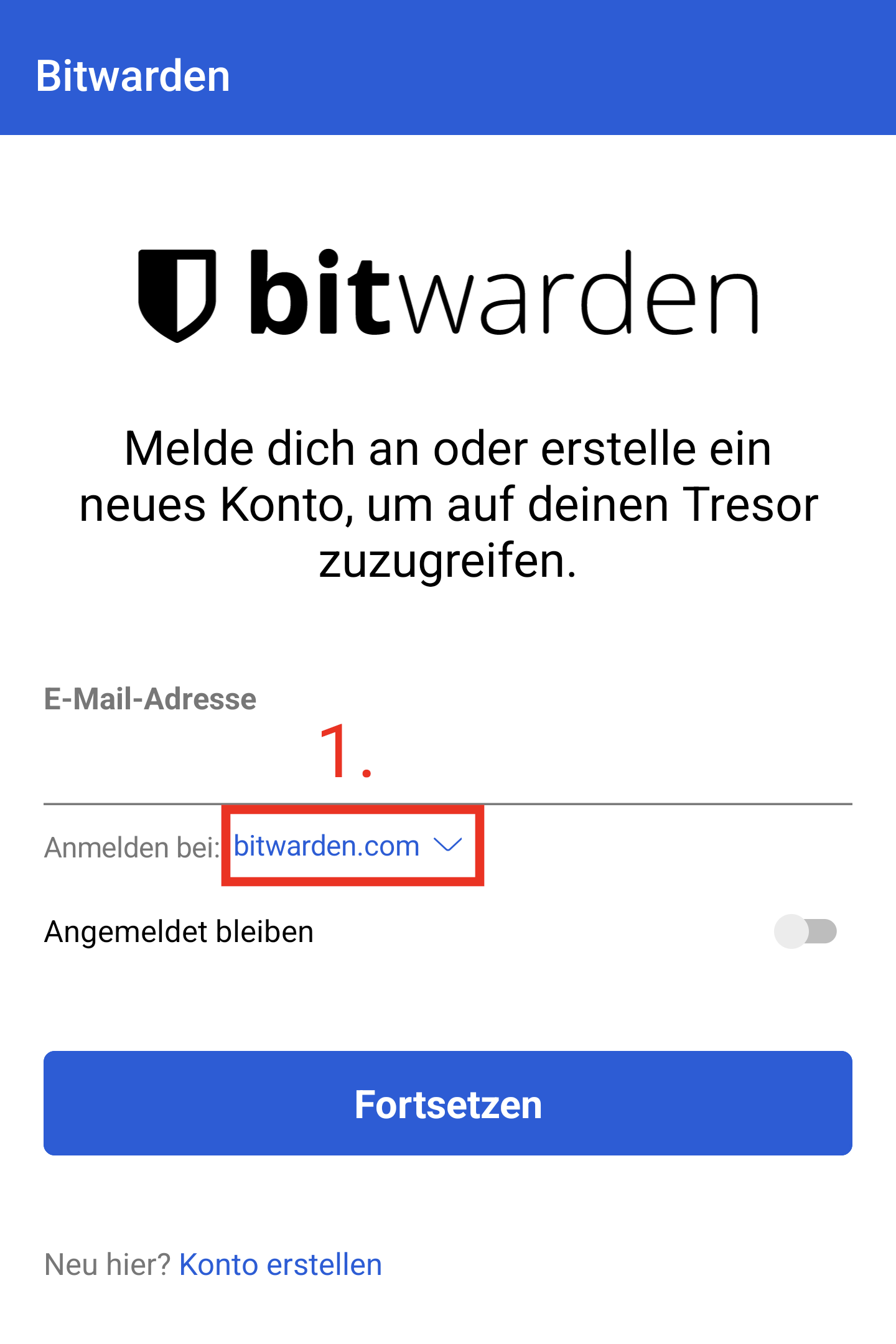
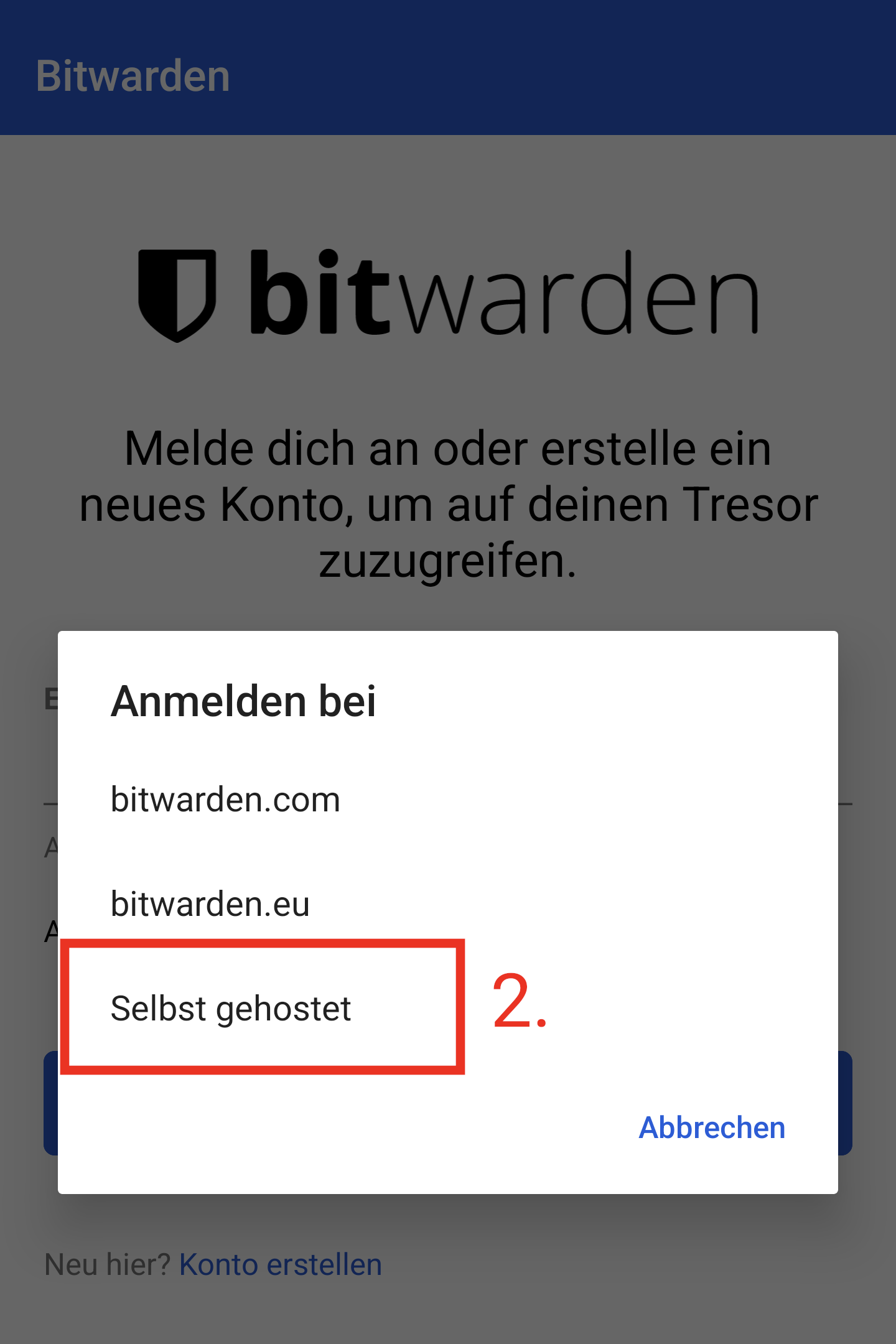
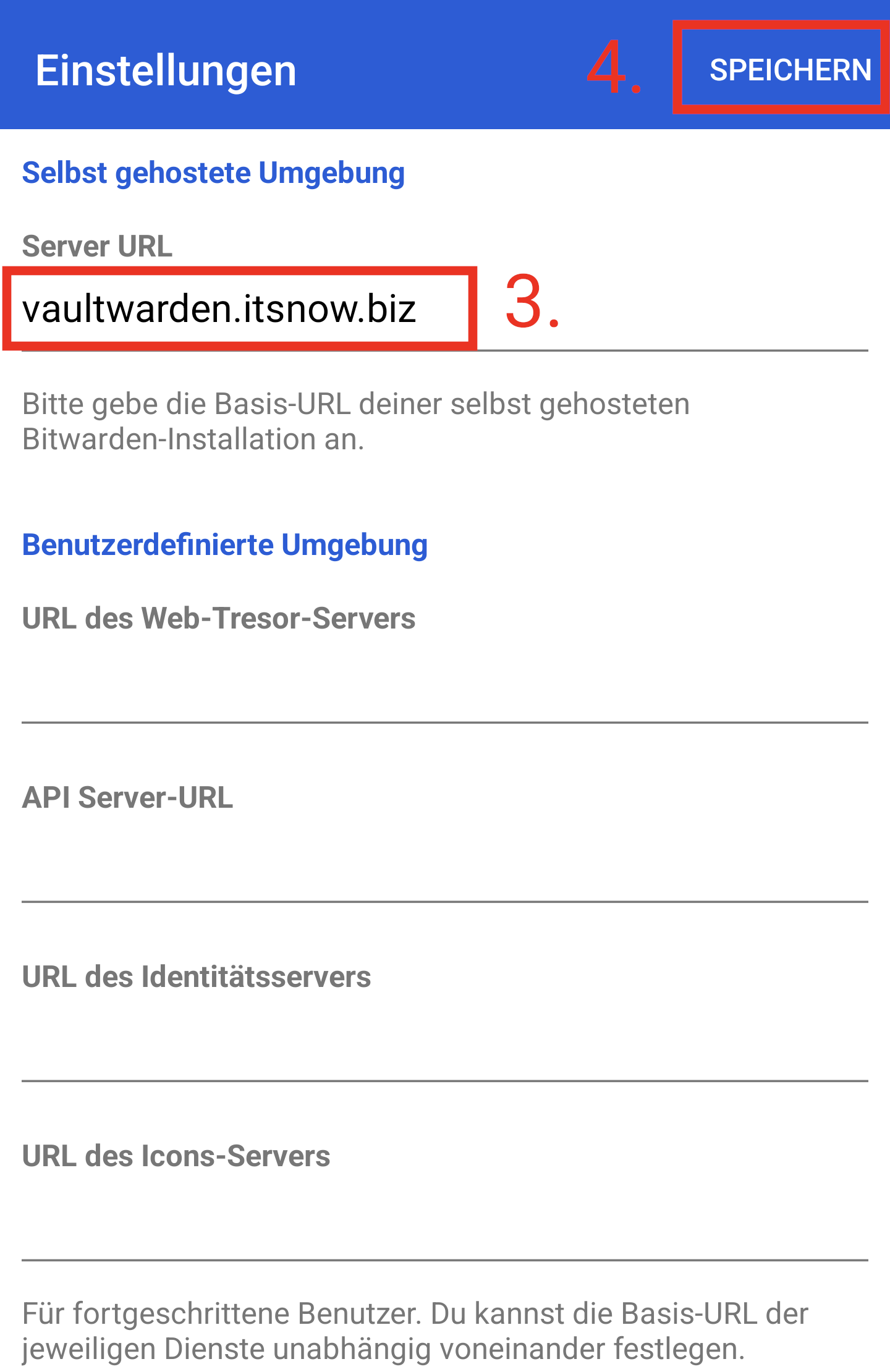
Beim ersten Start der App musst du den Server einstellen. Hier sind die Schritte:
- Auf
bitwarden.comtippen - Selbst gehostet auswählen
- Als Server URL
vaultwarden.itsnow.bizeintragen - Auf Speichern tippen
- Zum Einloggen E-Mail-Adresse eintragen und Forsetzen auswählen
- oder Konto erstellen auswählen
Organisationen
Organisationen ermöglichen es Passwörter mit mehreren Mitgliedern zu teilen.
Eine Organisation kann eine AG, WiG oder eine beliebige Gruppe von Personen sein, die Daten sicher teilen wollen.
Die Zeiten der geteilten Konten und des gemeinsamen Masterpassworts sind somit vorbei.
Die Passwörter in Organisationen werden in Sammlungen verwaltet.
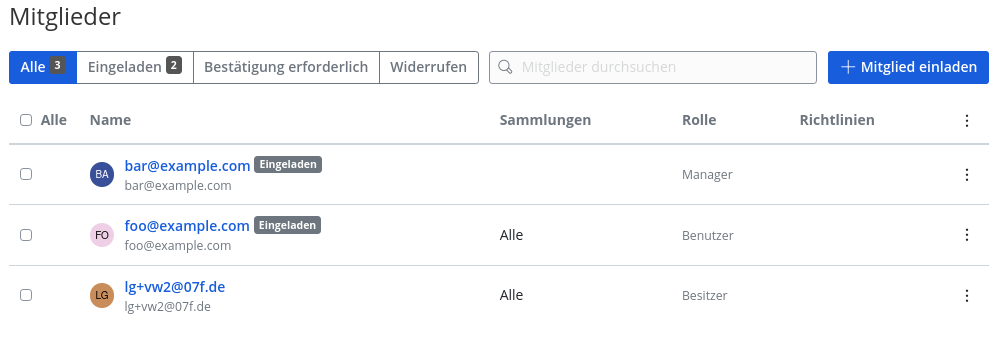
Es ist möglich einem Mitglied nur bestimmte Berechtigungen z.B. nur Lesezugriff zu geben. Dies kann auch für jede Sammlung individuell eingestellt werden.
Organisationen können nur über die Weboberfläche erstellt und verwaltet werden.
Die Passwörter sind aber in der App und Browsererweiterung verfügbar.
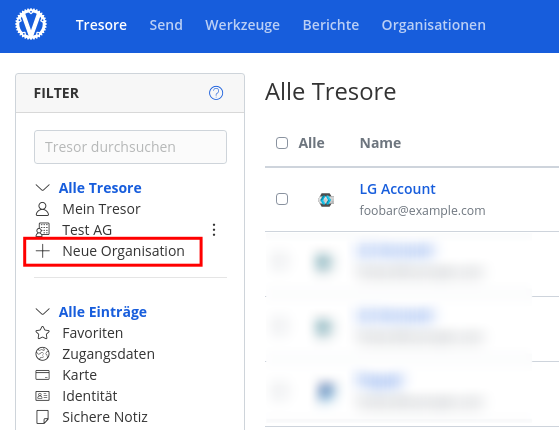
Um eine Organisation zu erstellen gehe unter Alle Tresore auf + Neue Organisation und lege einen Namen fest. Die Email Adresse muss nicht existieren, nimm einfach AG-Name@example.com.
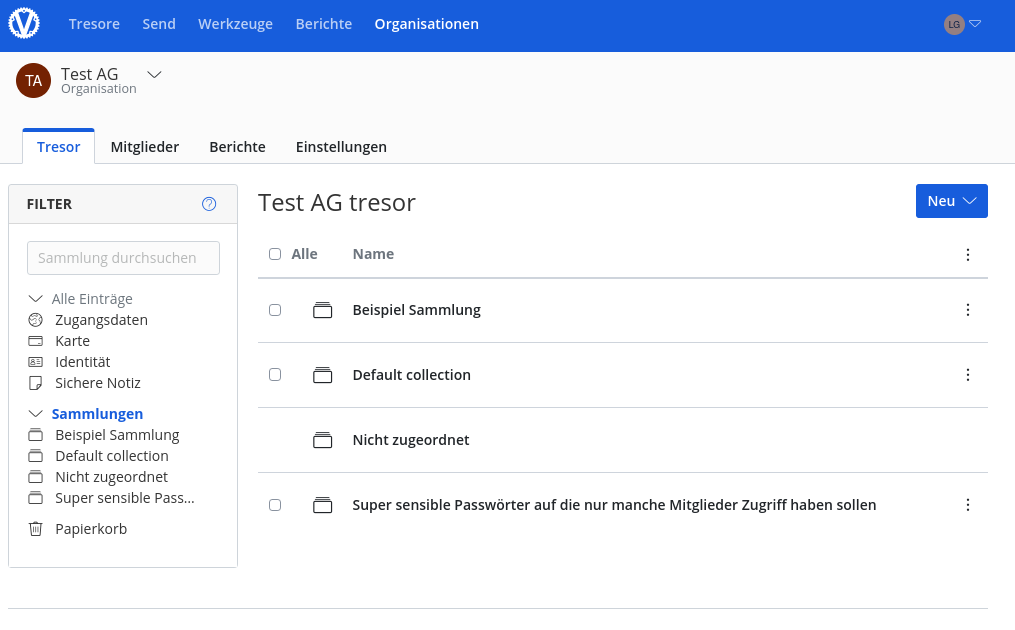
Unter Tresor kannst du die Sammlungen verwalten
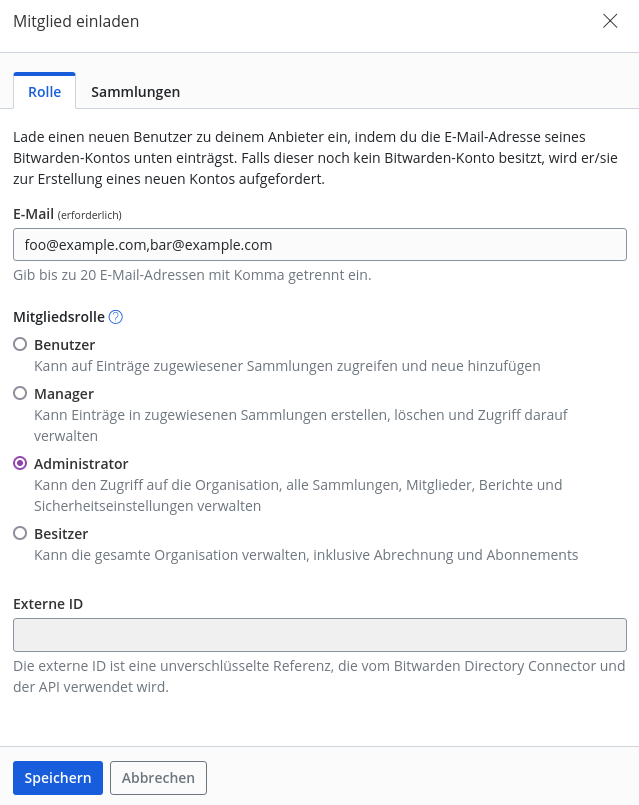
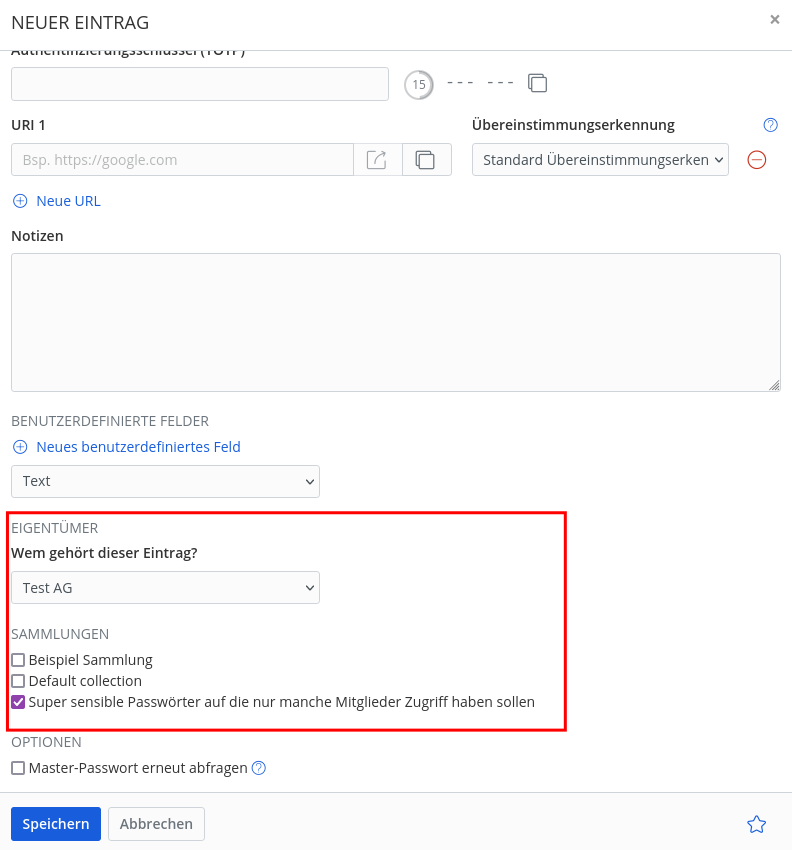
Beim anlegen eines neuen Eintrags kann nun ausgewählt werden wem der Eintrag gehören soll. Hier kann die Organisation und die Sammlung(en) ausgewählt werden.
Standartmäßig werden neue Einträge im persönlichen Tresor gespeichert.
2-Faktor-Authentifizierung
Bei 2-Faktor-Authentifizierung (2FA) geht es darum, dass neben dem Passwort noch etwas anderes, meist zeitabhängiges eingegeben werden muss. Hierfür hat sich der Standard TOTP etabliert.
Bitwarden unterstützt 2FA.
- Einerseits ist es möglich, den Bitwarden-Account selbst mit 2FA zu schützen
- Andererseits können auch Einträge mit 2FA-Daten versehen werden, sodass Bitwarden zum 2. Faktor wird.
Vorteil ist, dass das Einloggen sehr schnell geht: Bitwarden trägt Benutzername und Passwort ein, und kopiert den 6-stelligen Zahlencode in die Zwischenablage. Unter Linux und Windows kann man sich mit den Kürzeln Strg + L, Enter, Strg + V einloggen.
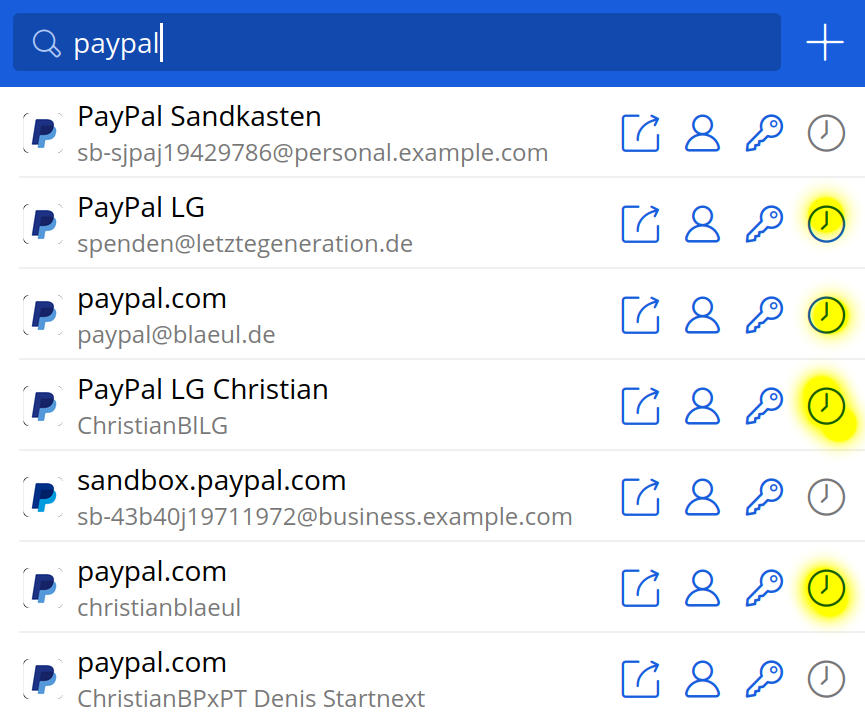
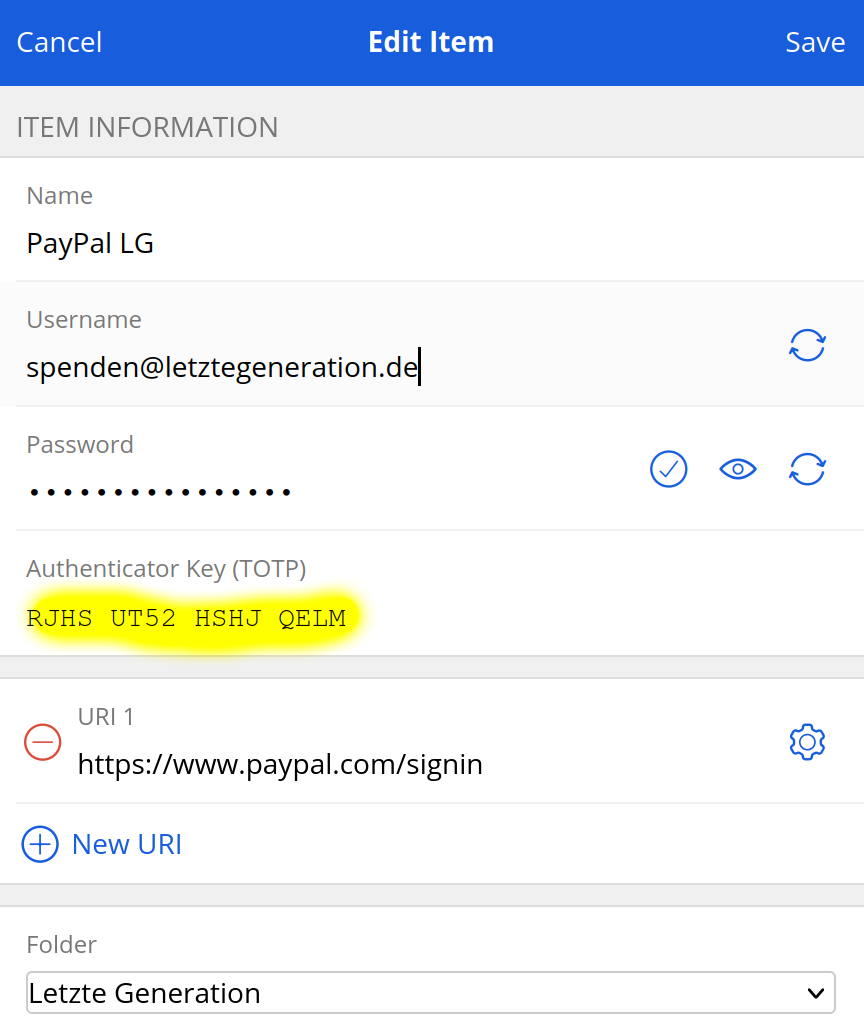
Bei eingegebenem TOTP sieht es beispielsweise für den PayPal-Account so aus:
Offline-Nutzung
Zum Einloggen in Bitwarden muss eine Onlineverbindung bestehen. Mit den Browsererweiterungen und den Handy-Apps kannst du aber auch offline auf deine Passwörter zugreifen - du musst nur während des Einloggens online sein. Das kann wichtig werden, wenn ihr WLAN-Passwörter oder Kreditkarten-PINs auch im Bitwarden speichert.
Damit es gut funktioniert könnt ihr Bitwarden auf verschlüsselten Geräten erlauben, dass ihr dauerhaft eingeloggt bleibt - solange ihr sie bei Beschlagnahmung komplett ausschaltet.
Kann ich für Bitwarden eine andere E-Mail als fürs LG-Konto verwenden?
Dein LG-Account und das LG-Bitwarden sind komplett unabhängig voneinander. Du kannst das Passwort für den LG-Account im Bitwarden speichern und musst dir so nur das Passwort für Bitwarden merken.
Backup & Export des Tresors
Die im Bitwarden gespeicherten Passwörter lassen sich exportieren um z.B. an einem sicheren Ort als Backup abzulegen oder um sie in ein anderes Bitwarden oder einen anderen Passwort Manager zu importieren.
Das geht über die Browsererweiterung, die mobilen Apps und der Weboberfläche.
Der Export beeinhaltet alle Passwörter. Je nach Format sind diese verschlüsselt oder unverschlüsselt.
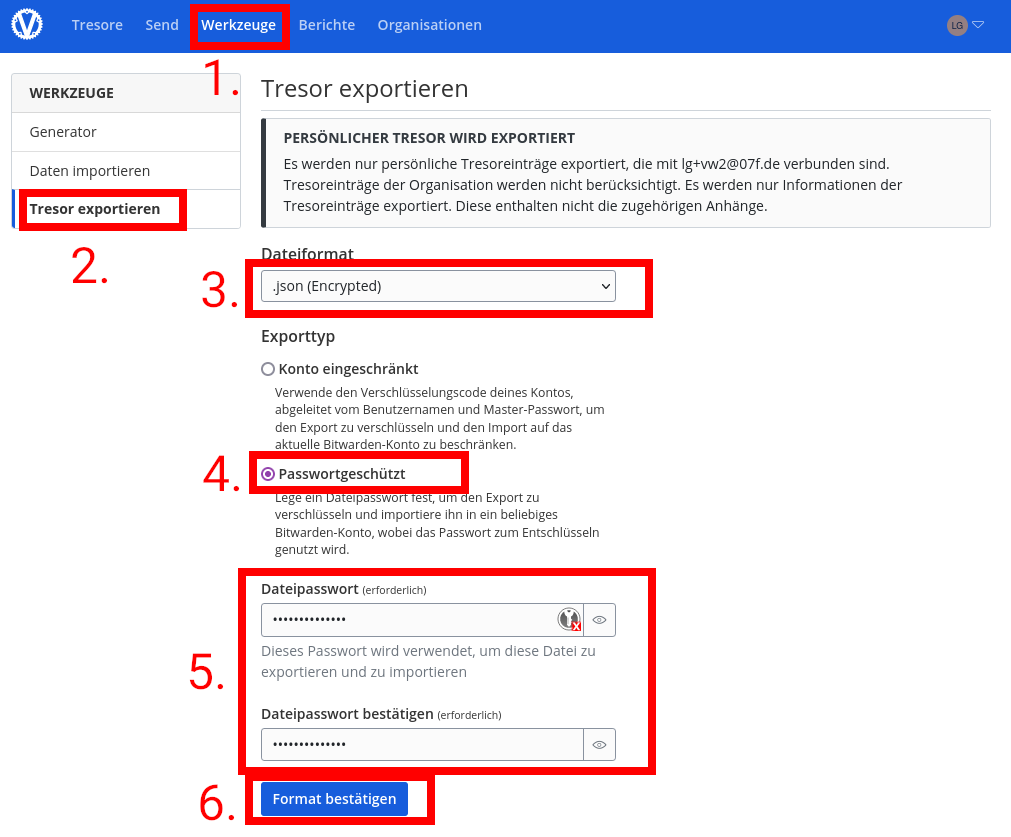
Am besten exportiert ihr die Datei direkt verschlüsselt indem ihr ein Dateipasswort festlegt (geht nur auf der Weboberfläche).
Falls ihr ein verschlüsseltes Gerät benutzt und die Datei an einem sicheren Ort speichert könnt ihr die Passwörter auch unverschlüsselt exportieren (nicht empfohlen).
Weboberfläche
Alte Accounts: bitwarden.itsnow.biz
Neue Accounts: vaultwarden.itsnow.biz
- Werkzeuge
- Tresor exportiern bzw. Export Vault
- Dateiformat:
.json (Encrypted) - Exporttyp: Passwortgeschützt
- Dateipasswort festlegen und bestätigen
- Auf Format bestätigen klicken und Masterpasswort eingeben
⚠️ nicht empfohlen: Browsererweiterung und mobile Apps
- Einstellungen
- Tresor exportiern
- Dateiformat
.json⚠️ Achtung: unverschlüsselt
Es gibt zwar auch die Möglichkeit.json (Encrypted)auszuwählen, jedoch kann diese Datei nur in dem gleichen Account importiert werden von wo sie exportiert wurde.
Das produziert eine Datei, die von anderen Passwort-Managern und natürlich Bitwarden selbst genutzt werden kann. Die Datei solltet ihr nur an verschlüsselten Orten aufbewahren.
Import
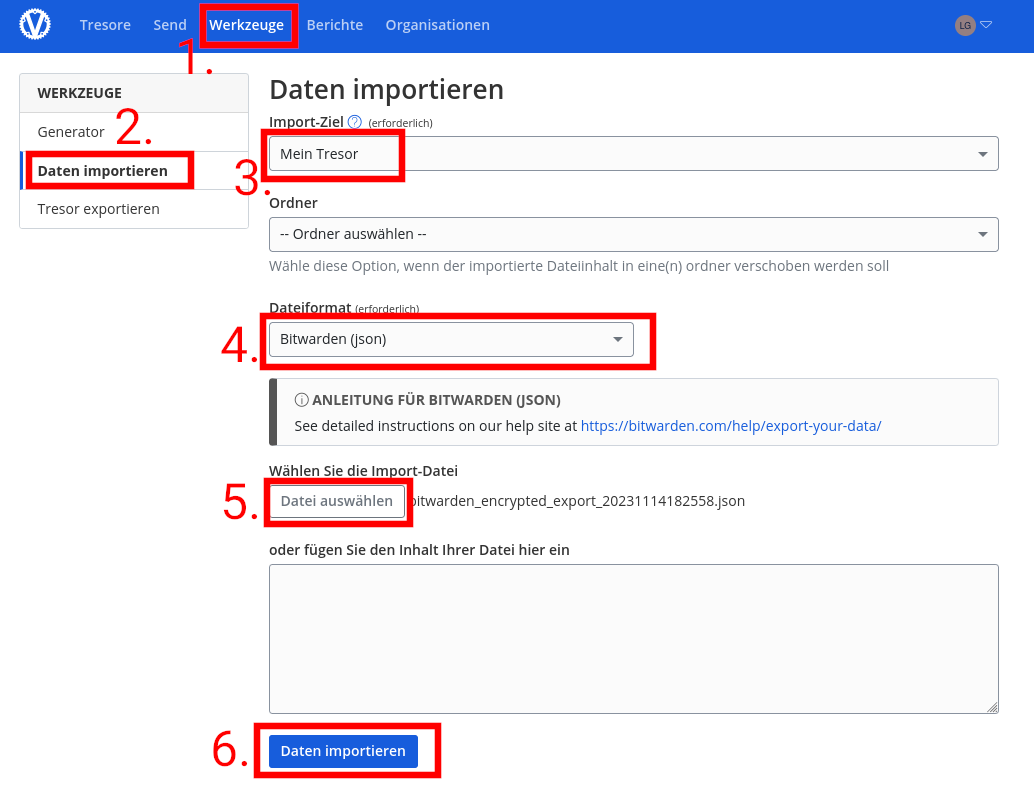
Der Import geht nur über die Weboberfläche.
Neben dem Export von Bitwarden selbst können viele andere Formate von anderen Passwortmanagern importiert werden (Keepass, Lastpass, Firefox, Chrome, Safari, ...).
- Werkzeuge
- Datei importiern
- Import-Ziel: Mein Tresor oder wähle eine Organisation aus, falls du Passwörter einer AG oder WiG importierst die du später mit anderen Teilen willst.
Mehr zu Organisationen hier. - Dateiformat: Bitwarden (json), falls du der Anleitung zum Export gefolgt bist. Ansonsten wähle das passende Format aus
- Datei auswählen: Wähle die zu importierende Datei aus
- Daten importieren
- Dateipasswort bestätigen: Falls du beim Export ein Dateipasswort festgelegt hast, gib es ein.
Fußnoten
Ein Beispiel für einen lokal laufenden Passwortmanager ist KeePass oder KeePassXC: Die Passwörter werden in einer einzelnen Datei gespeichert und mit dem Masterpasswort verschlüsselt. Somit kann die Datei auch bei z.B. Google Drive oder Dropbox gespeichert werden, ohne dass diese Firmen die Passwörter sehen können. ↩︎
Umstellung E-Mail Server
Umstellung E-Mail-Server
Hallo, Die IT AG stellt gerade den Mailserver um. Das heißt wir nutzten jetzt unseren eigenen Mailserver und nicht mehr den von LG. Wenn ihr die Mails im Browser lest/schreibt (Webmail), dann könnt ihr ab sofort folgende Webadresse nutzen:
https://webmail.raz-ev.org/
Wenn ihr Thunderbird oder ein anderes E-Mail-Programm nutzt, müsst ihr einmalig bei allen RAZ-Postfächern den Posteingangs- und Postausgangs-Server umstellen. Wie das geht, seht ihr in diesem Video:
Es kann sein, dass ihr nach der Umstellung nochmal das E-Mail-Passwort eingeben müsst. Deshalb wird im Video auch gezeigt, wir ihr euch aktuell in Thunderbird gespeicherte Passwörter anzeigen lassen könnt.
Ihr könnt Passwörter in Thunderbird bedenkenlos speichern. Eure Festplatte sollte natürlich verschlüsselt sein.
Wenn ihr Fragen habt, meldet euch einfach bei der IT AG :)
Passwortmanager Bitwarden
Bitwarden ist ein Passwortmanager. Die Letzte Generation betreibt eine eigene, private Installation der Open Source-Software Bitwarden, sozusagen in der LG-Cloud. Noch sicherer ist ein lokaler Passwortmanager[1]. Aber wenn schon Cloud, dann unsere eigene.
Bitte migriert eure bestehenden Accounts von Bitwarden zu Vaultwarden
bitwarden.itsnow.biz ist nun obsolet und wurde durch vaultwarden.itsnow.biz ersetzt.
bitwarden.itsnow.biz wurde zum 30.06.2024 abgeschaltet. Wenn ihr noch Daten vermisst, kein Problem! Schreibt eine Mail an it-support@raz-ev.org.
Master-Passwort
Mit Hilfe eines Master-Passworts sind alle anderen Passwörter zugänglich. Ohne das Master-Passworts ist kein Zugriff möglich - auch nicht für Menschen in der IT-AG.
Das Master-Passworts solltest du dir gut merken, aber es nirgends hinschreiben und es nicht für andere Zwecke nutzen.
Zusammenarbeit & Empfehlungen
Bitte nutzt Passwörter nicht an mehreren Stellen.
Für die AG-Zusammenarbeit bitte die Passwörter nicht in Worddokumente oder Google Docs speichern - dafür gibt es in Bitwarden Sammlungen.
Fragen könnt ihr gern an it-support@raz-ev.org schicken. Danke 🙏
Weboberfläche
Über die Weboberfläche sind alle Funktionen zugänglich:
https://vaultwarden.itsnow.biz
Wir von der IT-AG empfehlen, die Browsererweiterung bzw. die Mobile App zu installieren, weil dann Login-Formulare automatisch ausgefüllt werden und eine offline Nutzung möglich ist
Manche Funktionen gibt es leider nur in der Weboberfläche und sind nicht in der Browser-Erweiterung, Mobile App oder Desktop Anwendung verfügbar:
- Verwaltung von Organisationen (Mitglieder, Einstellungen, Sammlungen/Collections)
Download & lokale Installation
Ziel: Deine Passwörter werden nicht im Browser gespeichert, sondern nur im Bitwarden Passwortmanager
Alle Installationsprogramme von Bitwarden findest du hier: https://bitwarden.com/de-DE/download/
Browsererweiterung
Zum automatischen Ausfüllen von Login-Seiten ist es sehr praktisch, die Bitwarden-Browsererweiterung zu installieren.
Vor dem Nutzen musst du der Browsererweiterung unsere Server-URL mitteilen. Dazu auf bitwarden.com und selbst gehostet klicken, wie in den Bildern gezeigt.
Nun kannst du ein Konto erstellen oder dich mit deinem vorhandenen Konto einloggen.
Wenn du ein neues Konto erstellt hast, musst du vor dem Anmelden deine E-Mail bestätigen.
Bei neuen Passwörtern fragt Bitwarden mit einer Leiste ganz oben, ob es speichern darf. Meist ist die Antwort „ja“.
Das Ausfüllen funktioniert, wenn das Icon von Bitwarden oben rechts eine kleine Zahl anzeigt. Dann kannst du entweder das Icon anklicken oder auf der Tastatur Strg + L drücken.
Mobile App
Du kannst die Bitwarden-App auf unbegrenzt vielen Geräten installieren und mit der LG-Instanz von Bitwarden verbinden. Es gibt sie für Android und iOS.
Beim ersten Start der App musst du den Server einstellen. Hier sind die Schritte:
- Auf
bitwarden.comtippen - Selbst gehostet auswählen
- Als Server URL
vaultwarden.itsnow.bizeintragen - Auf Speichern tippen
- Zum Einloggen E-Mail-Adresse eintragen und Forsetzen auswählen
- oder Konto erstellen auswählen
Organisationen
Organisationen ermöglichen es Passwörter mit mehreren Mitgliedern zu teilen.
Eine Organisation kann eine AG, WiG oder eine beliebige Gruppe von Personen sein, die Daten sicher teilen wollen.
Die Zeiten der geteilten Konten und des gemeinsamen Masterpassworts sind somit vorbei.
Die Passwörter in Organisationen werden in Sammlungen verwaltet.
Es ist möglich einem Mitglied nur bestimmte Berechtigungen z.B. nur Lesezugriff zu geben. Dies kann auch für jede Sammlung individuell eingestellt werden.
Organisationen können nur über die Weboberfläche erstellt und verwaltet werden.
Die Passwörter sind aber in der App und Browsererweiterung verfügbar.
Um eine Organisation zu erstellen gehe unter Alle Tresore auf + Neue Organisation und lege einen Namen fest. Die Email Adresse muss nicht existieren, nimm einfach AG-Name@example.com.
Unter Tresor kannst du die Sammlungen verwalten
Beim anlegen eines neuen Eintrags kann nun ausgewählt werden wem der Eintrag gehören soll. Hier kann die Organisation und die Sammlung(en) ausgewählt werden.
Standartmäßig werden neue Einträge im persönlichen Tresor gespeichert.
2-Faktor-Authentifizierung
Bei 2-Faktor-Authentifizierung (2FA) geht es darum, dass neben dem Passwort noch etwas anderes, meist zeitabhängiges eingegeben werden muss. Hierfür hat sich der Standard TOTP etabliert.
Bitwarden unterstützt 2FA.
- Einerseits ist es möglich, den Bitwarden-Account selbst mit 2FA zu schützen
- Andererseits können auch Einträge mit 2FA-Daten versehen werden, sodass Bitwarden zum 2. Faktor wird.
Vorteil ist, dass das Einloggen sehr schnell geht: Bitwarden trägt Benutzername und Passwort ein, und kopiert den 6-stelligen Zahlencode in die Zwischenablage. Unter Linux und Windows kann man sich mit den Kürzeln Strg + L, Enter, Strg + V einloggen.
Bei eingegebenem TOTP sieht es beispielsweise für den PayPal-Account so aus:
Offline-Nutzung
Zum Einloggen in Bitwarden muss eine Onlineverbindung bestehen. Mit den Browsererweiterungen und den Handy-Apps kannst du aber auch offline auf deine Passwörter zugreifen - du musst nur während des Einloggens online sein. Das kann wichtig werden, wenn ihr WLAN-Passwörter oder Kreditkarten-PINs auch im Bitwarden speichert.
Damit es gut funktioniert könnt ihr Bitwarden auf verschlüsselten Geräten erlauben, dass ihr dauerhaft eingeloggt bleibt - solange ihr sie bei Beschlagnahmung komplett ausschaltet.
Kann ich für Bitwarden eine andere E-Mail als fürs LG-Konto verwenden?
Dein LG-Account und das LG-Bitwarden sind komplett unabhängig voneinander. Du kannst das Passwort für den LG-Account im Bitwarden speichern und musst dir so nur das Passwort für Bitwarden merken.
Backup & Export des Tresors
Die im Bitwarden gespeicherten Passwörter lassen sich exportieren um z.B. an einem sicheren Ort als Backup abzulegen oder um sie in ein anderes Bitwarden oder einen anderen Passwort Manager zu importieren.
Das geht über die Browsererweiterung, die mobilen Apps und der Weboberfläche.
Der Export beeinhaltet alle Passwörter. Je nach Format sind diese verschlüsselt oder unverschlüsselt.
Am besten exportiert ihr die Datei direkt verschlüsselt indem ihr ein Dateipasswort festlegt (geht nur auf der Weboberfläche).
Falls ihr ein verschlüsseltes Gerät benutzt und die Datei an einem sicheren Ort speichert könnt ihr die Passwörter auch unverschlüsselt exportieren (nicht empfohlen).
Weboberfläche
Alte Accounts: bitwarden.itsnow.biz
Neue Accounts: vaultwarden.itsnow.biz
- Werkzeuge
- Tresor exportiern bzw. Export Vault
- Dateiformat:
.json (Encrypted) - Exporttyp: Passwortgeschützt
- Dateipasswort festlegen und bestätigen
- Auf Format bestätigen klicken und Masterpasswort eingeben
⚠️ nicht empfohlen: Browsererweiterung und mobile Apps
- Einstellungen
- Tresor exportiern
- Dateiformat
.json⚠️ Achtung: unverschlüsselt
Es gibt zwar auch die Möglichkeit.json (Encrypted)auszuwählen, jedoch kann diese Datei nur in dem gleichen Account importiert werden von wo sie exportiert wurde.
Das produziert eine Datei, die von anderen Passwort-Managern und natürlich Bitwarden selbst genutzt werden kann. Die Datei solltet ihr nur an verschlüsselten Orten aufbewahren.
Import
Der Import geht nur über die Weboberfläche.
Neben dem Export von Bitwarden selbst können viele andere Formate von anderen Passwortmanagern importiert werden (Keepass, Lastpass, Firefox, Chrome, Safari, ...).
- Werkzeuge
- Datei importiern
- Import-Ziel: Mein Tresor oder wähle eine Organisation aus, falls du Passwörter einer AG oder WiG importierst die du später mit anderen Teilen willst.
Mehr zu Organisationen hier. - Dateiformat: Bitwarden (json), falls du der Anleitung zum Export gefolgt bist. Ansonsten wähle das passende Format aus
- Datei auswählen: Wähle die zu importierende Datei aus
- Daten importieren
- Dateipasswort bestätigen: Falls du beim Export ein Dateipasswort festgelegt hast, gib es ein.
Fußnoten
Ein Beispiel für einen lokal laufenden Passwortmanager ist KeePass oder KeePassXC: Die Passwörter werden in einer einzelnen Datei gespeichert und mit dem Masterpasswort verschlüsselt. Somit kann die Datei auch bei z.B. Google Drive oder Dropbox gespeichert werden, ohne dass diese Firmen die Passwörter sehen können. ↩︎
Umstellung E-Mail Server
Umstellung E-Mail-Server
Hallo, Die IT AG stellt gerade den Mailserver um. Das heißt wir nutzten jetzt unseren eigenen Mailserver und nicht mehr den von LG. Wenn ihr die Mails im Browser lest/schreibt (Webmail), dann könnt ihr ab sofort folgende Webadresse nutzen:
https://webmail.raz-ev.org/
Wenn ihr Thunderbird oder ein anderes E-Mail-Programm nutzt, müsst ihr einmalig bei allen RAZ-Postfächern den Posteingangs- und Postausgangs-Server umstellen. Wie das geht, seht ihr in diesem Video:
Es kann sein, dass ihr nach der Umstellung nochmal das E-Mail-Passwort eingeben müsst. Deshalb wird im Video auch gezeigt, wir ihr euch aktuell in Thunderbird gespeicherte Passwörter anzeigen lassen könnt.
Ihr könnt Passwörter in Thunderbird bedenkenlos speichern. Eure Festplatte sollte natürlich verschlüsselt sein.
Wenn ihr Fragen habt, meldet euch einfach bei der IT AG :)
Vorta
Linux: Vorta (Backup-Software) installieren
Linux: Vorta (Backup-Software) installieren
Die Software Vorta brauchst du, um auf Linux oder MacOS deine Daten auf eine externe Festplatte zu backupen. In dieser Anleitung wird ein Linux Mint verwendet.
Wenn du einen MacOS nutzt: Unter MacOS gibt es
Time Machineals Backup-Lösung. Das ist einfach zu nutzen und unterstützt auch Verschlüsselung. Es verschlüsselt auch dein ganzes System. Heißt du kannst nicht nur einzelne Odern/Dateien wiederherstellen, sondern den ganzen Laptop wiederherstellen. Allerdings verwendet Time Machine automatisch die gesamte Festplatte. Du kannst sie dann nur für die MacOS Backups verwenden. Wenn du Vorta nutzt liegen deine Backups in einem Ordner auf der externen Festplatte. Du kannst die Festplatte also auch noch für was anderes nutzen. {.is-info}
Wenn du Vorta unter MacOS installieren möchtest schau dir die Anleitung von Vorta dazu an. {.is-info}
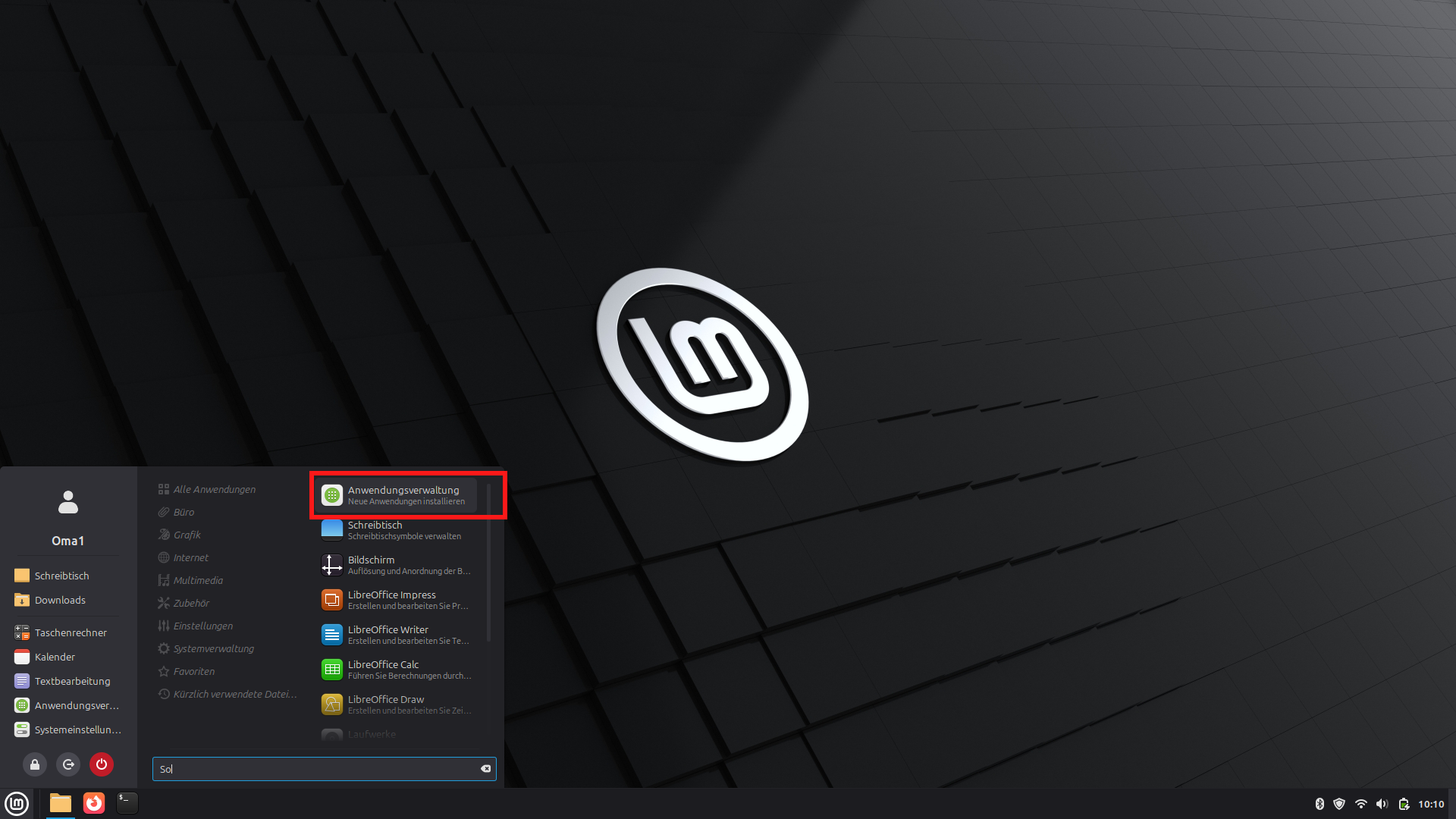
- Öffne die
Anwendungsverwaltung. Suche dazu im Starmenü nachSotwareoderAnwendungsverwaltung.
- Suche nach
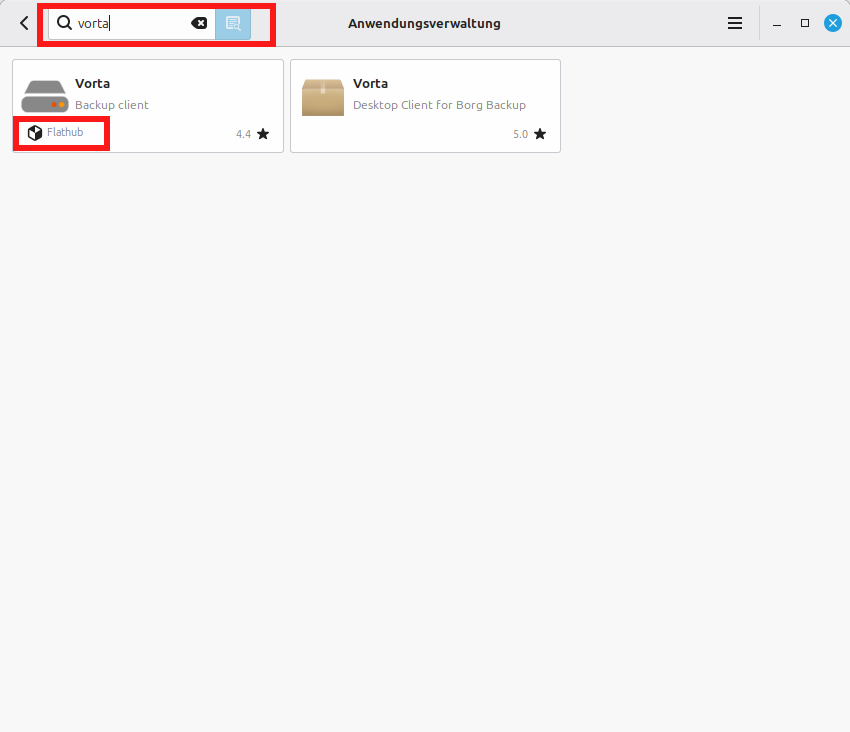
Vorta. Es gibt verschiedene Varianten vonVorta:
- Empfohlen: Installiere das
Flatpack/FlathubPaket. Die Software (Version) ist neuer. Allerdings kannst du nur dein Benutzer*innen-Verzeichnis backupen. Das reicht in den meisten Fällen auch. - Das andere Paket ist etwas älter. Damit könntest dein ganzes System backupen (also auch Verzeichnisse wie /etc, /opt, /root, ...).
- Letztlich ist nicht soo wichtig, welche Variante du installierst. Es kann nur sein, dass es bei dir dann etwas anders aussieht als hier in der Anleitung.
- Klicke rechts oben auf
Installieren. Darunter siehst, du dass dasFlatpack (Flathub)-Paket installiert wird.
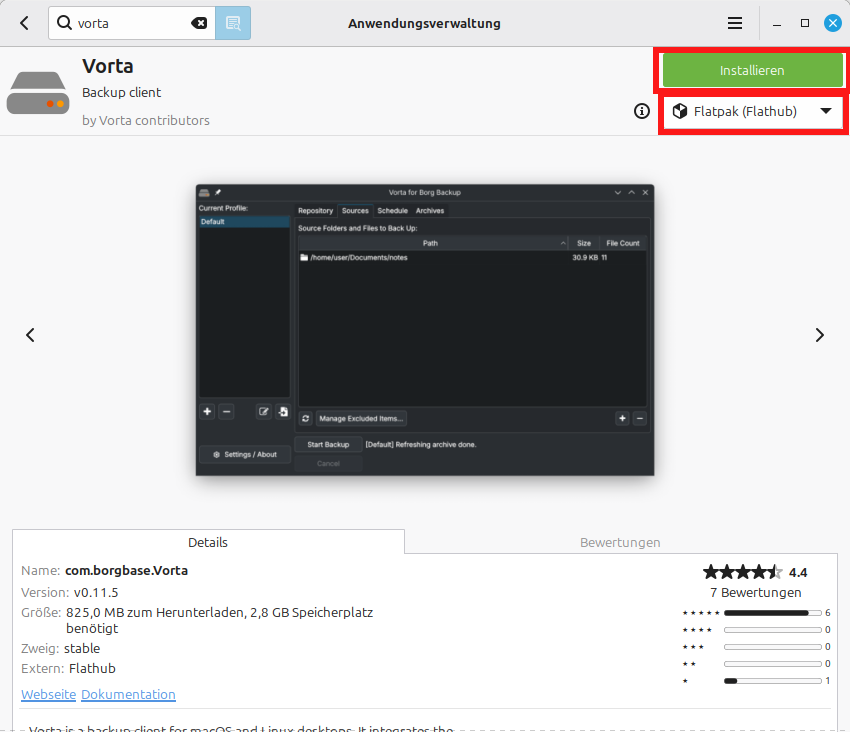
- Klicke auf
Fortfahren. Dadurch werden die benötigten Abhängigkeiten gleich mit installiert.
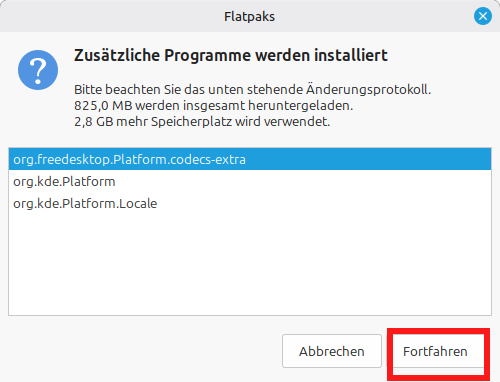
- Die
Installation läuft...
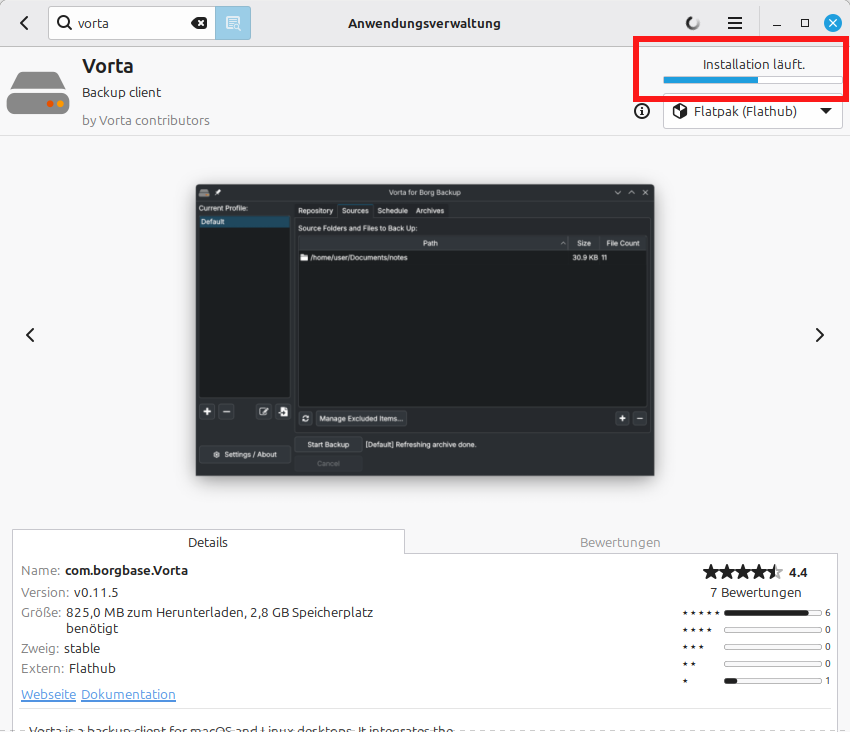
- Nun kannst du
Vortastarten.
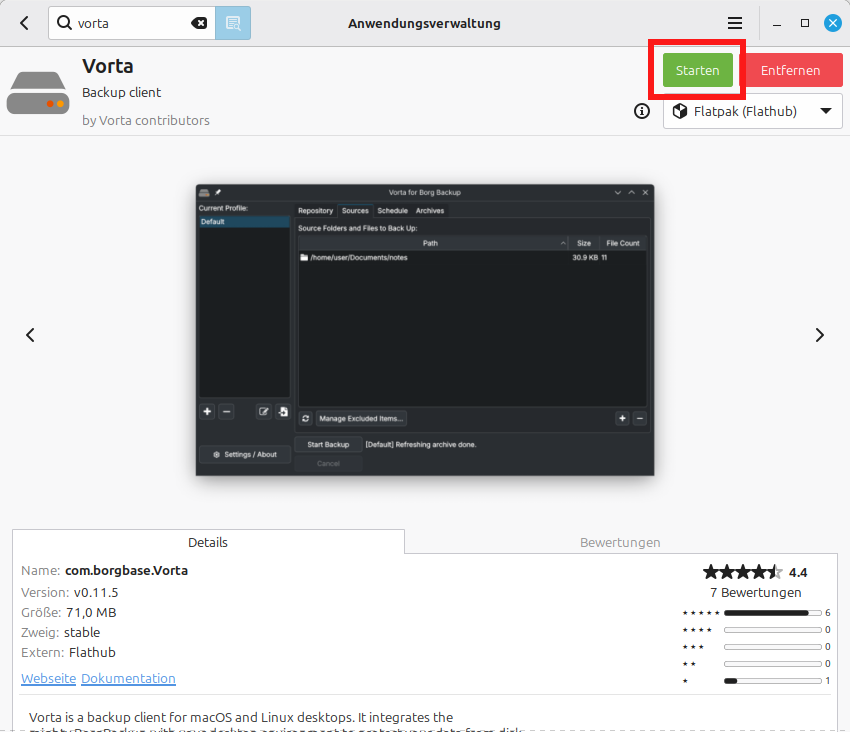
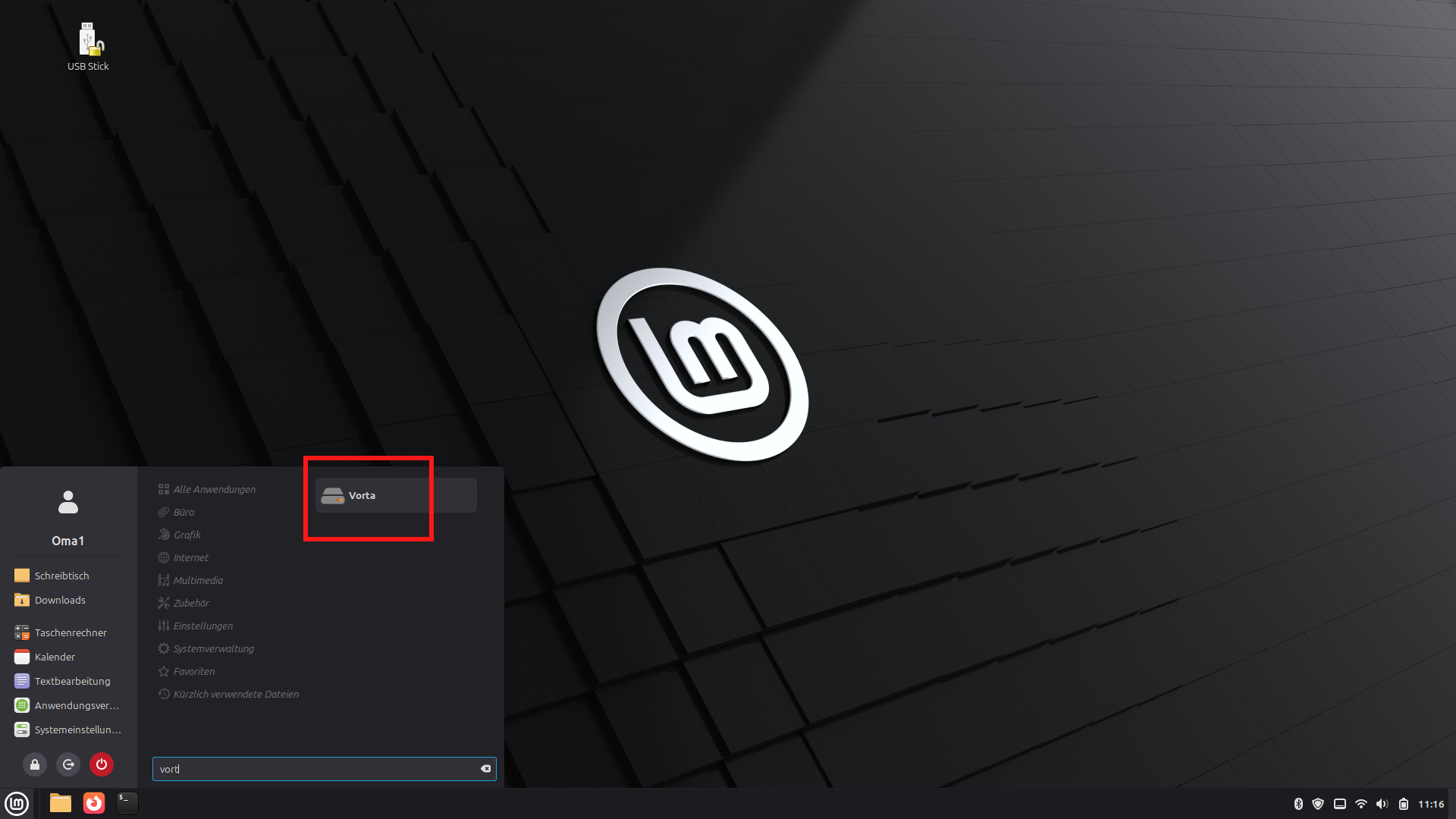
- Du findest
Vortajetzt auch im Startmenü.
Nice! Jetzt bist du bereit ein Backup zu erstellen. Die passende Anleitung findest du hier.
Backup erstellen unter Linux/MacOS mit Vorta
Backup erstellen unter MacOS/Linux mit Vorta
Zunächst klären wir ein paar Fragen.
Was ist Vorta?
Mit Vorta kannst du deine Daten auf eine externe Festplatte backupen. Technisch gesehen ist Vorta nur die grafische Oberfläche. Das eigentliche Backup wird mit BorgBackup erstellt. Du kannst Vorta unter Linux und MacOS nutzen. Diese Anleitung basiert auf Linux Mint.
Wie installiere ich Vorta?
Zum Installieren von Vorta auf Linux gibt es diese Anleitung. Wenn du Vorta unter MacOS installieren möchtest schau dir die Dokumentation von Vorta dazu an.
Vorta: Was ist ein Profil?
Du kannst in Vorta mehrere Profile konfigurieren. In jedem Profil sind folgende Sachen konfiguriert:
- Welche Dateien/Ordner sollen gebackuped werden?
- Wo liegen deine Backups?
- Du kannst auf einen Ordner auf einer externe Festplatte backupen.
- Oder aber auch verschlüsselt auf einen Online-Speicher (z. B. auf die Hetzner StorageBox, Doku).
- Das Passwort für die Verschlüsselung.
Die Profile findest du in Vorta auf der linken Seite. In der Regel reicht dir ein Profil. Du konfigurierst es einmal am Anfang. Später kannst du ganz bequem einfach auf Backup starten klicken.
Was ist ein Repository?
Mit Repository ist der Speicherort (Ordner) gemeint, in dem du das Backup speichern möchtest. Ein Repository ist standardmäßig verschlüsselt.
Backups verschlüsseln
Deine Backups enthalten all deine sensiblen Informationen. Daher ist es wichtig, dass deine Backups auf jeden Fall verschlüsselt sind. Nehmen wir mal an, du backupst deine Daten auf eine externe Festplatte. Dann gibt es mehrere Optionen:
- Du verschlüsselst die gesamte Festplatte mit Veracrypt oder LUKS.
- Du verschlüsselst deine Vorta Backups, indem du beim Einrichten des Profils ein Passwort setzt. Das ist bei Vorta der Standard.
- Du nutzt beides (verschlüsselte Festplatte und verschlüsseltes Backup).
Empfehlungen:
- Ist deine externe Festplatte aktuell nicht verschlüsselt? Dann nutze die Verschlüsselung von Vorta.
- Deine Festplatte ist schon verschlüsselt? Dann musst du die Backups nicht nochmal mit Vorta verschlüsseln.
- Du hast einen Passwort-Manager und kannst auch im Notfall ohne deinen Laptop darauf zugreifen? Dann verschlüssele die Festplatte und die Backups.
In dieser Anleitung wird ein USB-Stick genutzt, auf dem das Backup gespeichert wird. Es ist egal, ob du einen USB-Stick oder eine externe Festplatte benutzt. {.is-info}
Anleitung: Backup erstellen
-
Suche im Startmenü nach
Vortaund starteVorta. Auf der linken Seite findest du das bereits existierende "Default"-Profil (Standard). Das existiert bereits und muss nur angepasst werden. -
Als erstes konfigurierst du das Repository. Gehe dazu oben im Reiter
Repositoryrechts auf das+und dann aufNeues Repository, um ein neues Repository anzulegen.
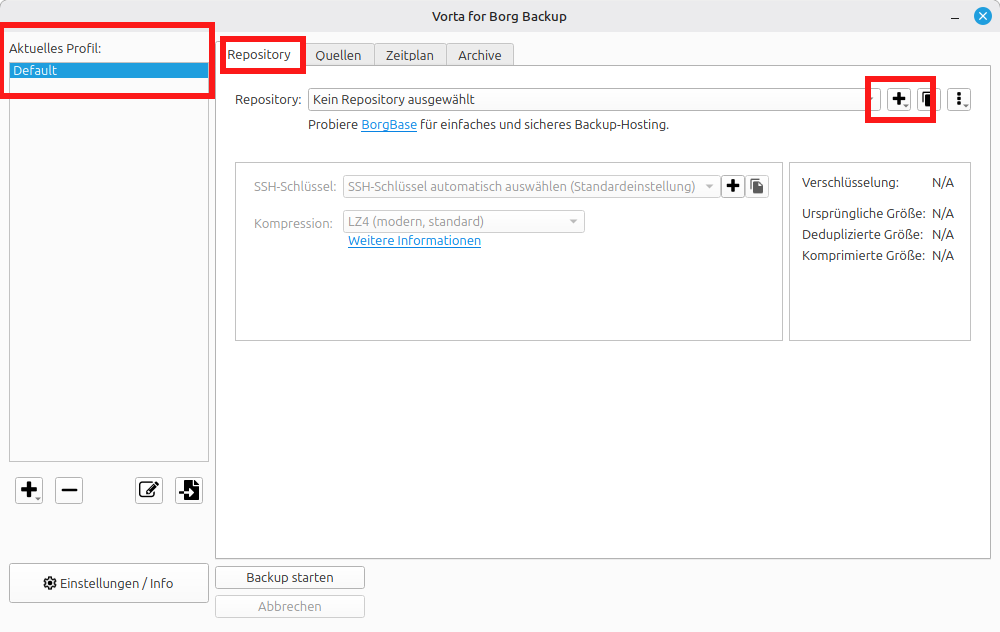
- Es öffnet sich ein neues Fenster. Im oberen Teil konfigurierst du den Speicherort des Repositories (der Ordner, in dem alle Backups gespeichert werden). Gehe dazu rechts auf das
Ordner-Symbol.
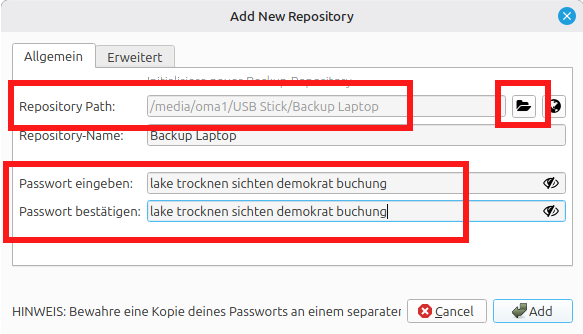
- Als erstes wählst du deine Festplatte aus. Normalerweise müsste dein externer Datenträger links im Menü aufgeführt werden (wie im Screenshot). Erstelle einen extra Ordner für die Backups. Dann kannst du neben den Backups auch noch andere Sachen auf dem Dateträger speichern.
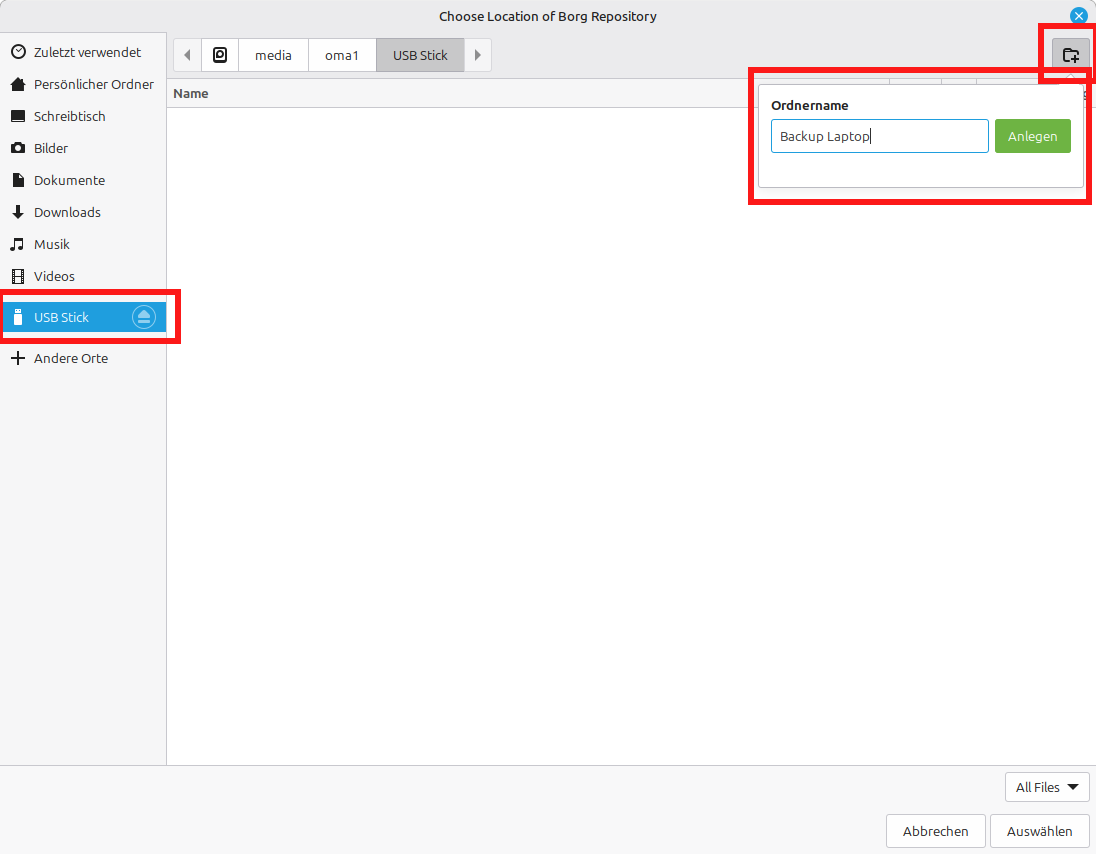
- Wechsle in den eben neu erstellten Ordner und bestätige ihn unten rechts unten mit
Auswählen.
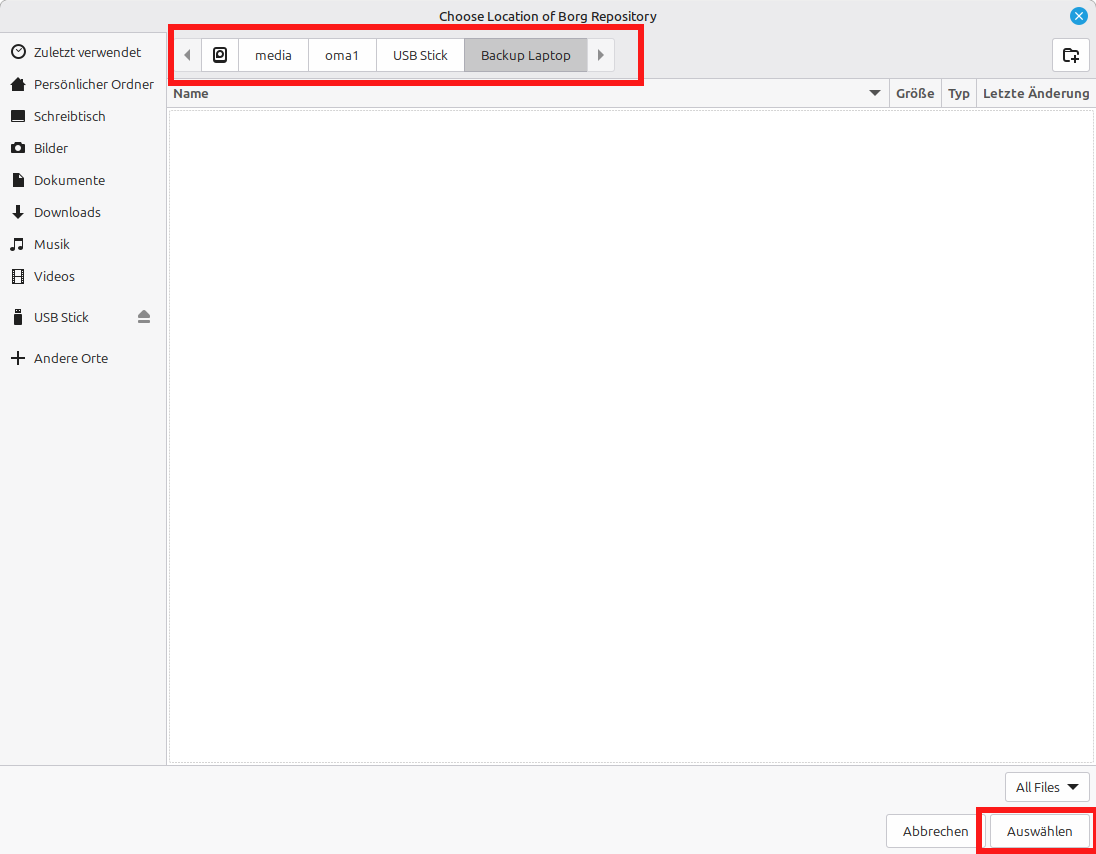
- Jetzt bist zu wieder im vorherigen Fester. Oben siehst du den Pfad, den du eben ausgewählt hast.
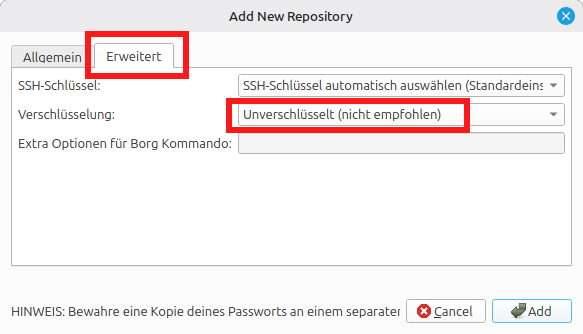
A) Unverschlüsselte Backups
Wenn du deine Backups nicht verschlüsseln möchtest, kannst du oben auf den Reiter Erweitert gehen und bei Verschlüsselung Unverschlüsselt auswählen.
B) Verschlüsselte Backups
Wenn du deine Backups verschlüsseln möchtest musst du unten einfach ein sicheres Passwort eingeben.
Lass dir am besten ein Passwort von deinem Passwort-Manager generieren und speichere es dort. {.is-info}
Beim Anlegen eines Repositories speichert Vorta dein Passwort. Du musst das Passwort nicht mehr eingeben, wenn du ein Backup machst oder später Dateien wiederherstellen möchtest. Wenn du aber Dateien von einem anderen Gerät wiederherstellen möchtest, musst du dort ebenfalls Vorta installieren und brauchst auch das Passwort. Daher solltest du das Passwort unbedingt in deinem Passwort-Manager speichern. Du solltest auch sicherstellen, dass du auch ohne dein jetziges Gerät auf deine Passwörter/Passwort-Manager zugreifen kannst! Wenn du nicht möchtest, dass Vorta dein Backup-Passwort speichert, kannst du dies ausschalten. Gehe dazu im Hauptfenster links unten auf
Einstellungenund im AbschnittSicherheitkannst du den Haken entfernen beiRepository-Passwörter falls verfügbar im Schlüsselbund des Betriebssystems speichern. {.is-danger}
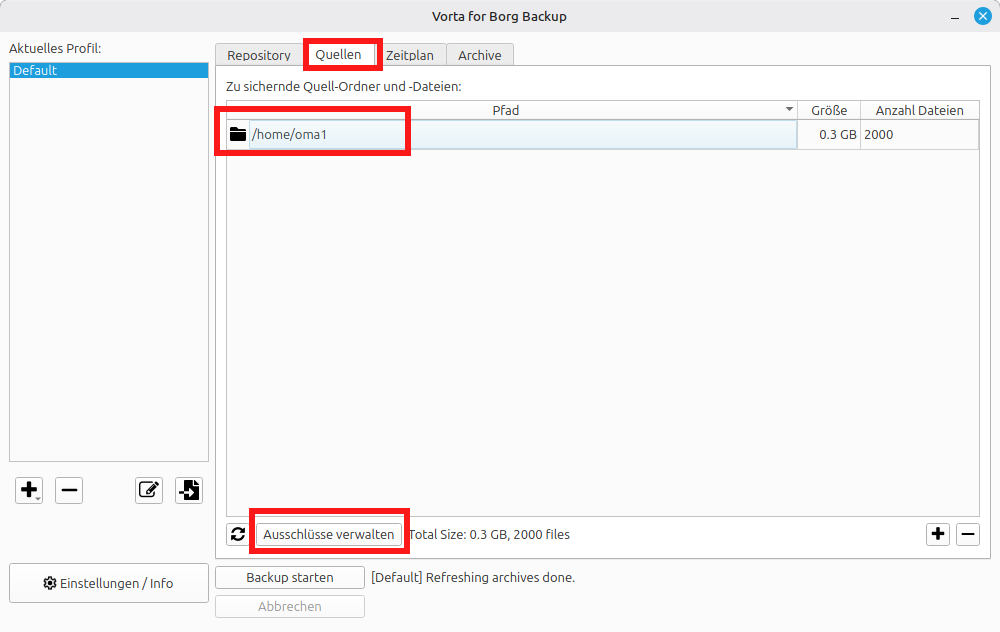
- Als nächstes wählst du aus, welche Ordner/Dateien gebackuped werden sollen. Gehe dazu oben auf den Reiter
Quellen. Rechts unten kannst du mit dem+Ordner/Dateien auswählen, die gebackuped werden sollen.
Backupe am besten dein gesamtes Benutzer*innen-Verzeichnis. Unter Linux ist das
/home/<dein username>. Dort ist alles drin, auch die Einstellungen der Anwendungen (z. B. Firefox und Thunderbird). {.is-info}
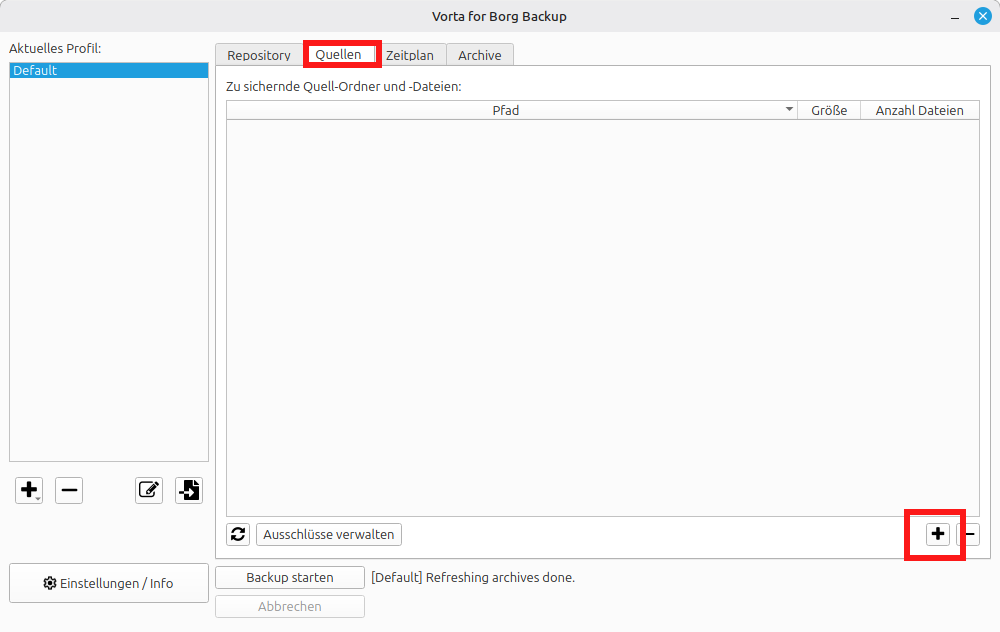
- Du kannst mehrere Ordner zum Backup hinzufügen, indem du einfach mehrmals auf das
+gehst.
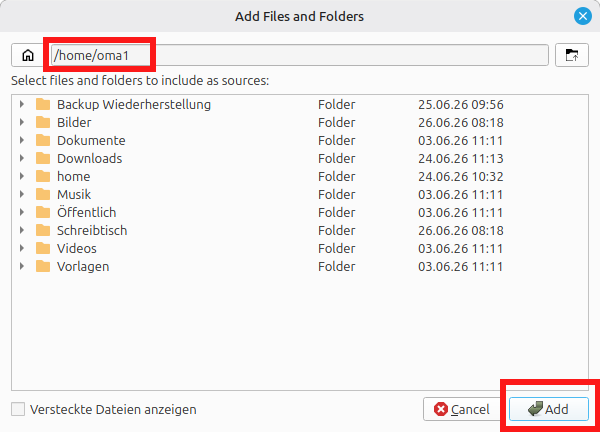
Wenn du auf das + drückst öffent sich ein neues kleines Fenster. Dort kannst du einen Ordner auswählen, den du backupen möchtest. Du kannst aber auch die Voreinstellung (/home/oma1 in dem Beispiel) lassen und einfach mit Add bestätigen. Dann wird dein gesamtes Benutzer*innen-Verzeichnis gebackuped.
Unten im Fenster findest du
Ausschlüsse verwalten. Dort könntest du einzelne (große) Ordner oder Dateien vom Backup ausschließen, z. B./home/<dein username>/Downloads/Filme. {.is-info}
Überprüfe nochmal, ob alle Ordner gebackuped werden.
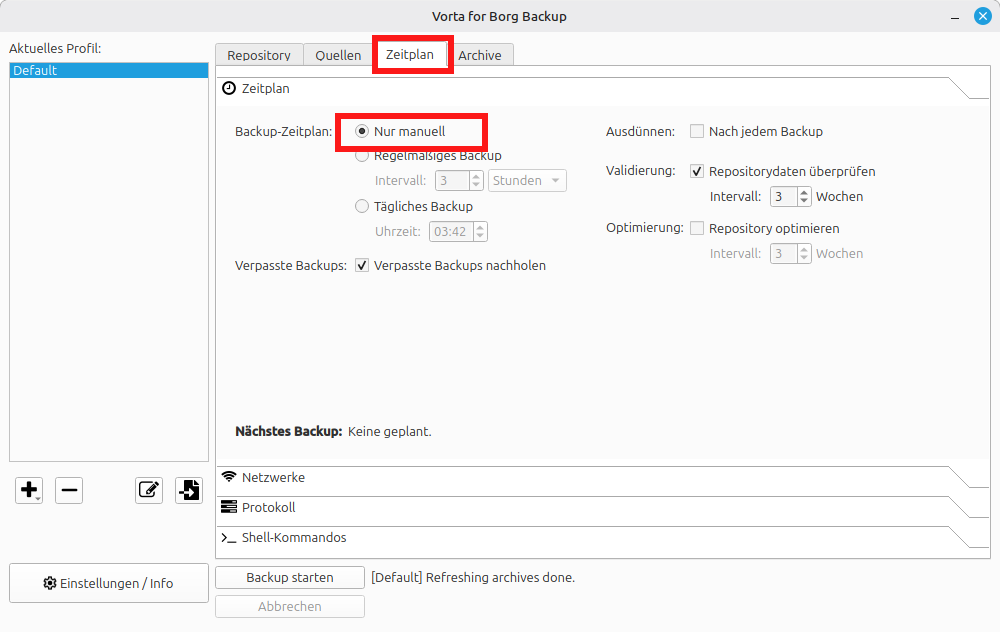
- Im Reiter
Zeitplankannst du einstellen, dass das Backup automatisch gestartet werden soll. Standard istnur manuell, heißt es werden nur Backups erstellt, wenn du explizit ein Backup erstellst.
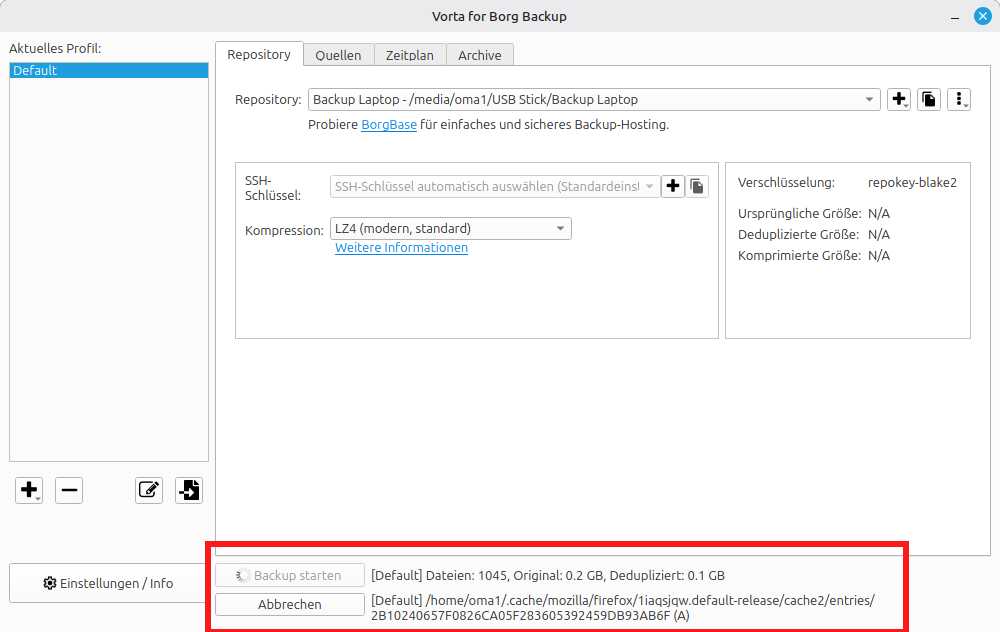
- Unten findest du
Backup starten. Erstelle jetzt ein Backup, indem du aufBackup startenklickst.
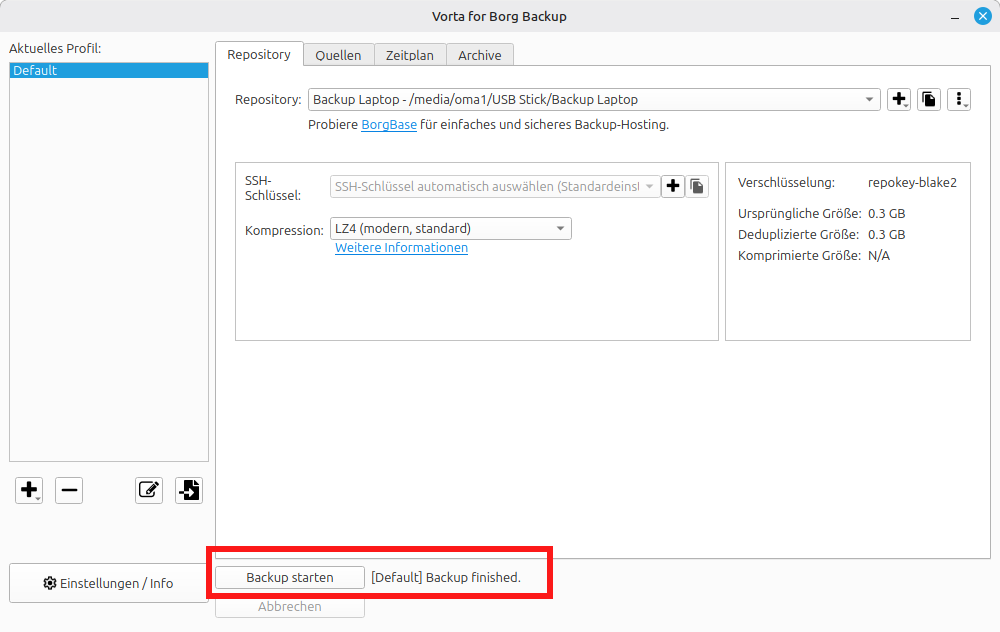
- Wenn das Backup erfolgreich erstellt wurde siehst du den Text
Backup finished.
- Eine Liste aller Backups findest du im Reiter
Archive.
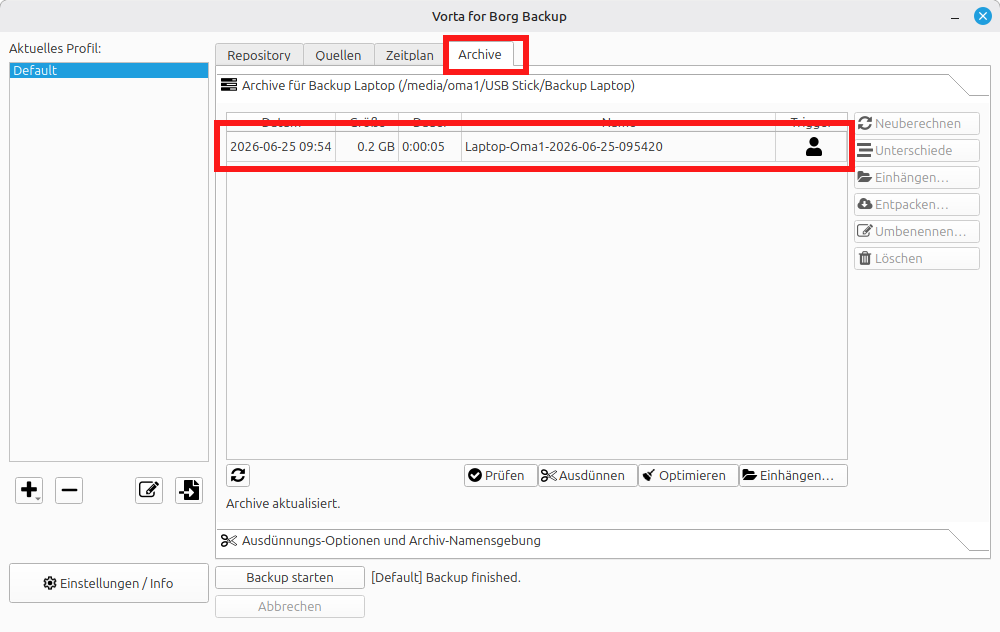
Um ein altes Backup zu löschen wähle das Backup in der Liste aus und klicke rechts auf
Löschen. {.is-info}
Glückwunsch! Pro-Tip: Such dir einen Platten-Buddy. Die Person hat deine externe Festplatte, du hast ihre Festplatte. Der Vorteil: Wenn du eine Hausdurchsuchung bekommst, hast du so noch Zugriff auf deine Backups. Du brauchst dann aber Zugriff auf den Passwort-Manager. {.is-success}
Pro-Pro-Tip: Du könntest auch verschiedene Profile in Vorta erstellen. Zum Beispiel noch ein zweites, in dem du die wichtigsten Dateien zusätzlich in einem Online-Backup sicherst:
- Dein Online-Backup wird bei einer Hausdurchsuchung nicht mitgenommen.
- Du musst es auch nicht ständig zu deinem Platten-Buddy bringen :).
- Die Backup-Software ist auch schlau: Schon hochgeladene Dateien müssen nicht nochmal ins Internet hochgeladen werden. Es braucht also nur beim ersten Backup etwas Zeit, alles ins Internet hochzuladen.
- Online-Speicher ist auch nicht soo teuer. Du könntest ihn dir auch mit deinen Freund*innen teilen (die Backups sind ja verschlüsselt).
- Bekannte Anbieter sind Hetzner StorageBox und Borgbase. Bei Borgbase gibt es 10 GB gratis. Die Firma hinter Borgbase entwickelt auch Vorta. {.is-info}
Linux/MacOS Backup wiederherstellen (Vorta)
Linux/MacOS: Backup wiederherstellen mit Vorta
Was du brauchst:
- Du musst Vorta installieren. Eine Anleitung zum Installieren findest du hier.
- Deine externe Festplatte mit den Backups
- Falls deine Festplatte verschlüsselt ist: Das Passwort für die Festplatte
- Falls deine Backups verschlüsselt sind: Das Passwort für Vorta {.is-info}
Für diese Anleitung wurde Linux Mint genutzt.
In dieser Anleitung wirst du nicht nach deinem Backup-Passwort (in Vorta) gefragt. Das liegt daran, dass Vorta standardmäßig das Passwort speichert. Es kann also sein, dass du nicht nach dem Paswort gefragt wirst. Falls du aber nicht mehr auf deinen Laptop zugreifen kannst
musst du erst Vorta auf einem anderen Laptop (Mac oder Linux) installierenundbraucht dann auf jeden Fall dein Passwortzum Wiederherstellen deiner Backups. {.is-info}
-
Als erstes
steckst du deine externe Festplatte an und entschlüsselstsie. Wenn sie mit Veracrypt verschlüsselt ist, findest du hier eine Anleitung dazu, wie du sie entschlüsseln kannst. -
Öffne
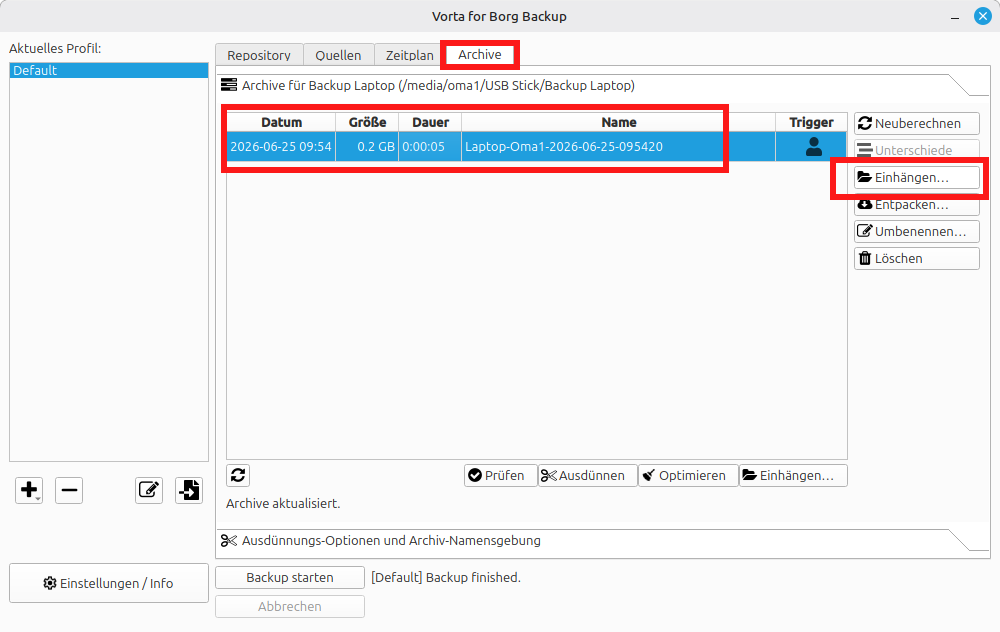
Vorta, in dem du im Startmenü nachVortasuchst. Gehe auf den ReiterArchiveund wähle dort ein bestimmtes Backup aus (die blaue Zeile im Screenshot). Um ein Backup wiederherzustellen, klicke rechts aufEinhängen.
Eventuell hast du mehrere Profile in Vorta hinterlegt. Dann musst du links in der Leiste das richtige auswählen. {.is-info}
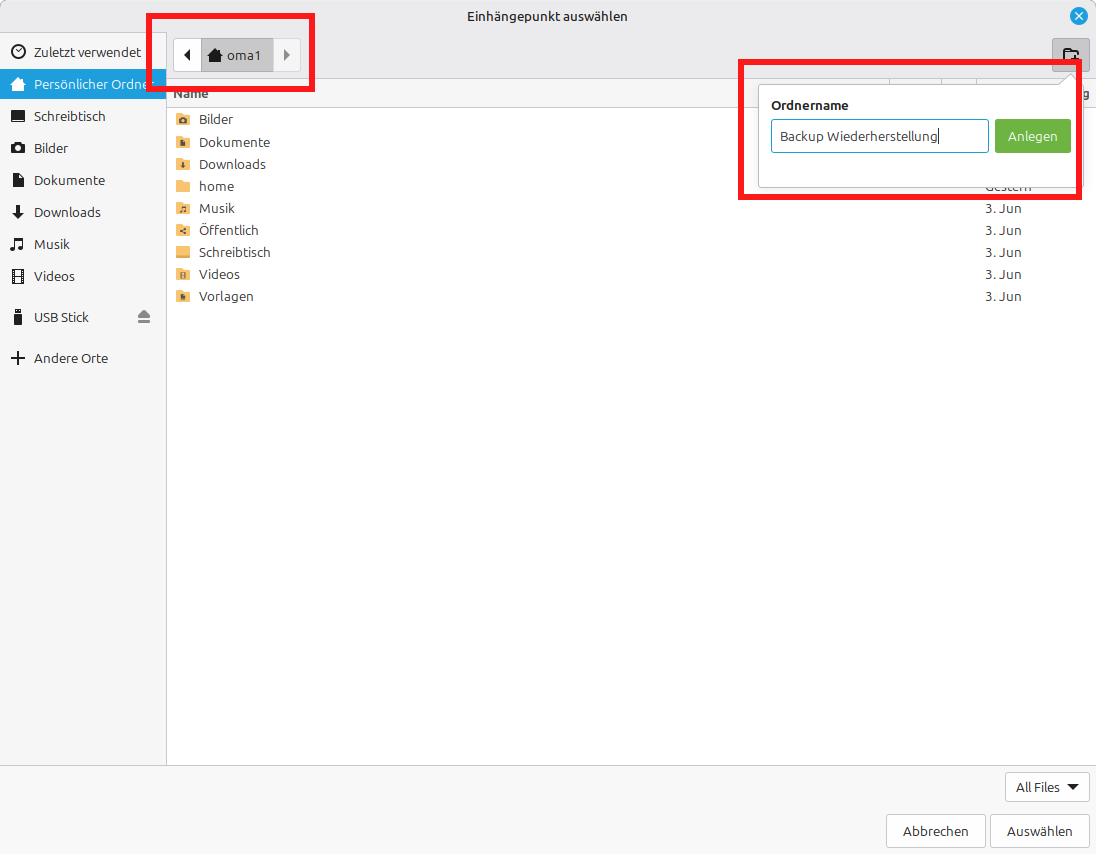
- Es öffnet sich ein neues Fenster. Dort gibst du an, wo das Backup wiederhergestellt werden soll.
Erstelle dir einen Ordner (z. B.Backup Weiderherstellung`).
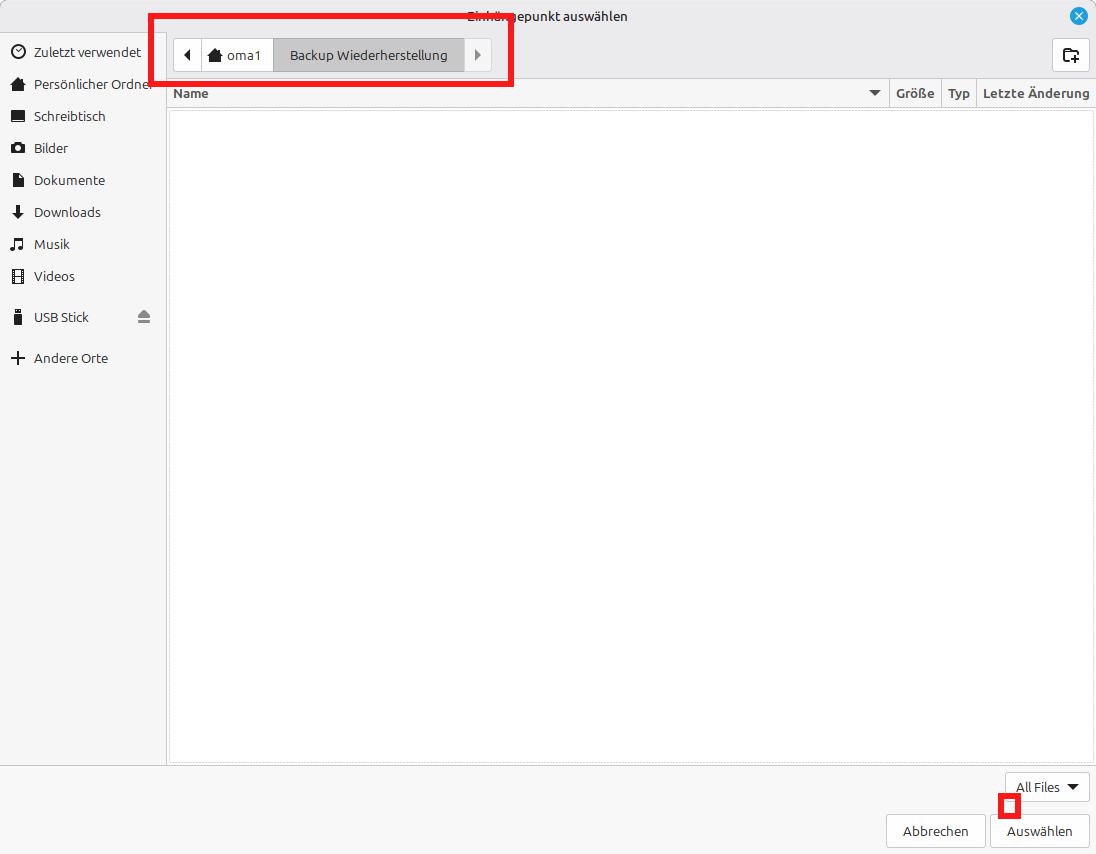
- Gehe in den eben erstellten Ordner und wähle rechts unten
Auswählen.
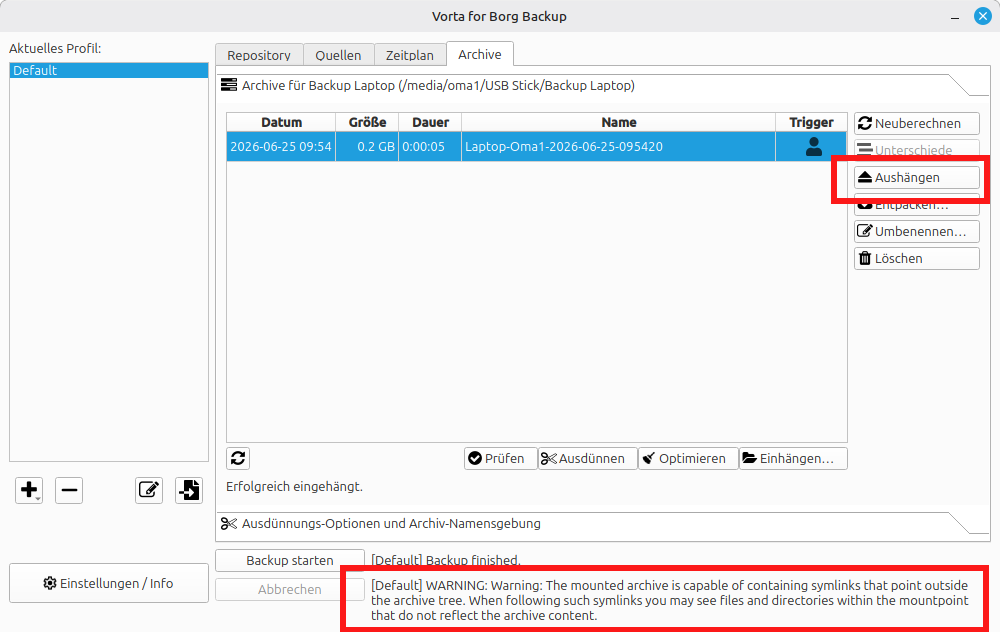
- Nun wurde dein Backup eingehängt. Das siehst du daran, dass rechts nun
Aushängenund nicht mehrEinhängensteht.
Tritt ein Problem auf wird dir das unten in der Mitte (siehe roter Kasten unten im Screenshot) angezeigt. In diesem Fall wird nur eine Warnung angezeigt, die ignoriert werden kann.
Was bedeutet einhängen/aushängen?
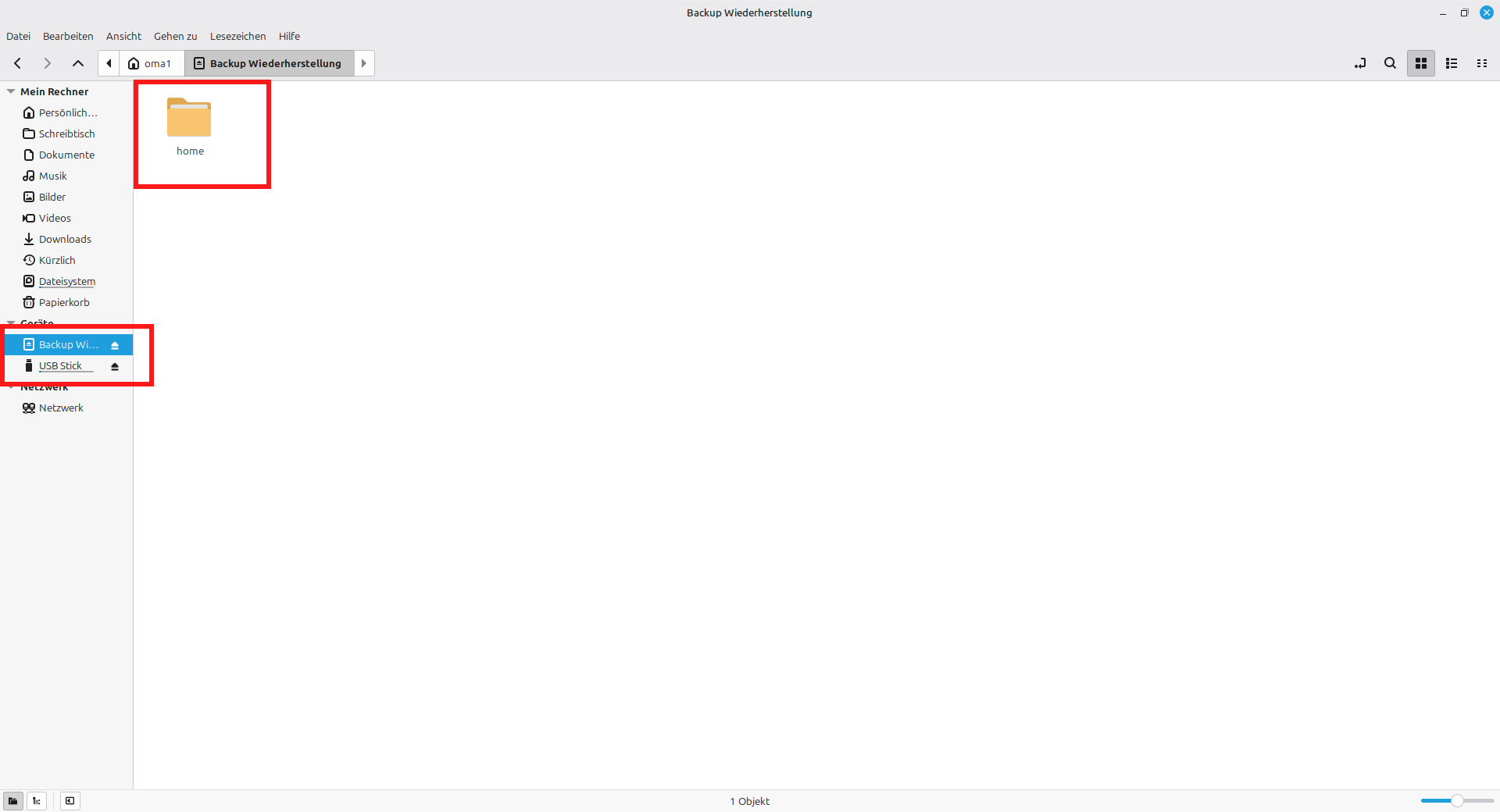
Wenn du den Datei-Explorer öffenst, siehst du links dein wiederhergestelltes Backup (im Screenshot unten auf der linken Seite). Das sieht dann so aus, als wäre dein Backup ein eigener/neuer Datenträger. Du kannst jetzt dein gesamtes Backup durchgehen. Du siehst die komplette Ordnerstruktur. Finde die Datei (oder Ordner), die du wiederherstellen möchtest. Du kannst die Datei auch einfach mal öffnen. An dieser Stelle wurde noch nichts von deiner externen Festplatte auf deinen Laptop kopiert. Es werden dir nur die Ordner/Dateien aus dem Backup angezeigt. Das eigentliche Wiederherstellen der Datei (oder Ordner) besteht darin, dass du die Datei dann in dein eigentliches Arbeitsvereichnis kopierst.
Beispiel
- Du überschreibst versehentlich die Datei
/home/<dein username>/Dokumente/Notizen.txt. - Dein Backup ist unter
/home/<dein username>/Backup Wiederherstellungeingehängt. - Das Backup der Datei findest du in
/home/<dein username>/Backup Wiederherstellung/home/<dein username>/Dokumente/Notizen.txt. - Zum Wiederherstellen: Kopiere diese Datei nach
/home/<dein username>/Dokumente. - Wenn du fertig bist: Hänge das Backup wieder aus. Dann ist der Ordner
Backup Wiederherstellungwieder leer. Du kannst ihn auch wieder löschen.
Well done! Danke dir selbst dafür dass du dein (digitales) Leben auf die Reihe kriegst! Erzähle anderen von deinem (Wiederherstellungs-)Erfolg und rate ihnen, Backups zu machen. :)
Passwortmanager Bitwarden
Bitwarden ist ein Passwortmanager. Die Letzte Generation betreibt eine eigene, private Installation der Open Source-Software Bitwarden, sozusagen in der LG-Cloud. Noch sicherer ist ein lokaler Passwortmanager[1]. Aber wenn schon Cloud, dann unsere eigene.
Bitte migriert eure bestehenden Accounts von Bitwarden zu Vaultwarden
bitwarden.itsnow.biz ist nun obsolet und wurde durch vaultwarden.itsnow.biz ersetzt.
bitwarden.itsnow.biz wurde zum 30.06.2024 abgeschaltet. Wenn ihr noch Daten vermisst, kein Problem! Schreibt eine Mail an it-support@raz-ev.org.
Master-Passwort
Mit Hilfe eines Master-Passworts sind alle anderen Passwörter zugänglich. Ohne das Master-Passworts ist kein Zugriff möglich - auch nicht für Menschen in der IT-AG.
Das Master-Passworts solltest du dir gut merken, aber es nirgends hinschreiben und es nicht für andere Zwecke nutzen.
Zusammenarbeit & Empfehlungen
Bitte nutzt Passwörter nicht an mehreren Stellen.
Für die AG-Zusammenarbeit bitte die Passwörter nicht in Worddokumente oder Google Docs speichern - dafür gibt es in Bitwarden Sammlungen.
Fragen könnt ihr gern an it-support@raz-ev.org schicken. Danke 🙏
Weboberfläche
Über die Weboberfläche sind alle Funktionen zugänglich:
https://vaultwarden.itsnow.biz
Wir von der IT-AG empfehlen, die Browsererweiterung bzw. die Mobile App zu installieren, weil dann Login-Formulare automatisch ausgefüllt werden und eine offline Nutzung möglich ist
Manche Funktionen gibt es leider nur in der Weboberfläche und sind nicht in der Browser-Erweiterung, Mobile App oder Desktop Anwendung verfügbar:
- Verwaltung von Organisationen (Mitglieder, Einstellungen, Sammlungen/Collections)
Download & lokale Installation
Ziel: Deine Passwörter werden nicht im Browser gespeichert, sondern nur im Bitwarden Passwortmanager
Alle Installationsprogramme von Bitwarden findest du hier: https://bitwarden.com/de-DE/download/
Browsererweiterung
Zum automatischen Ausfüllen von Login-Seiten ist es sehr praktisch, die Bitwarden-Browsererweiterung zu installieren.
Vor dem Nutzen musst du der Browsererweiterung unsere Server-URL mitteilen. Dazu auf bitwarden.com und selbst gehostet klicken, wie in den Bildern gezeigt.
Nun kannst du ein Konto erstellen oder dich mit deinem vorhandenen Konto einloggen.
Wenn du ein neues Konto erstellt hast, musst du vor dem Anmelden deine E-Mail bestätigen.
Bei neuen Passwörtern fragt Bitwarden mit einer Leiste ganz oben, ob es speichern darf. Meist ist die Antwort „ja“.
Das Ausfüllen funktioniert, wenn das Icon von Bitwarden oben rechts eine kleine Zahl anzeigt. Dann kannst du entweder das Icon anklicken oder auf der Tastatur Strg + L drücken.
Mobile App
Du kannst die Bitwarden-App auf unbegrenzt vielen Geräten installieren und mit der LG-Instanz von Bitwarden verbinden. Es gibt sie für Android und iOS.
Beim ersten Start der App musst du den Server einstellen. Hier sind die Schritte:
- Auf
bitwarden.comtippen - Selbst gehostet auswählen
- Als Server URL
vaultwarden.itsnow.bizeintragen - Auf Speichern tippen
- Zum Einloggen E-Mail-Adresse eintragen und Forsetzen auswählen
- oder Konto erstellen auswählen
Organisationen
Organisationen ermöglichen es Passwörter mit mehreren Mitgliedern zu teilen.
Eine Organisation kann eine AG, WiG oder eine beliebige Gruppe von Personen sein, die Daten sicher teilen wollen.
Die Zeiten der geteilten Konten und des gemeinsamen Masterpassworts sind somit vorbei.
Die Passwörter in Organisationen werden in Sammlungen verwaltet.
Es ist möglich einem Mitglied nur bestimmte Berechtigungen z.B. nur Lesezugriff zu geben. Dies kann auch für jede Sammlung individuell eingestellt werden.
Organisationen können nur über die Weboberfläche erstellt und verwaltet werden.
Die Passwörter sind aber in der App und Browsererweiterung verfügbar.
Um eine Organisation zu erstellen gehe unter Alle Tresore auf + Neue Organisation und lege einen Namen fest. Die Email Adresse muss nicht existieren, nimm einfach AG-Name@example.com.
Unter Tresor kannst du die Sammlungen verwalten
Beim anlegen eines neuen Eintrags kann nun ausgewählt werden wem der Eintrag gehören soll. Hier kann die Organisation und die Sammlung(en) ausgewählt werden.
Standartmäßig werden neue Einträge im persönlichen Tresor gespeichert.
2-Faktor-Authentifizierung
Bei 2-Faktor-Authentifizierung (2FA) geht es darum, dass neben dem Passwort noch etwas anderes, meist zeitabhängiges eingegeben werden muss. Hierfür hat sich der Standard TOTP etabliert.
Bitwarden unterstützt 2FA.
- Einerseits ist es möglich, den Bitwarden-Account selbst mit 2FA zu schützen
- Andererseits können auch Einträge mit 2FA-Daten versehen werden, sodass Bitwarden zum 2. Faktor wird.
Vorteil ist, dass das Einloggen sehr schnell geht: Bitwarden trägt Benutzername und Passwort ein, und kopiert den 6-stelligen Zahlencode in die Zwischenablage. Unter Linux und Windows kann man sich mit den Kürzeln Strg + L, Enter, Strg + V einloggen.
Bei eingegebenem TOTP sieht es beispielsweise für den PayPal-Account so aus:
Offline-Nutzung
Zum Einloggen in Bitwarden muss eine Onlineverbindung bestehen. Mit den Browsererweiterungen und den Handy-Apps kannst du aber auch offline auf deine Passwörter zugreifen - du musst nur während des Einloggens online sein. Das kann wichtig werden, wenn ihr WLAN-Passwörter oder Kreditkarten-PINs auch im Bitwarden speichert.
Damit es gut funktioniert könnt ihr Bitwarden auf verschlüsselten Geräten erlauben, dass ihr dauerhaft eingeloggt bleibt - solange ihr sie bei Beschlagnahmung komplett ausschaltet.
Kann ich für Bitwarden eine andere E-Mail als fürs LG-Konto verwenden?
Dein LG-Account und das LG-Bitwarden sind komplett unabhängig voneinander. Du kannst das Passwort für den LG-Account im Bitwarden speichern und musst dir so nur das Passwort für Bitwarden merken.
Backup & Export des Tresors
Die im Bitwarden gespeicherten Passwörter lassen sich exportieren um z.B. an einem sicheren Ort als Backup abzulegen oder um sie in ein anderes Bitwarden oder einen anderen Passwort Manager zu importieren.
Das geht über die Browsererweiterung, die mobilen Apps und der Weboberfläche.
Der Export beeinhaltet alle Passwörter. Je nach Format sind diese verschlüsselt oder unverschlüsselt.
Am besten exportiert ihr die Datei direkt verschlüsselt indem ihr ein Dateipasswort festlegt (geht nur auf der Weboberfläche).
Falls ihr ein verschlüsseltes Gerät benutzt und die Datei an einem sicheren Ort speichert könnt ihr die Passwörter auch unverschlüsselt exportieren (nicht empfohlen).
Weboberfläche
Alte Accounts: bitwarden.itsnow.biz
Neue Accounts: vaultwarden.itsnow.biz
- Werkzeuge
- Tresor exportiern bzw. Export Vault
- Dateiformat:
.json (Encrypted) - Exporttyp: Passwortgeschützt
- Dateipasswort festlegen und bestätigen
- Auf Format bestätigen klicken und Masterpasswort eingeben
⚠️ nicht empfohlen: Browsererweiterung und mobile Apps
- Einstellungen
- Tresor exportiern
- Dateiformat
.json⚠️ Achtung: unverschlüsselt
Es gibt zwar auch die Möglichkeit.json (Encrypted)auszuwählen, jedoch kann diese Datei nur in dem gleichen Account importiert werden von wo sie exportiert wurde.
Das produziert eine Datei, die von anderen Passwort-Managern und natürlich Bitwarden selbst genutzt werden kann. Die Datei solltet ihr nur an verschlüsselten Orten aufbewahren.
Import
Der Import geht nur über die Weboberfläche.
Neben dem Export von Bitwarden selbst können viele andere Formate von anderen Passwortmanagern importiert werden (Keepass, Lastpass, Firefox, Chrome, Safari, ...).
- Werkzeuge
- Datei importiern
- Import-Ziel: Mein Tresor oder wähle eine Organisation aus, falls du Passwörter einer AG oder WiG importierst die du später mit anderen Teilen willst.
Mehr zu Organisationen hier. - Dateiformat: Bitwarden (json), falls du der Anleitung zum Export gefolgt bist. Ansonsten wähle das passende Format aus
- Datei auswählen: Wähle die zu importierende Datei aus
- Daten importieren
- Dateipasswort bestätigen: Falls du beim Export ein Dateipasswort festgelegt hast, gib es ein.
Fußnoten
Ein Beispiel für einen lokal laufenden Passwortmanager ist KeePass oder KeePassXC: Die Passwörter werden in einer einzelnen Datei gespeichert und mit dem Masterpasswort verschlüsselt. Somit kann die Datei auch bei z.B. Google Drive oder Dropbox gespeichert werden, ohne dass diese Firmen die Passwörter sehen können. ↩︎
Umstellung E-Mail Server
Umstellung E-Mail-Server
Hallo, Die IT AG stellt gerade den Mailserver um. Das heißt wir nutzten jetzt unseren eigenen Mailserver und nicht mehr den von LG. Wenn ihr die Mails im Browser lest/schreibt (Webmail), dann könnt ihr ab sofort folgende Webadresse nutzen:
https://webmail.raz-ev.org/
Wenn ihr Thunderbird oder ein anderes E-Mail-Programm nutzt, müsst ihr einmalig bei allen RAZ-Postfächern den Posteingangs- und Postausgangs-Server umstellen. Wie das geht, seht ihr in diesem Video:
Es kann sein, dass ihr nach der Umstellung nochmal das E-Mail-Passwort eingeben müsst. Deshalb wird im Video auch gezeigt, wir ihr euch aktuell in Thunderbird gespeicherte Passwörter anzeigen lassen könnt.
Ihr könnt Passwörter in Thunderbird bedenkenlos speichern. Eure Festplatte sollte natürlich verschlüsselt sein.
Wenn ihr Fragen habt, meldet euch einfach bei der IT AG :)
FAQ: Ticket-System
FAQ: Ticket-System (Frequently Asked Questions)
Häufig gestellte Fragen zur Umstellung auf das Ticket-System und wie wir es nutzen wollen. Auf der linken Seite befindet sich eine Gliederung mit allen Fragen, die hier geklärt werden.
Organisatorisches
Warum nutzen wir ein Ticket-System?
Wir bekommen sehr viele E-Mails und es ist schwer, mit den vielen Unterordnern einen guten Überblick zu behalten. Wir bekommen das Feedback, dass wir nicht oder zu spät auf E-Mails antworten. Zuständigkeiten und Abläufe sind bislang nicht gut geregelt. Auch das Mail-Team, das Mails in Unterordner verschiebt, wünscht sich eine Verbesserung. Das Ticket-System hilft uns dabei, auch wenn die Umstellung vielleicht erst mal Aufwand erzeugt.
Was ist ein Ticket-System? Wofür nutzen wir es?
Ein Ticket-System ist eine Webanwendung. Aktivist*innen melden sich nach wie vor bei uns via E-Mail. Für sie wird sich nichts ändern. Sie werden keine Veränderung merken. Jede (initiale) eingehende E-Mail stellt ein Ticket dar. Der Unterschied zu jetzt: Wir beantworten diese E-Mails nicht mehr im Thunderbird/Webmail (im Browser), sondern im Ticket-System. Wenn wir auf "antworten" klicken, verschickt das Ticket-System eine E-Mail.
Wie läuft die Umstellung ab?
Wir wollen zunächst das legal [ädd] raz-ev.org Postfach umstellen. Die Umstellung betrifft also alle Menschen, die diese E-Mail-Adresse nutzen. Wir werden die bestehenden E-Mails aus dem Postfach nicht mit ins Ticket-System übernehmen. Deswegen erfolgt die Umstellung zweistufig.
Phase 1
- Wir aktivieren das Ticket-System. Ab diesem Zeitpunkt kommen alle eingehenden E-Mails nur noch im Ticket-System an. Sie sind nicht mehr in Thunderbird/Webmail zu finden.
- In Phase 1 kann Thunderbird/Webmail weiter genutzt werden. Heißt es können über Thunderbird noch E-Mails verschickt werden. Außerdem haben wir gerade noch viele ungelesene/unbearbeitete E-Mails in dem Postfach, die in dieser Zeit abgearbeitet werden können.
- Wenn ihr allerdings in Thunderbird auf eine E-Mail antwortet und Aktivst*innen darauf antworten, kommt diese E-Mails dann im Ticket-System an und nicht mehr in Thunderbird.
- Daher ist es wichtig, dass alle das Ticketsystem nutzen. Deshalb werden wir zum Start der Phase 1 das E-Mail-Passwort vom legal@ Postfach ändern. Dann kriegen alle, die das Postfach nutzen, mit, dass es eine Umstellung gab.
Laut aktuellem Zeitplan erfolgt die Umstellung auf Phase 1 am Montag, dem 28.07.
Phase 2 Wir deaktivieren den Thunderbird/Webmail-Zugang. Dann läuft alles über das Ticket-System. Es ist nicht vorgesehen, in Phase 2 noch Zugriff auf die alten E-Mails zu haben. Falls das doch notwendig ist, meldet euch bitte bei uns.
Wie lange Phase 1 läuft und wir Phase 2 erreichen können wir gerade nicht sagen. Es macht wohl Sinn, sich eine Deadline von 2-3 Monaten zu setzten und in der Zeit die alten Mails abzuarbeiten.
Wie kann ich das Ticket-System nutzen?
Das Ticket-System ist im Browser unter https://tickets.raz-ev.org erreichbar. Du kannst das Ticket-System auch auf dem Smartphone nutzen (auch im Browser, es gibt keine App). Jede Person benötigt einen eigenen Account. Dazu meldest du dich am besten bei der IT AG (oder bei Ju, Franka oder Julis). Wir brauchen folgende Informationen von dir:
- Wie möchtest du im Ticketsystem genannt werden? (Wenn dein Vorname beim RAZ nicht einndeutig ist, sag uns am Besten auch den Nachnamen)
- Wir benötigen eine E-Mail-Adresse. Du bekommst dann E-Mail-Benachrichtigungen, z. B. wenn jemand auf deine Rückfragen reagiert
- In welchen AGs bist du aktiv? Aktuell sind folgende AGs hinterlegt: ALSO AG, Bildungs AG, Standardmails AG, Verfassungsrecht AG, Verwaltungsrecht AG und Zivilrecht AG, Finanz AG, 129er/Vernetzung, Sozialstunden
Wenn du noch Zugriff auf die alten Mails brauchst, brauchst du noch das neue E-Mail-Passwort für das legal@ Postfach.
Was sind die Vorteile des Ticket-Systems?
Jedes Ticket kann einer Gruppe und (unabhängig davon) einer Person zugewiesen werden. Eine Gruppe ist eine AG (z. B. ALSO AG). Jedes Ticket hat auch einen Zustand ("Status"), der beschreibt, ob ich gerade daran aktiv arbeiten muss oder zum Beispiel auf eine Rückmeldung warte. Erledigte Tickets verschwinden aus dem Blickfeld. Dazu kommen praktische Übersichten wie "Meine unbearbeiteten Tickets" oder "nicht zugewiesene Tickets meiner AG".
Zusätzlich können wir mit (E-Mail)-Benachrichtigungen arbeiten. Kommt beispielsweise eine E-Mail mit "dringend" oder "Frist" im Betreff an, wird sofort eine Personengruppe benachrichtigt. Wenn wir x Tage lange nicht auf eine E-Mail reagieren, können wir ebenfalls eine Benachrichtigung verschicken.
Wie funktioniert das Ticket-System?
Wie sieht das konkret aus?
Hier ein paar Aufzeichnungen, um ein besseres Gefühl für das Ticket-System zu bekommen. Los geht's mit: Mensch schreibt dem Legal-Team
Die Ticket-Übersicht
Die Ticket Eskalation
Die Übersichten
Wie es auf dem Smartphone ausschaut
Anmerkung: Auch auf dem Smartphone ist es wichtig, dass wir auf Tickets "antworten", und nicht nur eine interne Notiz schreiben. Im Video wird beides gezeigt. Um auf ein Ticket zu antworten und dabei auch eine E-Mail zu verschicken in der Ticket-Ansicht am besten auf die drei Punkte und "antworten" klicken. Und nicht rechts unten auf "Antwort hinzufügen" klicken. Ist leider nicht so schön gemacht.
Welche Rolle hat das Mail-Team?
Alle E-Mails, die an legal@ geschickt werden, landen im Tickesystem zunächst in der "legal"-Gruppe (Status neu/unbearbeitet). Das Mail-Team kümmert sich darum, dass Tickets einer Gruppe (AG) zugewiesen werden. Richten sich einzelne Tickets an eine Person, kann das Mail-Team das Ticket direkt der Person zuweisen.
Eine AG ist selbst dafür verantwortlich, neue/unbearbeitete Tickets Personen aus der AG zuzuweisen. Personen, denen ein Ticket zugewiesen wurde, sind für die Abarbeitung des Tickets verantwortlich.
Das Mail-Team hat extra Übersichten, um zu überprüfen, ob alle Tickets an Unter-AGs bzw Personen zugewiesen wurden. Gleichzeitig bekommt das Mail-Team auch E-Mail-Benachrichtigungen bei dringenden Mails, um im Zweifel auch in Signal Bescheid sagen zu können.
Wofür ist die "legal"-Gruppe gedacht?
Es kann durchaus Sinn machen, Tickets in der legal Gruppe zu lassen. Manche Tickets lassen sich nicht genau einer Unter-AG zuweisen. Eventuell betrifft ein Ticket mehrere AGs. Dann verbleibt das Ticket einfach in der "legal"-Gruppe. Und deshalb bekommen alle auch Zugriff auf die "legal"-Gruppe. Heißt: wenn ich in der ALSO AG bin sehe ich Tickets der ALSO- und der "legal"-Gruppe.
Welche Zustände/Status kann ein Ticket haben?
1 - neu/unbearbeitet: Dieses Ticket ist neu und unbearbeitet. Der nächste Schritt ist: Ticket der zuständigen Person/AG zuweisen. Wenn du aktiv am Ticket arbeitest, kannst/solltest du den Status auf 2 - in Bearbeitung setzen. 2 - in Bearbeitung: Die zugewiesene Person arbeitet aktiv an diesem Ticket. Sind alle TODOs aus dem Ticket abgeabeitet, setzt du den Status auf 6 - erledigt. Antwortest du der Person und wartest auf eine Rückmeldung, macht einer der nächsten Stautus(se?) Sinn: 3 - warte auf Rückmeldung: Aktuell gibt es für die zugewiesene Person nichts zu erledigen. Zum Beispiel wird auf eine Rückfrage vom Aktivisti gewartet. 4 - warte auf Rückmeldung mit Erinnerung: selber Status wie eben, nur kannst du zusätzlich ein Datum/Uhrzeit setzen, an dem du eine E-Mail-Benachrichtigung bekommst (z. B. in einem Monat mal nachhaken) 5 - zurückgestellt/wartet: Bei diesem Status hat die verantwortliche Person gerade kein Todo für dieses Ticket. Es kann allerdings auch noch nicht geschlossen werden, weil man sich zum Beispiel bewusst dafür entscheidet, das Ticket liegen zu lassen. Man wartet also z. B. nicht auf eine Rückmeldung, sondern bis ein Thema z. B. wieder an Priorität gewinnt. 6 - erledigt: In diesem Ticket wurden alle Aufgaben erledigt.
Wichtig: Die Person, der das Ticket zugewiesen wurde, ist dafür verantwortlich, den Status des Tickets zu aktuell zu halten und bei Bedarf anzupassen.
Kommt da noch was?
Wenn du dem Aktivisti eine Antwort schreibst und das Thema für dich damit erledigt ist, aber du nicht weißt, ob sich mensch nochmal meldet, kannst du das Ticket ruhig schon mal schließen (den Status auf 6 - erledigt setzen). Falls das Aktivisti dann doch nochmal auf das Ticket antwortet, geht das Ticket automatisch wieder in den Zustand 2 - in Bearbeitung. Es landet dann wieder in deiner entsprechenden Übersichten, wo du es wieder findest.
Was bedeuten die Prioritäten eines Tickets?
Jedes Ticket hat eine Priorität zugewiesen. Folgende Prioritäten stehen zur Auswahl:
- 1 - niedrig
- 2 - normal
- 3 - hoch
- 4 - DRINGEND!
Die Prioritäten sind für folgende Dinge sinnvoll:
- Wenn euch ein Ticket zugewiesen wurde, könnt ihr entscheiden, wie wichtig oder unwichtig das Ticket ist. Die Priorität eines Ticket wird in der Übersicht angezeigt. So findet ihr leichter Tickets mit hoher Priorität. Ihr könnt es aber auch einfach bei 2 - normal lassen, was der Standwartwert ist.
- Das Mail-Team kann bei neuen Tickets die Priorität auf 4 - DRINGEND! setzen, um zu signalisieren, dass hier schnell reagiert werden sollte.
- Die Priorität eines Tickets entscheidet, ob und nach welcher Zeit ein Ticket eskaliert. Was Eskalation bedeutet wird in der nächsten Frage beantwortet.
Folgende Automatisierung ist im Ticket-System konfiguriert: Gibt es ein ein neues Ticket mit bestimmten Wörter im Betreff (z. B. dringend oder eilt), wird die Priorität des Tickets automatisch auf 4 - DRINGEND! gesetzt. Gleichzeitig können bestimmte/alle Menschen per E-Mail benachrichtigt werden.
Was bedeutet: "das Ticket ist eskaliert"?
Wir bekommen viele E-Mails/Tickets. Unser Anspruch ist, auf alle Tickets zu antworten - und das zeitnah. Eskalation bedeutet: Wenn wir auf ein neues Ticket nicht schnell genug reagieren, dann eskaliert das Ticket. Reagieren bedeutet: Die Zeit bis zur ersten Antwort/Rückmeldung.
Das "Eskalations-Feature" hilft uns also mit zu lange liegen gebliebeben Tickets. Wenn ein Ticket eskaliert, wird eine E-Mail Benachrichtigung verschickt (an wen lässt sich einstellen). Gleichzeitig gibt es Übersichten, um eskalierte Tickets anzuzeigen (die eigenen oder die der AG). In der Regel sollte das nicht passieren. Erste Antwort bedeutet auch nicht, dass das Ticket/Problem abschließend gelöst ist. Es bedeutet nur, dass es einer Gruppe/Person zugewiesen wurde, sich eine Person zuständig fühlt und es eine erste Rückmeldung gibt.
Nach welcher Zeit ein Ticket eskaliert lässt sich beliebig einstellen. Wir nutzen die Prioritäten eines Tickets, um die Eskalations-Zeit zu bestimmen. Aktuell ist folgendes konfiguriert:
- 1 - niedrig: das Ticket eskaliert nie
- 2 - normal und 3 - hoch: das Ticket eskaliert nach 5 Tagen
- 4 - DRINGEND!: das Ticket eskaliert nach 24 Stunden
Aktuell sind als "Arbeitszeiten" Montag bis Sonntag konfiguriert. Heißt wenn am Donnerstag ein neues Ticket hereinkommt und am Dienstag noch keine Person geantwortet hat, dann eskaliert es.
GANZ wichtig: "antworten" oder "Notiz schreiben"
Wenn ihr unten im Textfeld einen Text schreibt und das Ticket aktualisiert, dann schreibt ihr nur eine interne Notiz. Das heißt der Text wird nur uns RAZ Menschen im Ticket-System angezeigt. Dabei wird aber keine E-Mail ans Aktivisti verschickt. Wenn ihr auf "antworten" klickt, um eine Nachricht zu schreiben, geht auch eine E-Mail an das Aktivisti raus. Es ist wichtig, dass wir auch wirklich Aktivist*innen antworten und nicht nur (unabsichtlich) interne Notizen schreiben!
Übersichten
Links Oben gibt es eine Schaltfläche "Übersichten". Dort werden verschiedene Ticket-Übersichten angezeigt. Welche genau, hängt von deinen Berechtigungen ab.
Ganz oben befinden sich die Übersichten mit deinen Tickets (dir zugewiesene Tickets): (Meine eskalierten Tickets, Meine Tickets (in Bearbeitung), Meine Tickets (warte auf Rückmeldung),... Sie sind wichtig, um den Überblick über die eigenen Tickets zu behalten.
Dann gibt es Übersichten pro Gruppen/AGs. Für die ALSO-AG zum Beispiel:
- [ALSO] Nicht zugewiesene Tickets der Gruppen ALSO und LEGAL (Ansicht zum Verteilen der Tickets auf einzelne Personen)
- [ALSO] Alle Tickets der Gruppe ALSO (die Ansicht dient nur Hilfe, falls ihr alte Tickets nochmal braucht/sucht)
- [LEGAL] Newsletter/automatisch generierte Mails (Ansicht für automatische verschickte/low Prio Mails wie Newsletter oder Bestätigungen nach Fax-Versand)
Falls dir Übersichten fehlen, unnötig sind oder du dir andere wünscht, sag gerne Bescheid! Die angezeigten Felder lassen sich auch einstellen. In einer Ansicht können Tickets anders sortiert werden. Filtern ist dort nicht möglich.
Benachrichtigungen
Anders als bislang bekommt ihr auf eure private E-Mail-Adresse Benachrichtigungen vom Ticket-System. Ihr könnt einstellen, für was ihr Benachrichtigungen bekommen wollt: Klickt dazu links unten auf eure Initialien (der Kreis) und geht dann auf "Profil". Dann geht ihr auf Benachrichtigungen. Das hier sind die Standard-Benachrichtigungen:
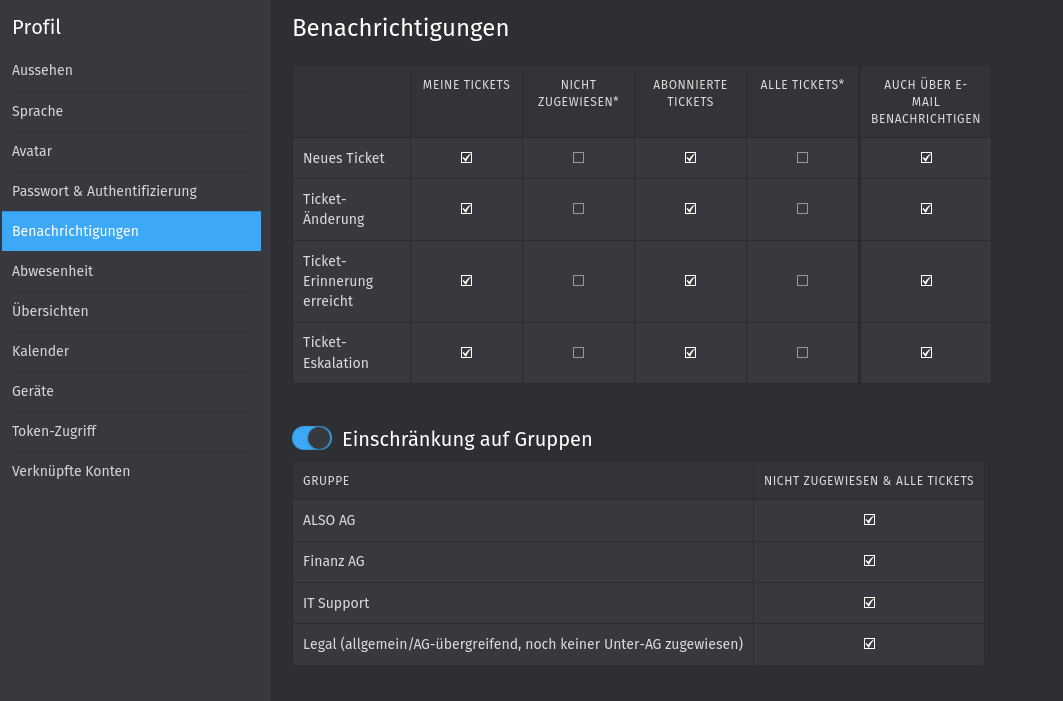
Kurz erklärt: Die erste Spalte bezieht sich auf Tickets, die euch zugewiesen wurden. Heißt ihr bekommt eine Mail, wenn
- euch jemand anderes ein Ticket zuweist
- jemand auf ein Ticket antwortet, das euch zugewiesen ist (Notiz oder Antwort, von RAZ-Menschen oder dem Aktivisti, das ihr betreut)
- wenn das Ticket eskaliert (ihr nicht rechtzeitig antwortet)
Die dritte Spalte bezieht sich auf abonnierte Tickets. Abonnierte Tickets werden im Abschnitt Tipps und Tricks erklärt.
Es kann durchaus Sinn machen, wenn sich pro AG 1 oder 2 Menschen bei neuen (nicht zugewiesenen) Tickets benachrichtigen lassen. Das gleiche gilt für eskalierte Tickets (wenn sie niemandem zugewiesen wurden). Ihr könnt dabei auch die Gruppen/AGs auswählen, für die ihr benachrichtigt werden wollt.
Das Ticket-System schickt euch E-Mails mit der Absende-Adresse tickets [äät] raz-ev.org. Am besten erstellt ihr in eurem privaten E-Mail-Konto einen Ordner "RAZ" und erstellt eine Filter-Regel. Dann werden alle RAZ-Emails automatisch in diesen Ordner verschoben. Hier findet ihr eine Anleitung dazu auf Youtube für Thunderbird.
Tipps und Tricks
- Ihr könnt RAZ Menschen mit zwei @-Zeichen (@@) in Nachrichten (Notizen und "Antworten") taggen/mentionen. Dann bekommen die Person eine E-Mail-Benachrichtigung. Wenn ein Ticket zum Beispiel Fragen zum Verwaltungsrecht und zum Strafrecht enthält, kann eine ALSO-Person den einen Teil der Frage beantworten und dann eine Person von der Verwaltungsrecht AG taggen. Bedenkt dabei aber auch, dass die andere Person Zugriff auf das Ticket braucht. Im Zweifel könnt ihr es der legal-Gruppe zuweisen. Auf die Gruppe haben alle Zugriff.
- Ihr könnt Textvorlagen erstellen, wenn ihr das für eure Arbeit braucht. Gebt dazu einfach zwei Doppelpunkte (:: ) in ein Textfeld ein (probiert's mal!). Meldet euch bei uns, wenn ihr eine Vorlage hinterlegen möchtet.
- Ihr könnt den Betreff/Titel eines Tickets umbenennen, wenn euch das hilft, einen besseren Überblick zu behalten.
- Ihr könnt Tickets abonnieren, z. B. wenn ihr euch für ein Ticket interessiert, aber ihr nicht zuständig seid. Dazu gibt es auf der rechten Seite des Tickets einen "Abonnieren" Button. Dann bekommt ihr eine E-Mail-Benachrichtigung, wenn sich im Ticket etwas ändert.
- Ihr könnt Tickets mit anderen teilen (z. B. in Signal), in dem ihr einfach den Link aus der Adresszeile kopiert, wenn ihr ein Ticket offen habt.
- Erstellt euch in eurem E-Mail-Postfach einen Unterordner "RAZ", in dem alle Mails vom Ticket-System automatisch verschoben werden. Wie das geht wird im Abschnitt Benachrichtigungen erklärt.
- Ihr könnt euch auch einfach selbst ein Test-Ticket erstellen. Du kannst ja selbst einfach eine Mail an legal@ schicken.
PGP-Verschlüsselung
Das Ticketsystem unterstützt PGP-Verschlüsselung. Sie sollte automatisch genutzt werden, ihr müsst dazu nicht aktiv werden. Nachrichten werden automatisch verschlüsselt, wenn von der Person ein öffentlicher Schlüssel hinterlegt ist. Ihr seht in einem Ticket bei ein- und ausgehenden Nachrichten auch, ob die E-Mails signiert und/oder verschlüsselt wurden.
E-Mails verschicken mit dem Ticket-System
Ihr könnt mit dem Ticket-System auch E-Mails verschicken. Das Versenden erstellt automatisch ein Ticket. Um das zu tun: Links unten auf das Plus gehen, dann oben-mittig-rechts auf "E-Mail versenden". Der Titel ist der Betreff der Mail, der Text der Inhalt der Mail. Der Kunde ist die E-Mail-Adresse, an die ihr die Mail verschicken wollt. Wenn die E-Mail-Adresse ("Kunde") noch nicht hinterlegt ist, könnt ihr dort mit wenigen Klicks einen Kunden erstellen. Es reicht wenn eine Kunde einen Namen und eine E-Mail-Adresse hat.
Eine Mail an mehrere Adressen verschicken An der Stelle könnt ihr leider kein CC/BCC nutzen. Heißt: Es wird an der Stelle nur eine E-Mail verschickt und es muss für jede E-Mail, die ihr verschicken wollt, ein neues Ticket erstellt werden.
Eine Lösung für das Problem können Ticket-Vorlagen sein. Die könnt ihr rechts auswählen. Aktuell sind aber keine Vorlagen hinterlegt. Bei einer Vorlage können die Felder vorausgefüllt werden, wie z. B. Gruppe, Status, Betreff und Text. Wenn ihr eine Ticket-Vorlage braucht, sprecht uns gerne an.
Wenn das gar nicht für euch passt, könnt ihr immer noch Thunderbird/Webmail im Browser nutzen, um wie gewohnt E-Mails zu verschicken. Da könnt ihr auch wie gewohnt CC/BCC nutzen. Wenn euch dafür der Zugang/Passwort fehlt, meldet euch einfach bei uns.
PGP-Verschlüsselung beim Versenden von Mails Normalerweise nutzt das Ticket-System automatisch PGP-Verschlüsselung, wenn die andere Gesprächsperson PGP unterstützt. Wenn ihr eine E-Mail verschicken wollt, aber der öffentliche Schlüssel der Empfänger-E-Mail-Adresse noch nicht hinterlegt ist, müsst ihr das manuell tun: Links unten neben eurem Namen auf das runde Symbol gehen, dann gibt es dort den Unterpunkt PGP (nicht auf den ersten Blick zu finden), dann lange herunter scrollen bis ihr einen Button "Schlüssel hinzufügen" findet. Dort könnt ihr den öffentlichen Schlüssel importieren. Beim Erstellen eines Tickets mit Mailversand seht ihr auch, ob das Ticket-System die E-Mail verschlüsselt verschickt (steht bei "SICHERHEIT").
Mailing-Listen Wenn ihr einen neuen Eintrag auf einer Mailing-Liste erstellen wollt, könnt ihr einfach wie oben beschrieben ein Ticket mit "E-Mail versenden" erstellen und dabei die E-Mail-Adresse der Mailing-Liste als Empfänger angeben.
Wenn ihr auf eine bestehende Nachricht antworten wollt:
- Öffnet das Ticket, auf das ihr antworten wollt
- Sucht die Nachricht, auf die ihr antworten wollt (entweder das Ticket oder eine existierende Antwort im Ticket). Klickt dort irgendwo auf den grauen Bereich. Dann erscheinen zusätzliche Informationenen: VON, ANTWORTEN AN, AN, BETREFF
- Klickt auf "antworten". Es wird euch das "AN"-Feld angezeigt. Jetzt gibt es zwei Optionen:
- soll eure Antwort an alle gehen (auf die Mailing-Liste)
- oder nur an die Person, die diesen Beitrag geschickt hat
- Je nach dem was ihr wollt, müsst ihr das "AN" Feld ändern. Da muss entweder die E-Mail-Adresse der privaten Person stehen oder die der Mailing-Liste.
Wo bekomme ich Hilfe?
Es gibt eine extra Signal Gruppe für die Ticket-System-Umstellung. Ansonsten kannst du Julis, Ju oder Franka direkt auf Signal fragen. Alternativ kannst du auch eine Mail an [it-support] at raz-ev punkt org schreiben.