Accounts sind dementsprechend immer nur für eine Instanz gültig. Es ist möglich mehrere Accounts auf der selben Instanz zu haben oder auf mehreren Instanzen Accounts zu haben.
Die Registrierung ist in der Regel frei, und erfolgt über einen Openstreetmap Account auf dem zugehörigen OSM-Server.
### Karte erstellenKarten können anonym erstellt werden. Solltest du jedoch mehrere Karten für einen Kontext erstellen wollen oder langfristig umap nutzen wollen, lohnt es sich dir einen Account zuzulegen :)
- **Anonym (über Startseite der Instanz -> Create Map)** - Vorteil: Anonym ohne Login z.B. auch via Tor benutzbar. - Nachteil: Karten sind immer für alle öffentlich sichtbar - **Eingeloggt (via Openstreetmap-Account)** - Vorteile: Liste aller eigenen Karten, Account Sharing, mehr Berechtigungseinstellungen, private Karten - Nachteil: Nicht anonym nutzbar. [Im Wiki weiterlesen =>](https://wiki.openstreetmap.org/wiki/UMap/Guide/Create_a_new_map#Basic_creation) ### RessourcenEs gibt einige Ressourcen in denen du mehr über uMap erfahren kannst, neben diesen Wiki Artikeln. Die wichtigste ist [https://discover.umap-project.org/](https://discover.umap-project.org/)
**Weitere Ressourcen:** - Webseite: [https://umap-project.org/](https://umap-project.org/) - Altes Wiki: [https://wiki.openstreetmap.org/wiki/UMap](https://wiki.openstreetmap.org/wiki/UMap) - Offener Chat für Hilfe: [https://matrix.to/#/#umap:matrix.org](https://matrix.to/#/#umap:matrix.org "Offener Matrix-Raum") # Erste Einstellungen vornehmen **Es gibt drei Ebenen von Einstellungen in Umap:** - Karteneinstellungen => betreffen die gesamte Karte - Ebeneneinstellungen => betreffen eine gesamte Ebene - Objekteinstellungen => betreffen ein einzelnes Objekt *Es macht Sinn hier von oben nach unten vorzugehen, sonst landest du im Einstellungs-chaos.* ### Erste Karteneinstellungen #### KartendetailsKlicke auf das (i) icon am rechten Rand um die Karteneinstellungen zu öffnen.
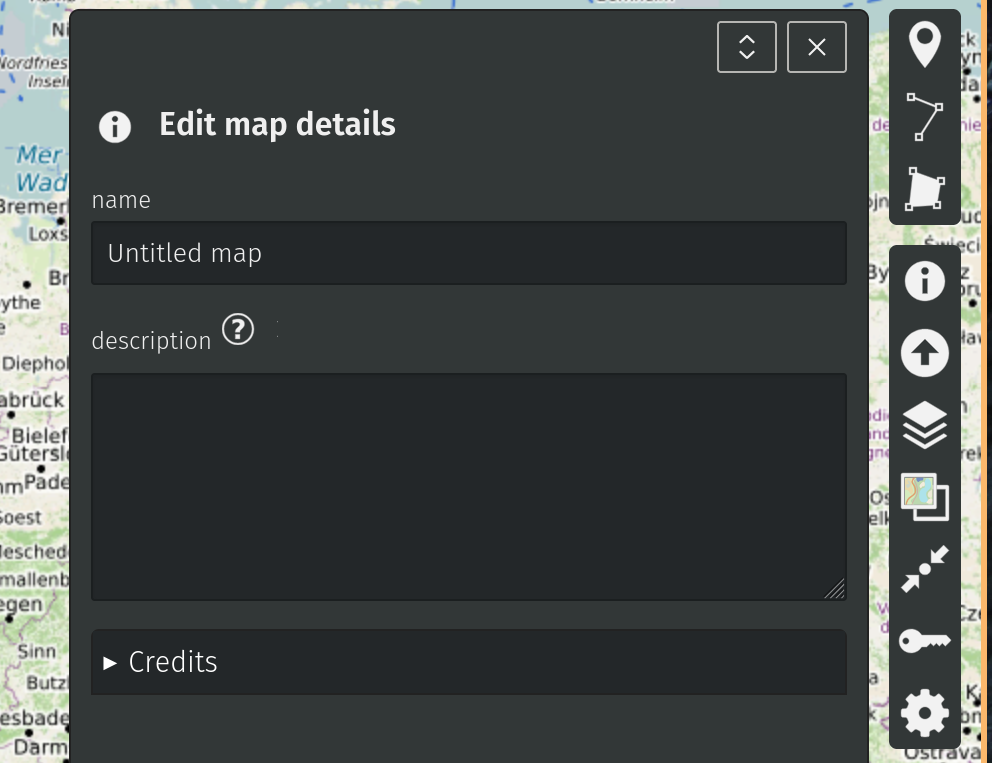1) **Kartenname** (= Titel im Browsertab & in der URL) *=> Wichtig für die Legende, Suchmaschinen & Umap-Verzeichnis* 2\) **Kartenbeschreibung** *=> Wichtig für Suchmaschinen, Legende & Umap-Verzeichnis* **3) Credits** *=>* *Hier kannst du bei Bedarf Credits für die Daten geben.* #### KartenhintergrundKlicke auf das Kartensymbol rechts um die Einstellung für den Kartenhintergrund zu öffnen.
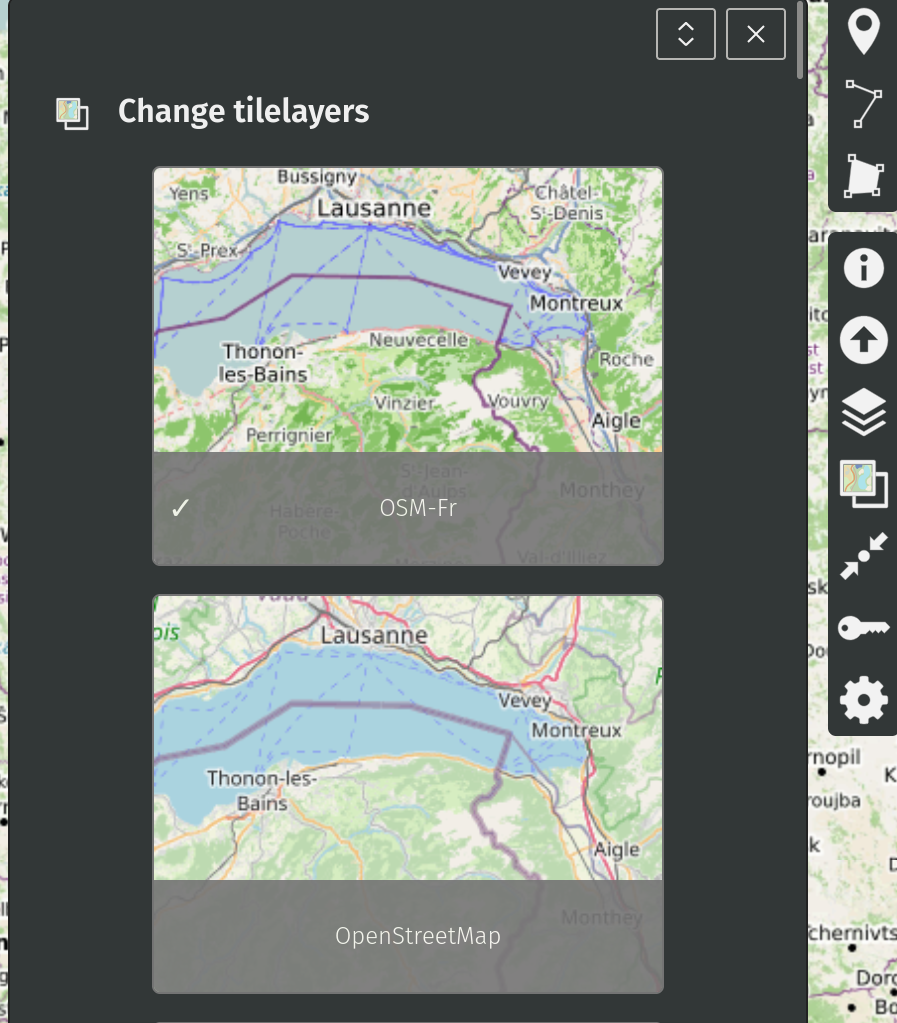Hier kannst du verschiedene Hintergründe einstellen. **Die Hintergründe unterscheiden sich vor allem in:** - Farbwahl für Straßen, Flüße & Wälder - Light & Dark Mode - Topographische Karten - Humanitäre Karten - Straßenatlas - Luft/Sattelitenbilder - Wie Terrain dargestellt wird - Höhenlinien - Darstellung von Grenzen - Fahrradkarten - etc. *Es lohnt sich zu überlegen, welchen Bedürfnissen die Karte gerecht werden soll :)* #### Karte zentrieren (Standard-Ansicht festlegen)1) Bewege die Karte an den Ort, den du darstellen möchtest. 2) Klicke rechts auf den Punkt mit den zwei Pfeilen um die Karte auf deiner aktuellen Ansicht zu zentrieren. 3) Die Karte wird jetzt beim öffnen immer in dieser Ansicht dargestellt.
#### Karte speichernKlicke auf den "Save Draft" Knopf rechts oben.
*Deine Karte wurde nun anonym erstellt, falls du dich nicht angemeldet hast. **Du solltest den Link unbedingt z.B. in einer [KeePass](https://wiki.aktivismus.org/books/digitale-tools-it-wissen/page/keepass "Keepass") abspeichern, sonst kannst du die Karte später nicht mehr bearbeiten.** Du kannst ihn dir auch per Mail schicken lassen.* [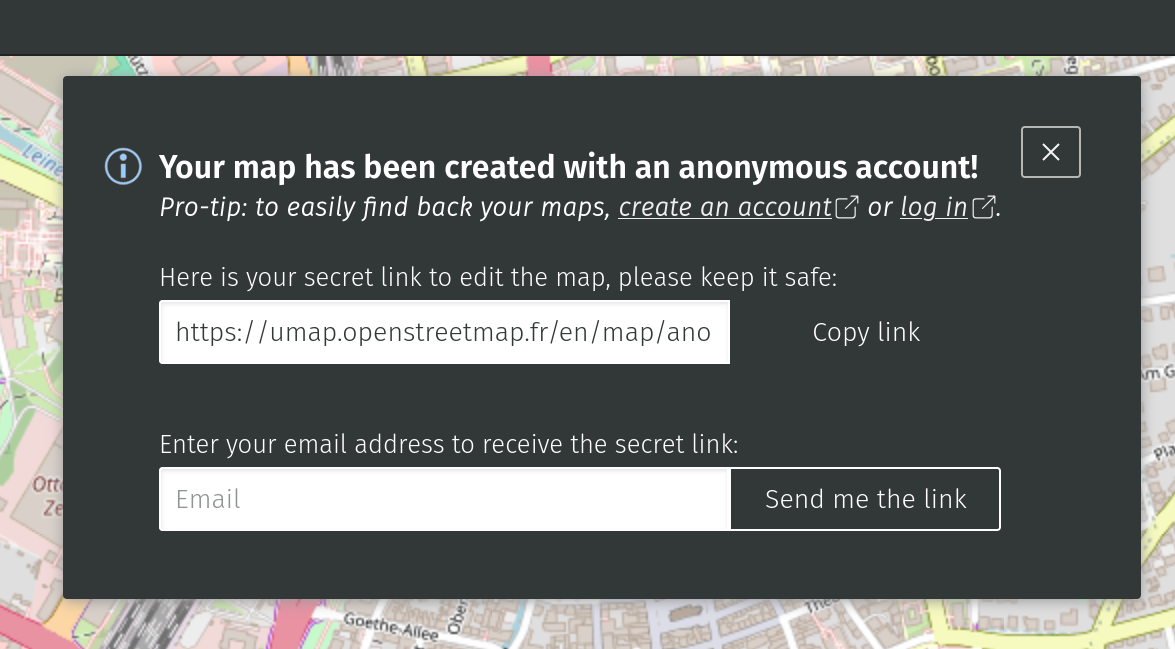](https://wiki.aktivismus.org/uploads/images/gallery/2025-01/8J6KSDrrGOyJL4bJ-image.png) #### Berechtigungen einstellenKlicke, um einzustellen wer deine Karte betrachten und bearbeiten darf auf das Schlüsselsymbol ganz unten rechts. Du hast hier deutlich mehr Einstellungsoptionen zur Auswahl wenn du angemeldet bist.
1\) **K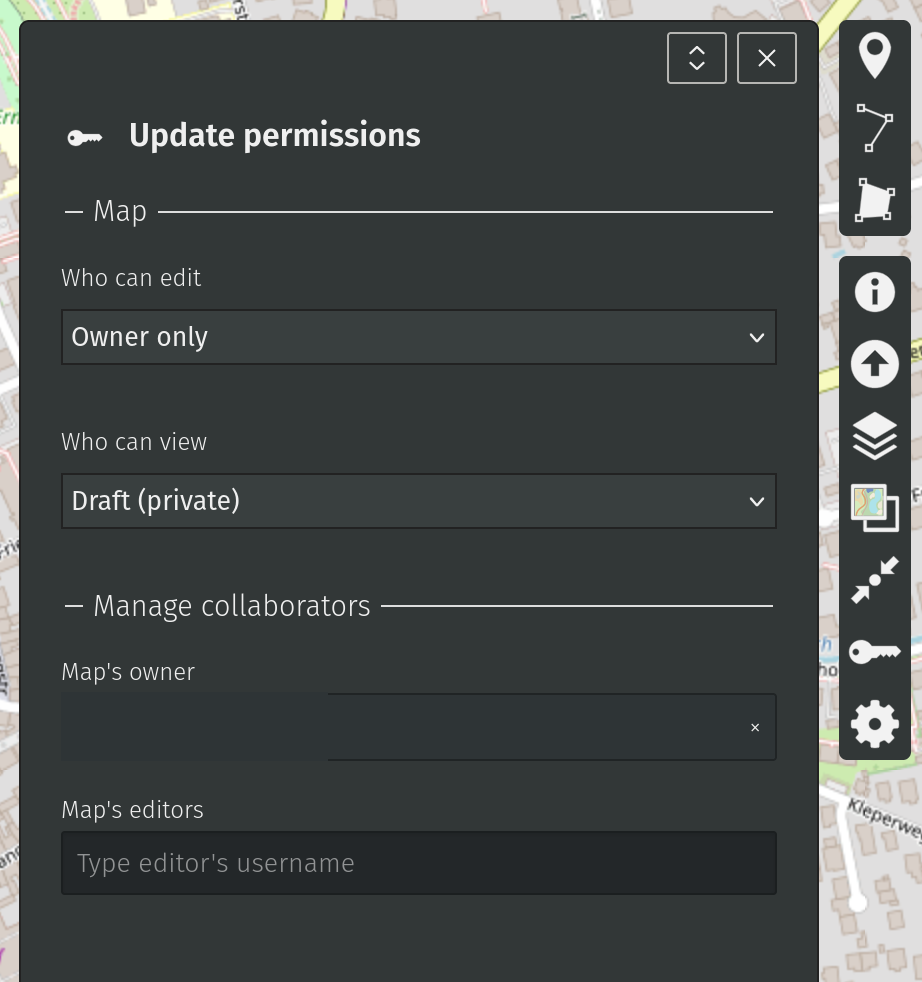arteineigentümer\*In** (wenn angemeldet): *=> Wird im Footer und der Legende angezeigt!* 2\) **Nicht-Öffentliche Karten erstellen:** => *folgendes geht nur wenn angemeldet (siehe rechtes Bild)!* - [Nur Bearbeiter\*Innen können bearbeiten](https://wiki.openstreetmap.org/wiki/UMap/Guide/Define_who_can_edit_my_uMap) - [Nur Bearbeiter\*Innen können betrachten](https://wiki.openstreetmap.org/wiki/UMap/Guide/Define_who_can_view_my_uMap) - [Bearbeiter\*Innen hinzufügen](https://wiki.openstreetmap.org/wiki/UMap/Guide/Define_editors_to_modify_my_uMap) 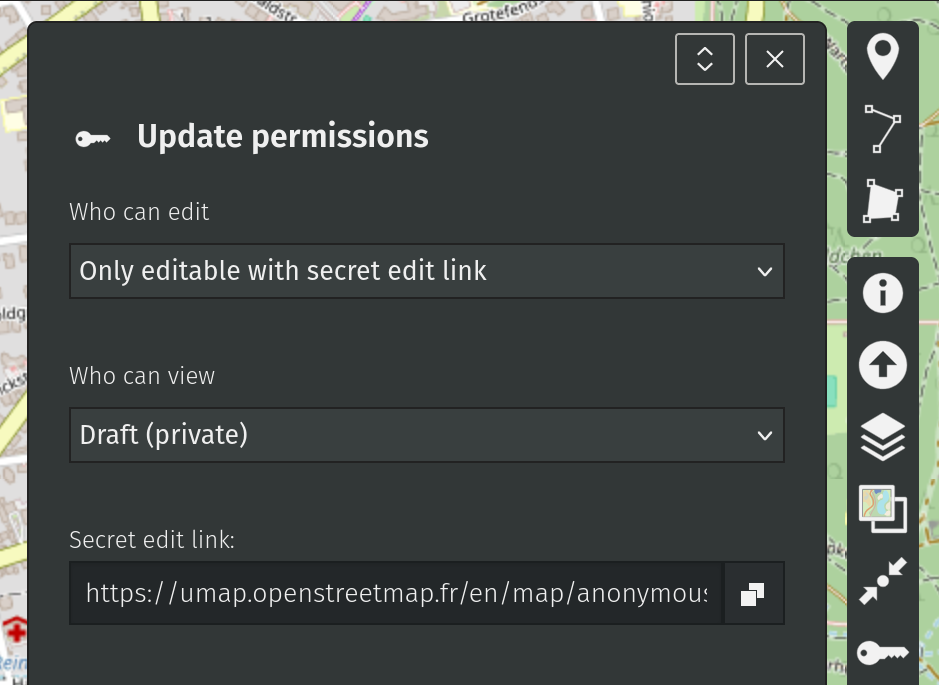 *Alternativ kann einfach ein Account mit allen Beteiligten geteilt werden (siehe oben) oder eine anonyme Karte genutzt werden (siehe linkes Bild).* # Weitere Karteneinstellungen (Forgeschritten) (ToDo)Du kannst in Umap Einstellungen vornehmen, die für alle Objekte auf der Karte gelten, solange sie nicht durch Ebenen- oder Objekteinstellungen überschrieben werden. Sozusagen "Default"-Einstellungen, die für alle Ebenen gelten. Für die meisten Use-Cases reicht es aber einfach Ebenen zu erstellen und diese zu konfigurieren.
#### Standard-Eigenschaften von Objekten - Farbe (Allgemein) - Form & Symbol (von Marker) - Deckkraft & Stärke (der Linien) - Füllung, Deckkraft & Farbe (der Flächen) - Abrundung & Strichmuster (der Linien) - Standard-Zoomstufe (für die Slideshow) *Diese Attribute müssen identisch mit einer Spalte in der Datentabelle sein, sie sollten also erst verändert werden, wenn du dir eine gute Datenstruktur überlegt hast:* - Anzeigeschlüssel = Bezeichnung (für Obkjekte) - Sortierschlüssel = Sortier-Merkmal (von Objekten) - Schlüssel filtern = Filter-Merkmale (von Objekten) - Identifier Key = eindeutiges Identifikations-Merkmal (von Objekten) #### Standard-Interaktionsoptionen für Benutzer\*Innen *Ein Popup erscheint, wenn Betrachter\*Innen auf ein Objekt klicken.* - Popup-Form, Inhalt (Quelle) und Vorlage (Formatierung) *Eine Beschriftung/Label erscheint immer an Objekten, wenn dies eingestellt wird.* #### Benutzerdefinierter Karten-Hintergrund Zum Beispiel aus dieser [Liste](https://www.strasis.com/documentation/limelight-xe/reference/tile-map-servers) können alternative Hintergründe gewählt werden. Es funktionieren nicht alle, aber viele. Teilweise hilft es, wenn im Link "zoom" steht, das durch "z" zu ersetzen. Für Satellitenbild als Hintergrund zum Beispiel: https://server.arcgisonline.com/ArcGIS/rest/services/World\_Imagery/MapServer/tile/{z}/{y}/{x}.jpg eingeben. Wenn ein alternativer Hintergrund eingestellt wird, muss dieser der Hintergrund sein, mit dem die Karte erscheint, wenn sie aufgerufen wird. Wird vom Bearbeiti ein anderer Hintergrund eingestellt und gespeichert, verschwindet der benutzerdefinierte wieder aus der Liste. Hab zumindest nicht herausgefunden wie es anders geht. # Ebenen erstellen (ToDo) ### Ebenen erstellen 1. **Auf das Ebenen-Symbol klicken (Papier-Stapel)**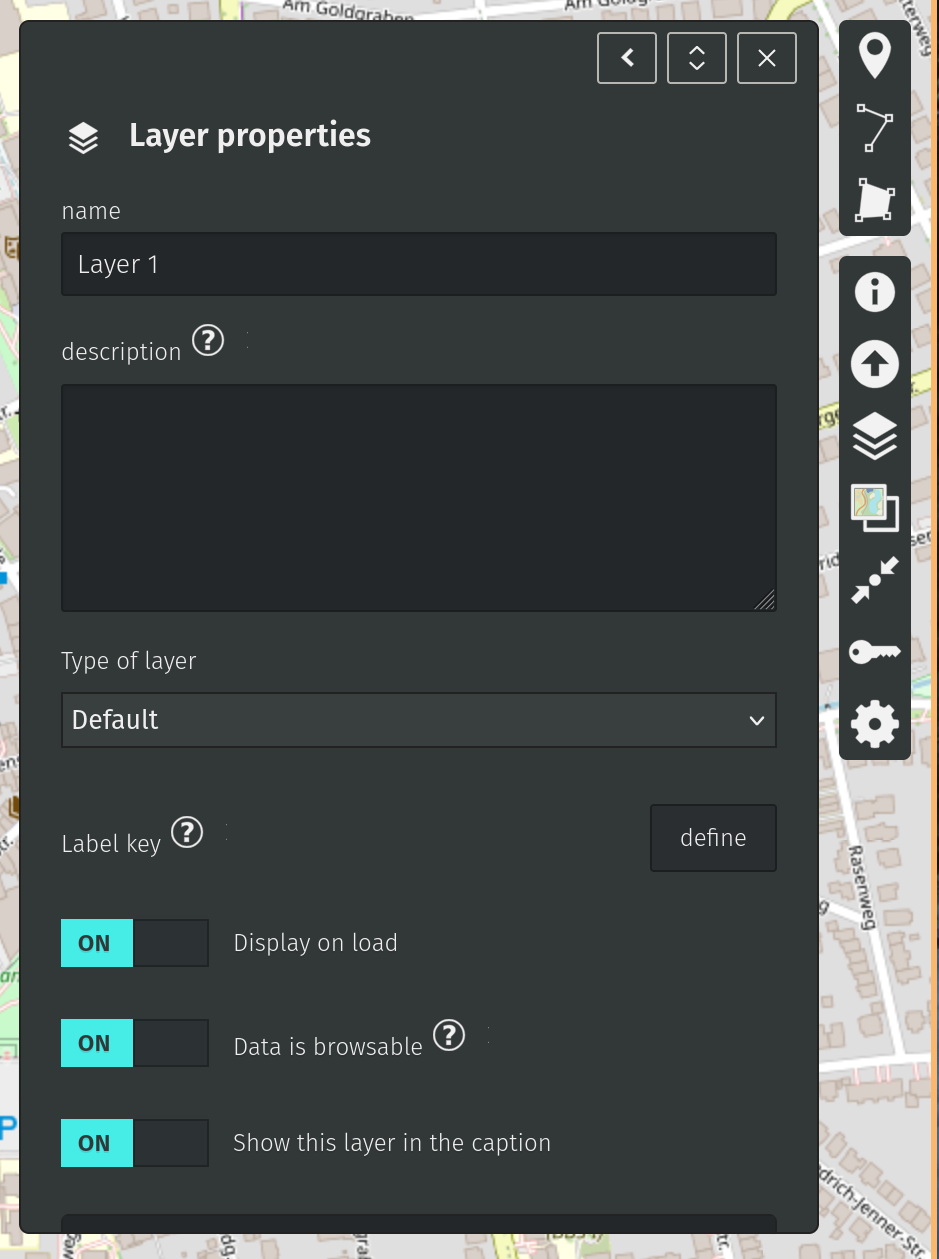 2. **Ebene hinzufügen** 3. **Name und Beschreibung hinzufügen** 4. **Einstellungen vornehmen:** - **Layertyp: -** #### Die wichtigsten Einstellungen: **Für Marker:** Farbe, Form, Symbol **Für Polygone und Linien:** Deckkraft, Umriss, Füllung, etc. [Zum Wiki Artikel =>](https://wiki.openstreetmap.org/wiki/DE:UMap/Anleitung/Eine_Ebene_erstellen)