Linux: Festplatte/USB-Stick verschlüsseln (LUKS)
Linux: Festplatte/USB-Stick verschlüsseln (LUKS)
In dieser Anleitung wird ein USB-Stick mit LUKS verschlüsselt. LUKS ist die Standard-Verschlüsselung auf Linux.
Ob du einen USB-Stick oder eine Festplatte verschlüsseln möchtest, ist egal. Die Anleitung ist gleich. {.is-info}
Alternativ kannst du auch Veracrypt verwenden (Anleitung). Wenn du den Datenträger auch unter Windows oder MacOS verwenden möchtest, solltest du Veracrypt verwenden. Wenn du nur Linux nutzt wird LUKS empfohlen (stabiler und besser integriert). Beide Varianten sind sicher, wenn du ein gutes Passwort verwendest. {.is-info}
Diese Anleitung ist mit Linux Mint erstellt worden. Nutzt du eine andere Linux-Distribution, kann es bei dir etwas anders aussehen. {.is-info}
Beim Verschlüsseln werden alle Dateien auf dem Datenträger gelöscht. Du brauchst also unbedingt vorher ein Backup deiner Daten! {.is-danger}
Datenträger verschlüsseln
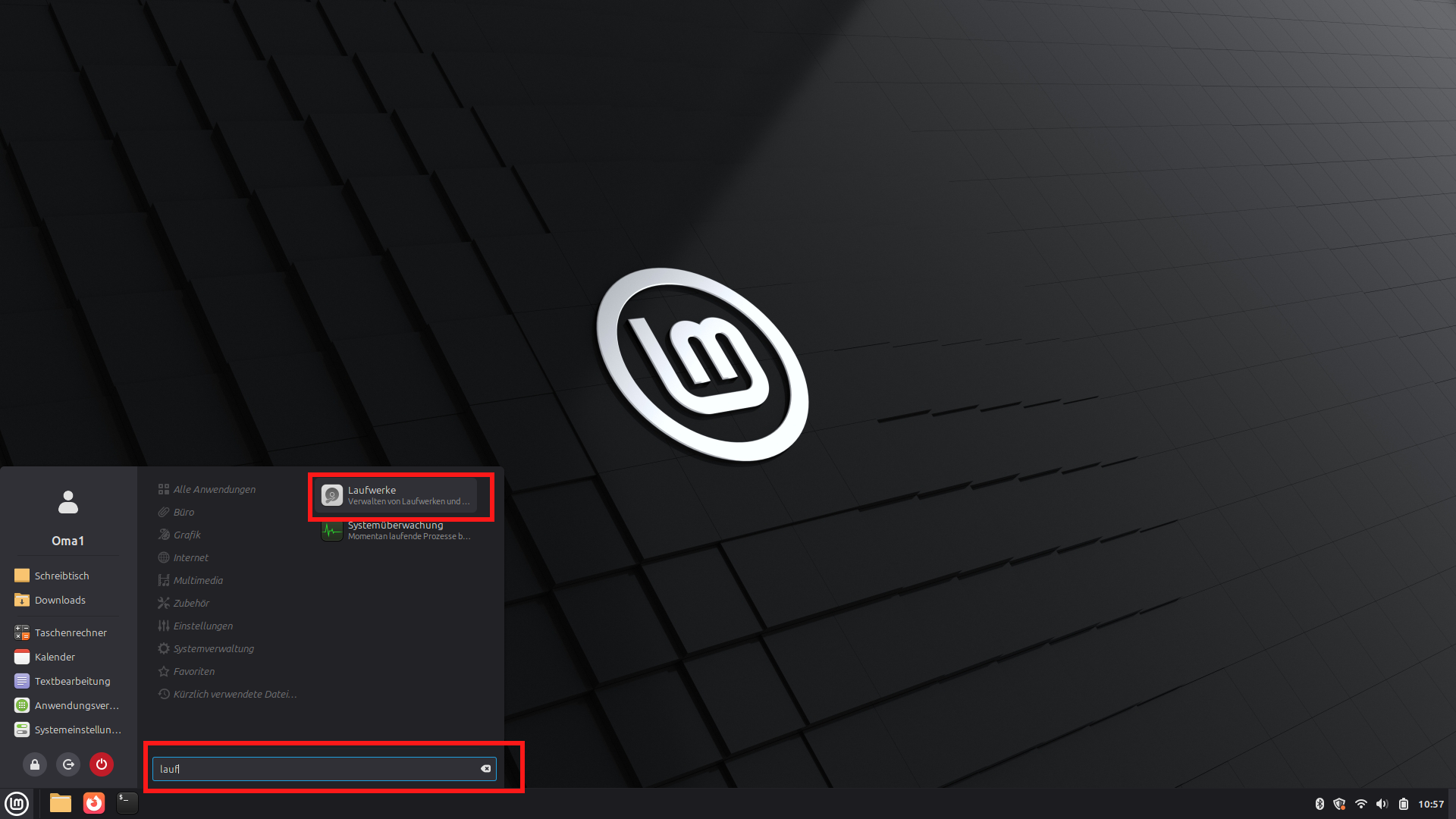
- Öffne das Startmenü und suche dort nach
Laufwerke.
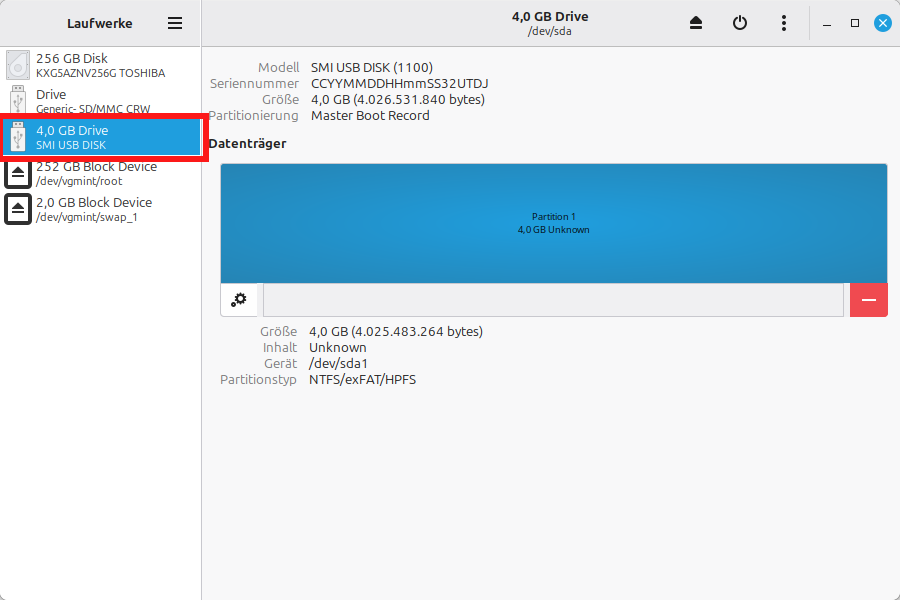
- Als nächstes musst du links in der Leiste deinen USB-Stick (oder deine externe Festplatte) finden. Du kannst dich dabei an der Größe des Datenträgers orientieren. Falls du Probleme damit hast: Deine Auswahl sollte kein schwarz/weißes Symbol haben (wie die beiden unter der roten Markierung).
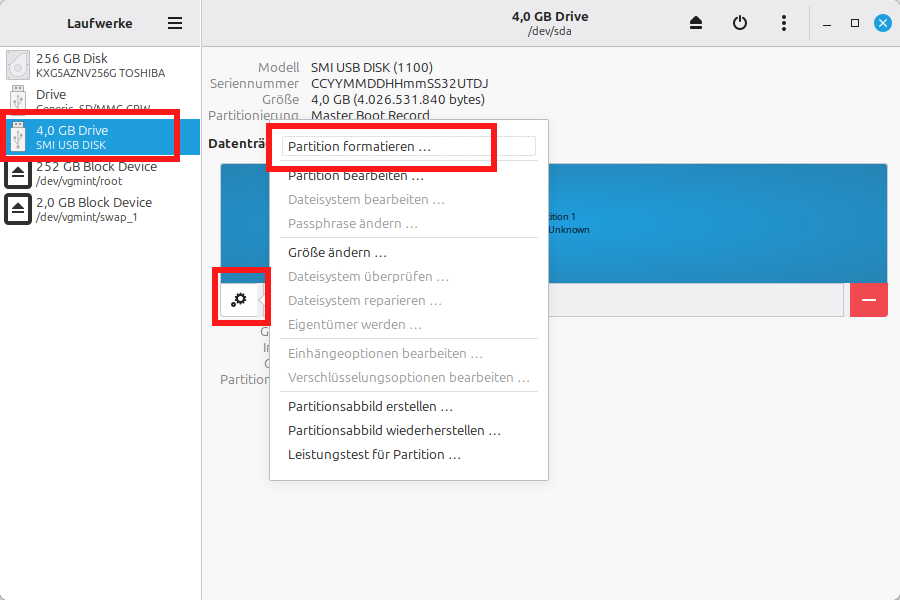
- Als nächstes wählst du die Partition aus (die blaue Fläche). Dein Datenträger hat wahrscheinlich nur eine Partition. Klicke auf das
Getriebe/Einstellungen-Symbolund dann aufPartition formatieren.
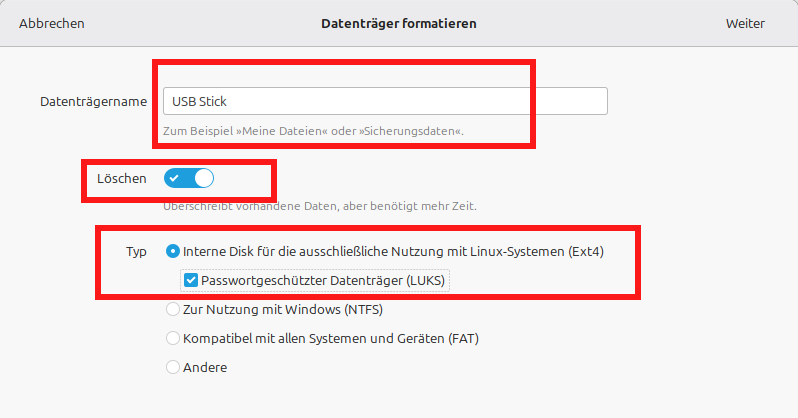
- Gib deinem Datenträger einen Namen, der passend ist (z. B.
Backup Festplatte.Löschensolltest du aktivieren, wenn auf dem USB-Stick vorher unverschlüsselte Dateien gespeichert waren. und jetzt final gelöscht/überschrieben werden sollen. Bei Typ wählst duExt4(wird nur von Linux unterstützt) und setzt den Haken beiPasswortgeschützter Datenträger.
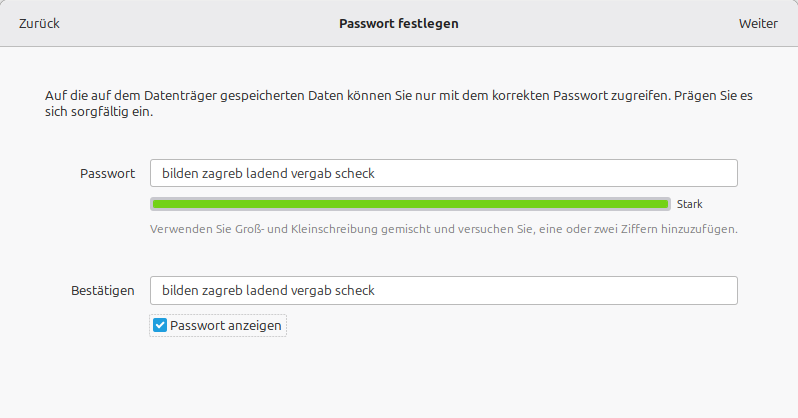
- Gib ein sicheres Passwort ein. Zum Beispiel fünf zufällige Wörter. Am besten speicherst du es gleich im Passwort-Manager. Dein Passwort-Manager hat auch einen sicheren Passwort-Generator.
Wenn du das Passwort nicht im Kopf hast: Denk daran, dass du im Notfall auch ohne deinen Laptop Zugriff auf dein Passwort(-Manager) hast! {.is-danger}
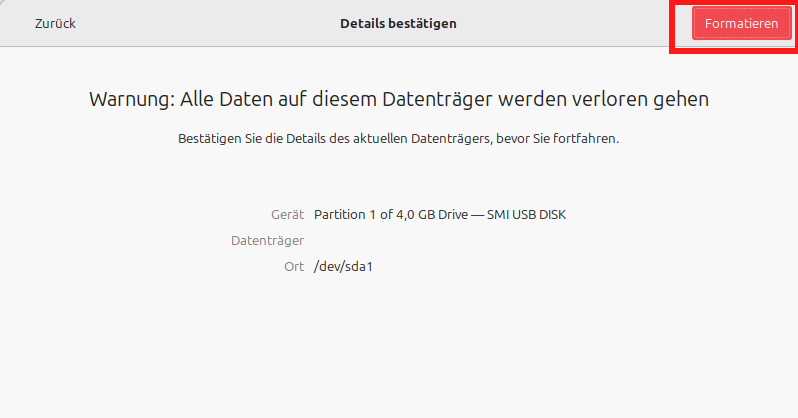
- Jetzt musst du die Änderungen final bestätigen. Klicke auf
Formatieren.
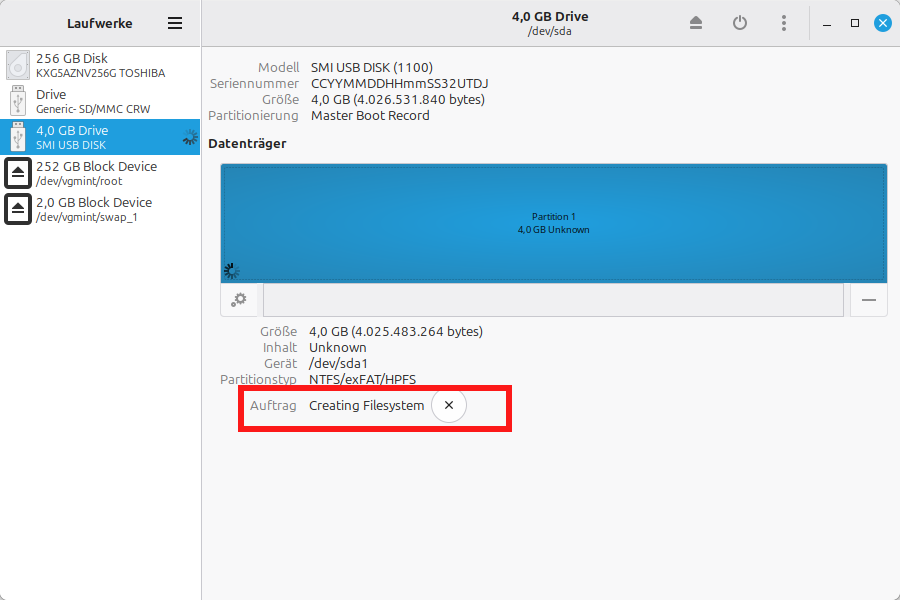
- Die Verschlüsselung (und Formatierung) beginnt. Das kann etwas dauern. Links siehst du einen Ladebalken.
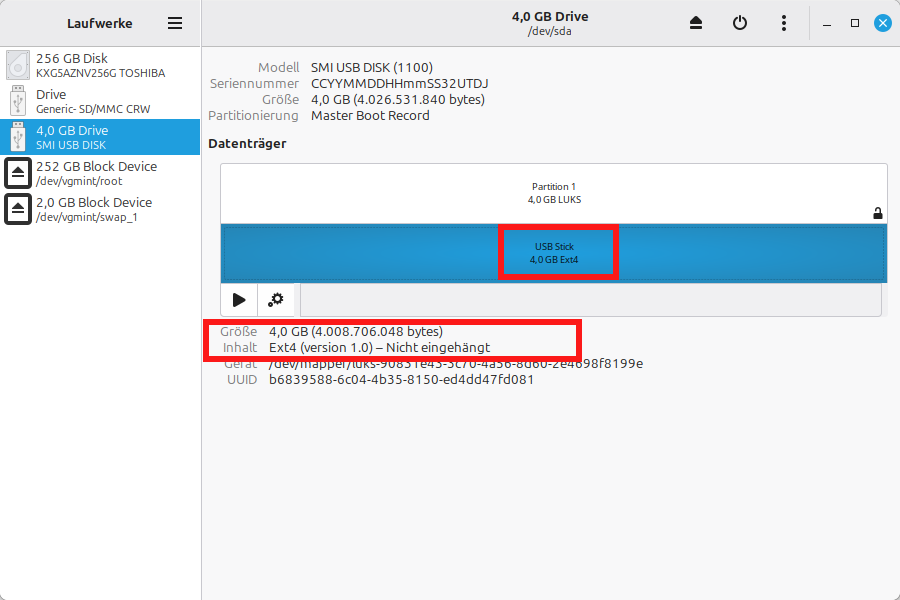
- Wenn die Verschlüsselung abgeschlossen ist sieht das Fenster folgendermaßen aus:
- Ladebalken links ist weg
- Partition 1 (weiß): LUKS
- die blaue Fläche darunter: EXT4
Datenträger entschlüsseln
- Wenn du deinen USB-Stick (oder Festplatte) an den Laptop ansteckst, wirst du automatisch nach dem Passwort gefragt.
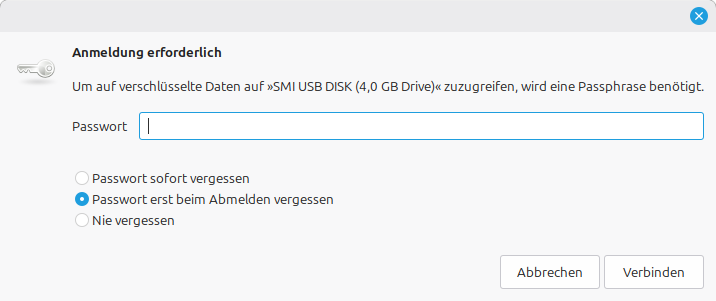
- Wenn du das Passwort richtig eingegeben hast wird dein Datenträger eingehängt. Das heißt du kannst nun auf die Daten zugreifen. Du siehst den Pfad auch im Datei-Explorer/Manager.
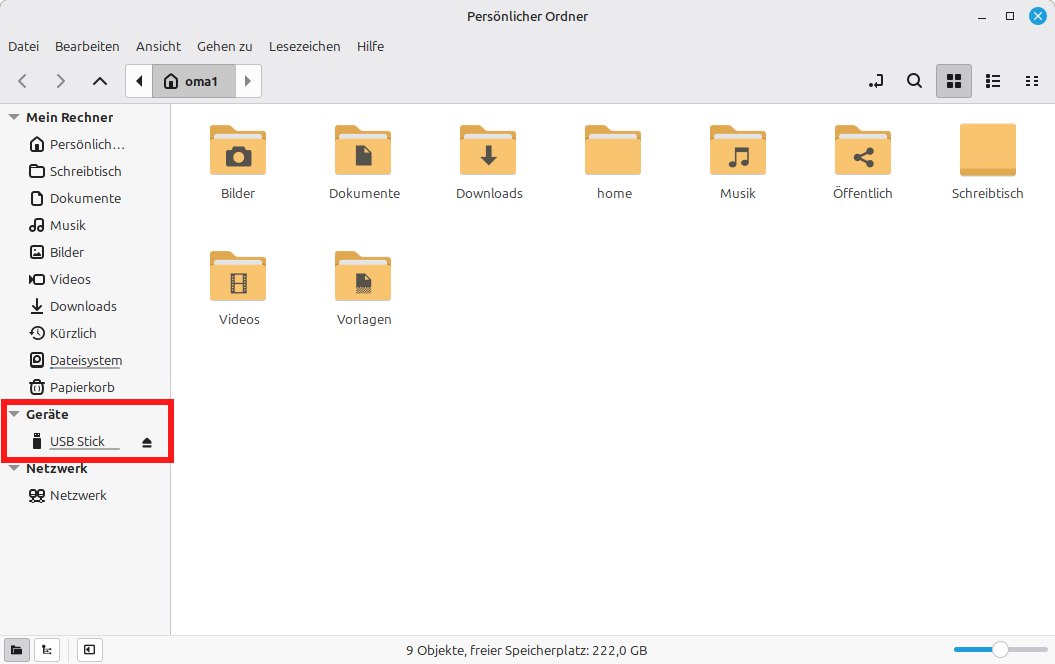
USB Stickist der Name, den wir beim Formatieren vergeben haben.