veracrypt
- Veracrypt installieren auf Windows/Linux/Mac
- Sprache einstellen - Veracrypt auf Deutsch stellen
- Festplatte/USB-Stick mit Veracrypt verschlüsseln
- Festplatte/USB-Stick mit Veracrypt entschlüsseln/benutzen
- Veracrypt Passwort ändern
Veracrypt installieren auf Windows/Linux/Mac
Einführung Veracrypt
Veracrypt ist ein Tool, mit dem Festplatten oder USB-Sticks verschlüsselt/entschlüsselt werden können. Veracrypt ist quelloffen (Open Source) und existiert für alle Betriebssysteme (Windows, Linux und Mac). Diese Seite erklärt, wie du Veracrypt installierst und die Sprache auf Deutsch stellst.
Eventuell ist Veracrypt bereits auf deinem Gerät installiert. Du kannst in deinem Startmenü einfach mal nach Veracrypt suchen. {.is-info}
Installation
Die Installation hängt von eurem Betriebssystem ab.
Veracrypt auf Windows installieren
- Geh dazu auf die Webseite von Veracrypt (leider nur auf Englisch verfügbar): https://veracrypt.io/en/Downloads.html
- Im Abschnitt "Windows", kannst du die Installations-Datei herunterladen. Das ist der erste Download-Link in der Windows-Liste: EXE Installer (x64 and ARM64): VeraCrypt Setup 1.xx.xx.exe"
- Wenn du die Datei heruntergeladen hast, befindet sie sich im Downloads Ordner. Führe die Datei mit einem Doppelklick aus.
- Es startet sich der Installations-Assistent. Den musst du durchklicken. Dabei gibt es eigentlich nichts besonderes zu beachten
- Anschließend findest du Veracrypt im Startmenü
Falls du Probleme damit hast, kannst du dir auch dieses Video anschauen, das die Installation zeigt: https://www.youtube.com/watch?v=h1Fth3invJI
Veracrypt auf Linux (Ubuntu/Mint) installieren
Leider befindet befindet sich Veracrypt bei Linux (egal ob Ubuntu oder Mint) nicht in den offiziellen Paketquellen. Das heißt, du kannst nicht einfach die Software-Verwaltung öffnen und Veracrypt installieren.
Du installierst Veracrypt am Besten mit diesen Befehlen auf der Kommandozeile:
- Terminal/Kommandozeile öffnen (suche im Startmenü nach einer Anwendung Namens "Terminal")
- Gebe anschließend die folgenden drei Befehle ein. Du wirst dabei nach deinem Benutzer:innen-Passwort gefragt Du kannst die Befehle auch kopieren. Das Einfügen im Terminal geht mit Strg + Shift + V .
sudo add-apt-repository ppa:unit193/encryption -y
sudo apt update
sudo apt install -y veracrypt
- Wenn alles geklappt hat, solltest du ab jetzt Veracrypt im Startmenü finden.
Falls du Probleme hattest: In diesem Video siehst du, wie jemand diese Schritte ausführt: https://www.youtube.com/watch?v=hqbVFiUGH9I
Veracrypt auf Mac installieren
Die nachfolgenden Schritte sind für MacOS Monterey 12 und neuer. Auf einem Mac musst du zwei Programme installieren: "macFUSE" (ein Hilfsprogramm, das Veracrypt im Hintergrund nutzt) und Veracrypt selbst.
- Gehe auf die Webseite von Veracrypt: https://veracrypt.io/en/Downloads.html
- Dort findest du in der Liste "macOS"
- Öffne den "macFUSE" Link in einem neuen Tab. Rechts kannst du "macFUSE 5.x.x" herunterladen
- Downloade Veracrypt von der Veracrypt Webseite. Klicke dazu auf "VeraCrypt_1.xx.xx.dmg" (auch in der macOS Liste
- Nun musst du beide Installations-Datein ausführen und installieren. Es ist wichtig, dass du macFUSE als erstes installierst.
Wenn du Probleme dabei hattest, kannst du dir auch dieses Video anschauen: https://www.youtube.com/watch?v=8epKaZqznVI
Wie geht's weiter?
- Sprache in Veracrypt auf Deutsch stellen
- Festplatte/USB-Stick mit Veracrypt verschlüsseln
- Festplatte/USB-Stick mit Veracrypt entschlüsseln/benutzen
- Veracrypt Passwort ändern
Sprache einstellen - Veracrypt auf Deutsch stellen
Sprache einstellen - Veracrypt auf Deutsch stellen
Leider lässt sich Veracrypt nur auf Windows auf Deutsch stellen. Auf Linux und Mac musst du leider mit der englisch-sprachigen Version arbeiten.
Zunächst startest du die Veracrypt Anwendung.
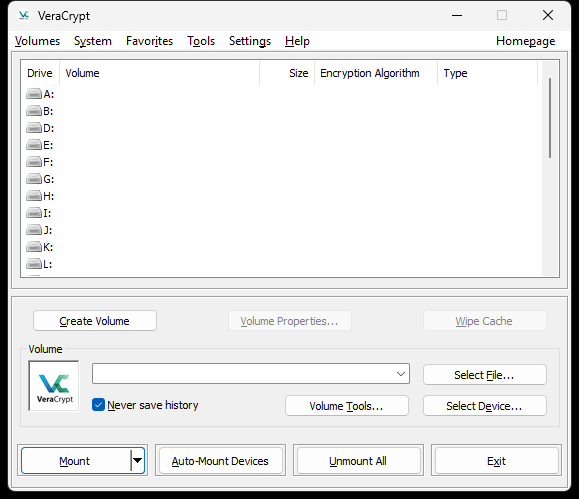
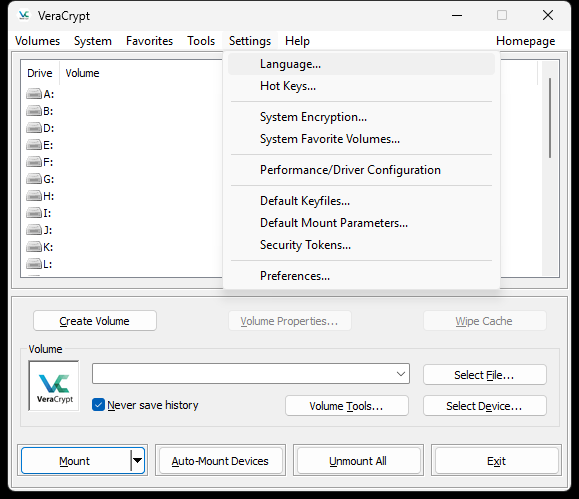
Als nächstes gehst du oben in der Menüleiste auf 'Settings' und anschließend auf "Langauge".
Anschließend wählst du die gewünscht Sprache aus.
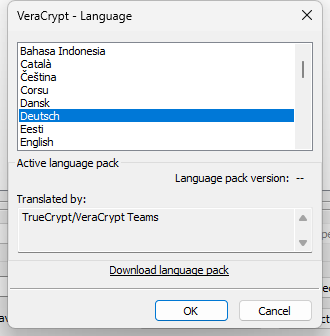
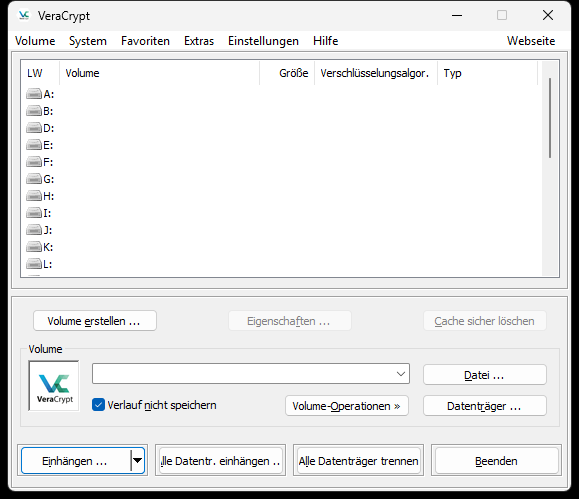
Nach einem Klick auf "OK" hast du Veracrypt auf Deutsch umgestellt.
Wie geht's weiter?
- Festplatte/USB-Stick mit Veracrypt verschlüsseln
- Festplatte/USB-Stick mit Veracrypt entschlüsseln/benutzen
- Veracrypt Passwort ändern
Festplatte/USB-Stick mit Veracrypt verschlüsseln
Festplatte/USB-Stick mit Veracrypt verschlüsseln
Diese Anleitung beschreibt, wie du einen externen Datenträger verschlüsseln kannst. Ein externer Datenträger ist zum Beispiel eine externe Festplatte oder ein USB-Stick. Die Verschlüsselung muss nur einmalig eingerichtet werden. Wie du deinen verschlüsselten Datenträger entschlüsseln/benutzen kannst, wird hier beschrieben.
Vorbereitung: Folgende Dinge solltest du vorbereitet haben
- Mach zunächst ein Backup deiner Dateien. Beim Verschlüsseln/Formatieren des Datenträgers gehen alle Dateien verloren.
- Wenn dein Datenträger eine NTFS-Partition enthält, können die Dateien auch "in-place" verschlüsselt werden. Heißt die existierenden Dateien werden verschlüsselt ohne dass sie vorher gebackuped werden müssen...
- Ob das bei dir geht, siehst du am einfachsten, wenn du der Anleitung folgst und die entsprechende Option ("in-place Verschlüsselung) bei dir auftaucht.
- Du musst Veracrypt installiert haben (Anleitung)
- Du kannst in Veracrypt die Sprache auf Deutsch stellen, wenn dir das lieber ist
- Du brauchst einen externen Datenträger, den du verschlüsseln möchtest
- Du musst dir ein gutes Passwort überlegen
- Die Verschlüsselung benötigt Zeit - wie viel hängt von der Größe des Datenträgers und der Art der Formatierung ab (mehr dazu unten) {.is-info}
Anleitung: Verschlüsselung mit Veracrypt einrichten
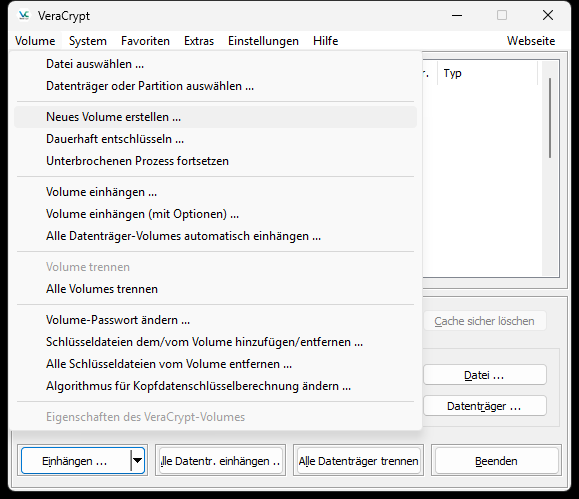
Nachdem du Veracrypt gestartet hast, gehst du in der Menüleiste auf "Volume" und anschließend auf "Neues Volume erstellen".
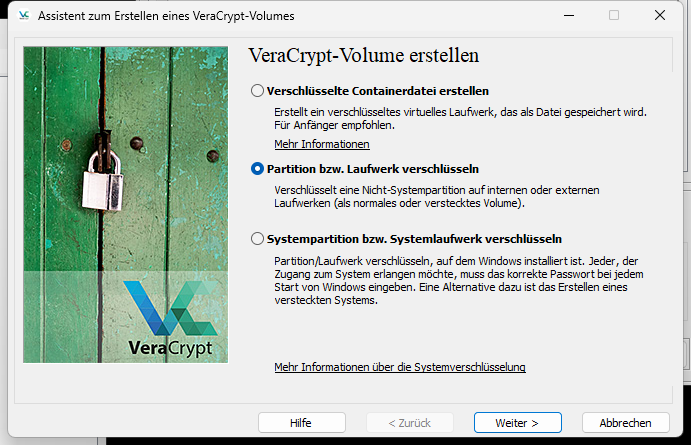
In dieser Anleitung verschlüsseln wir den gesamten Datenträger. Wähle "Partition bzw. Laufwerk verschülsseln".
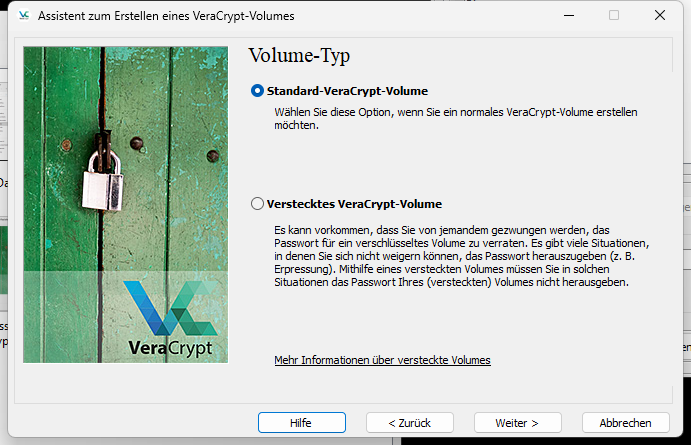
Wähle im nächsten Schritt "Standard-VeraCrypt-Volume", um ein normales Veracrypt Volume zu erstellen.
Meistens enthalten Datenträger eine einzige Partition. Dein Datenträger kann aber auch mehrere Partitionen oder gar keine Partition haben. Du kannst Partitionen auch vergrößern, verkleinern oder löschen. Dies wird allerdings nicht in dieser Anleitung erklärt. Der USB-Stick, der hier verschlüsselt wird, enthält keine Partition. Letztendlich ist egal, ob dein Datenträger eine Partition hat (und du die verschlüsselst) oder der gesamte Datenträger (ohne Partition) verschlüsselt wird. {.is-info}
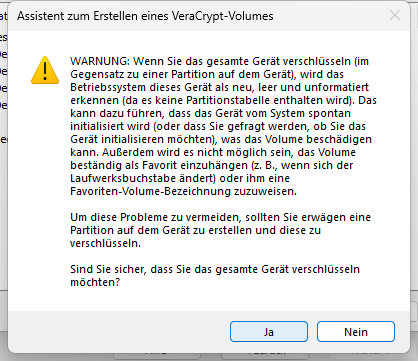
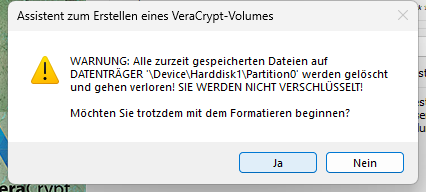
Die Warnung (siehe unten) weißt dich darauf hin, dass Betriebssysteme die Festplatte in Zukunft nicht erkennen (da sie verschlüsselt ist) und dir vorschlagen, diese zu formatieren (da keine Partitionstabelle/Partitionen exisitieren). Du solltest darauf achten, nicht versehentlich deinen Datenträger zu formatieren, wenn du die Festplatte einsteckst. Das passiert aber auch nicht nebenbei, du würdest es aktiv mitbekommen und müsstest dies explizit bestätigen. {.is-warning}
Bestätige die Warnung mit "Ja" (gesamtes Gerät verschlüsseln), um mit der Verschlüsselung fortzusetzen. Wenn du eine Partition verschlüsselst, wird diese Warnung bei dir nicht erscheinen.
Klicke auf "Datenträger". Es öffent sich dann ein neues Fenster, in dem du den Datenträger auswählen kannst, den du verschlüsseln möchtest.
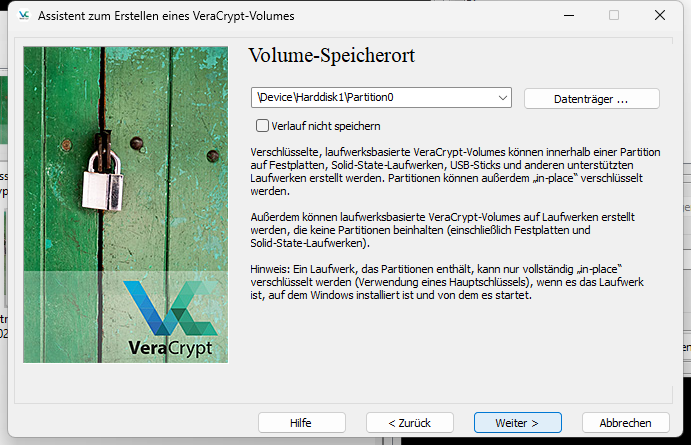
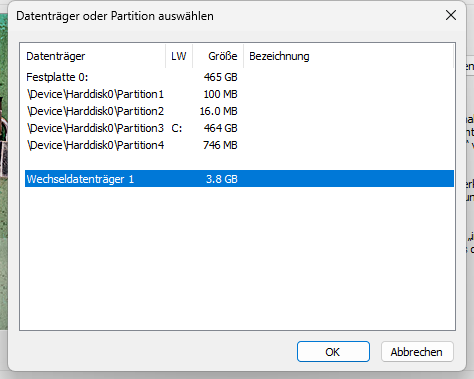
In diesem Fenster (siehe unten) wählst du den Datenträger aus, den du verschlüsseln möchtest.
Die Spalte "Größe" hilft dir, deinen Datenträger in der Liste zu finden. {.is-info}
Wenn dein Datenträger keine Partition enthält, wähle den Datenträger aus (wie hier im Bild). Wenn der Datenträger eine Partition enthält, wähle die Partition aus. {.is-info}
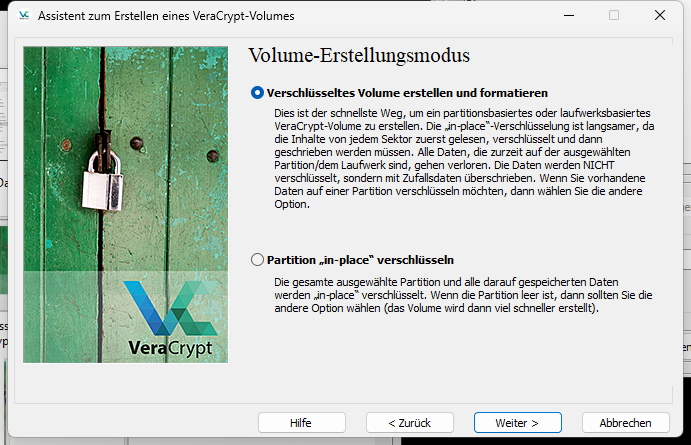
Im nächsten Schritt hast du zwei Optionen. Im Normalfall wählst du "verschlüsseltes Volume erstellen und formatieren". Dabei gehen (später, wenn du "Formatieren" klickst) alle Dateien auf dem Datenträger verloren. Deshalb ist es wichtig, dass du die Dateien vorher backupst.
Wenn der Datenträger eine NTFS-Partition enthält, kannst du die Partition "in-place" verschlüsseln. Dadurch gehen die bereits gespeicherten Dateien nicht verloren. Der Vorgang dauert sehr lange. {.is-info}
Bei den Verschlüsselungseinstellungen kannst du die Standardeinstellungen lassen wie sie sind und auf "Weiter" klicken.

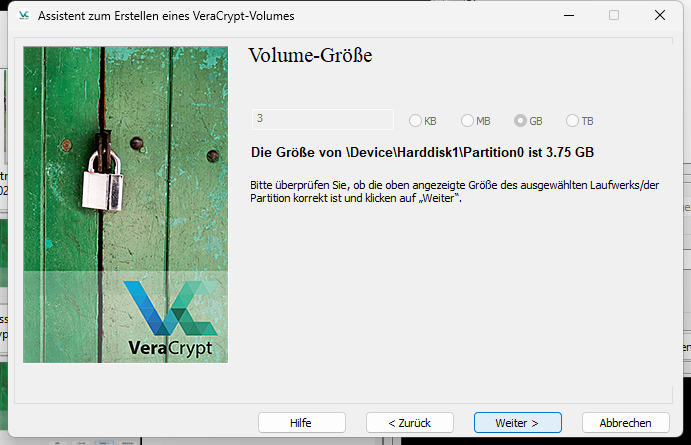
Hier wird dir nochmal zur Überprüfung angezeigt, wie groß der ausgewählte Datenträger ist. In unserem Beispiel sind es 3.75 GB.
Es ist normal, dass die Größe kleiner ist, als du sie vielleicht erwartest. {.is-info}
Fahre fort mit "Weiter".
Überlege dir nun ein sicheres Passwort und gib es zwei mal ein.
Für das Passwort kannst du dir fünf zufällige Wörter ausdenken. Mach dir noch Gedanken zur Groß- und Kleinschreibung und dem Trennzeichen. Im unserem Beispiel sind alle Wörter klein geschrieben und durch ein Leerzeichen getrennt. {.is-info}
Wenn du das Passwort vergisst, sind deine Daten für immer verloren! Speichere deshalb dein Passwort am Besten gleich in deinem Passwort-Manger ab. Das gilt vorallem für Datenträger, die du selten nutzt. {.is-warning}
Du kannst das Passwort auch später wieder ändern. {.is-info}

Wenn im nächsten Schritt die Festplatte formatiert wird, gehen alle Daten auf dem Datenträger verloren. Dies musst du hier bestätigen.
Mach unbedingt vorher ein Backup von den Daten, wenn sich auf dem Datenträger aktuell noch von Daten befinden. Am Ende des Einrichtungs-Assistenten hast du einen verschlüsselten, aber leeren Datenträger. {.is-warning}
Wenn du deine Daten gebackuped hast, klicke auf "Ja".
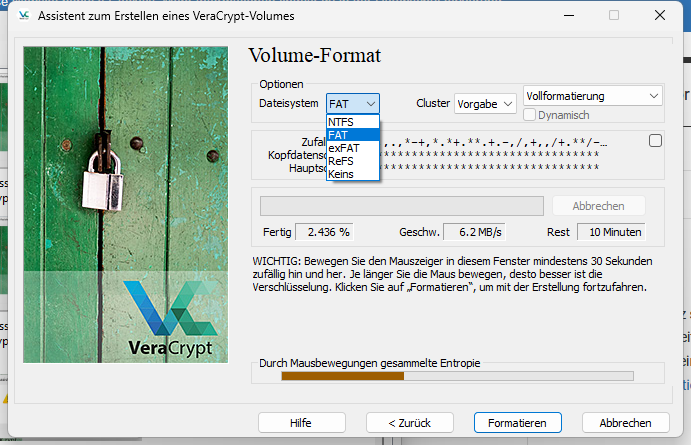
Im nächsten Schritt kannst du das Dateisystem auswählen.
Welches Dateisystem soll ich auswählen? Benutzt du ausschließlich Windows, dann wähle "NTFS". Ansonsten wähle "exFAT" aus. "exFAT" wird von allen gängigen Betriebssystemen unterstützt (Windows, Linux, Mac). {.is-info}
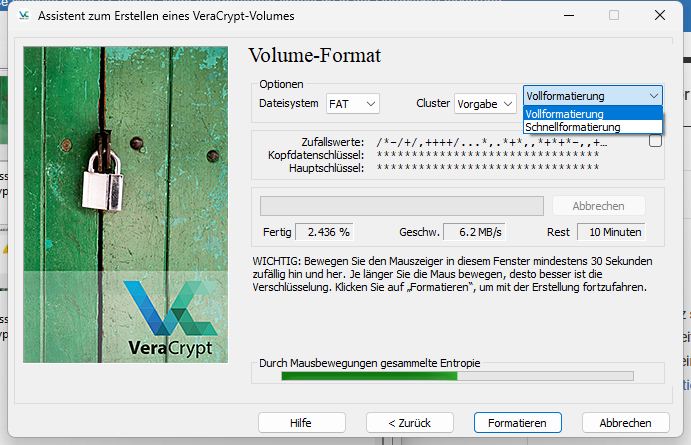
Im gleichen Fenster kannst du rechts oben die Art der Formatierung auswählen (siehe Bild unten).
Welche Formatierung soll ich auswählen?
- Wähle "Schnellformatierung", wenn auf dem Datenträger vorher nichts gespeichert war (z. B. neu gekauft). Die Schnellformatierung ist meist in wenigen Minuten erledigt.
- Wähle "Vollformatierung", um alle bisher unverschlüsselten Dateien zu überschreiben. Die Vollformatierung benötigt sehr lange. {.is-info}
Erklärung: Nach der Aktivierung/Einrichtung der Verschlüsselung werden alle Dateien, die du neu speicherst, verschlüsselt auf dem Datenträger gespeichert. Wenn du allerdings vorher unverschlüsselte Daten auf dem Datenträger gespeichert hattest, solltest du die "Vollverformatierung" nutzen. Dabei wird der komplette Datenträger mit Nullen (00000...) beschrieben, um zwar gelöschte (durch die Formatierung), aber noch wiederherstellbare Dateien zu überschreiten. {.is-info}
Bewege deine Maus in dem Fenster. Das gibt Veracrypt mehr Zufall (Entropie) und sorgt für eine bessere Verschlüsselung (siehe Mitte unten im Fenster). {.is-info}
Klicke anschließend auf "Formatieren", um die Verschlüsselung/Formatierung zu starten. Dir wird auch angezeigt, wie lange der Vorgang noch etwa dauert.

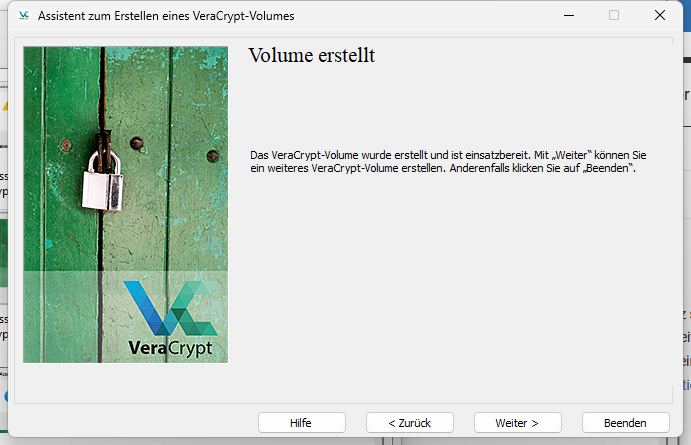
Herzlichen Glückwunsch! Dein Datenträger wurde erfolgreich verschlüsselt.
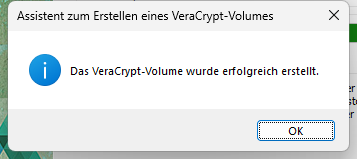
Du kannst den Einrichtungs-Assisten nun beenden.
Wie du deinen verschlüsselten Datenträger nun verwenden/entschlüsseln kannst, erfährst du in der Anleitung hier. {.is-info}
Festplatte/USB-Stick mit Veracrypt entschlüsseln/benutzen
Festplatte/USB-Stick mit Veracrypt entschlüsseln/benutzen
Diese Anleitung zeigt dir, wie du mit Veracrypt deinen bereits verschlüsselten Datenträger (externe Festplatte oder USB-Stick) mit Veracrypt entschlüsseln/benutzen kannst.
Hinweise
- Du brauchst drei Dinge: Veracrypt, den Datenträger und das Passwort
- Falls du Veracrypt noch nicht installiert hast, gibt es hier eine Anleitung.
- Dein Datenträger muss bereits verschlüsselt sein. Das ist ein einmaliger Vorgang. Falls das noch nicht passiert ist, gibt es hier eine passende Anleitung. {.is-info}
Anleitung
Die Bezeichnungen in Veracrypt sind etwas verwirrend:
- "Einhängen" (im englischen "Mount") bedeutet das Entsperren/Entschlüsseln eines Datenträgers
- "Trennen" (im englischen "Unmount") beendet die Entschlüsselung. Das nutzt du, wenn du mit deinen Arbeiten fertig bist und du den Datenträger entfernen möchtest. {.is-info}
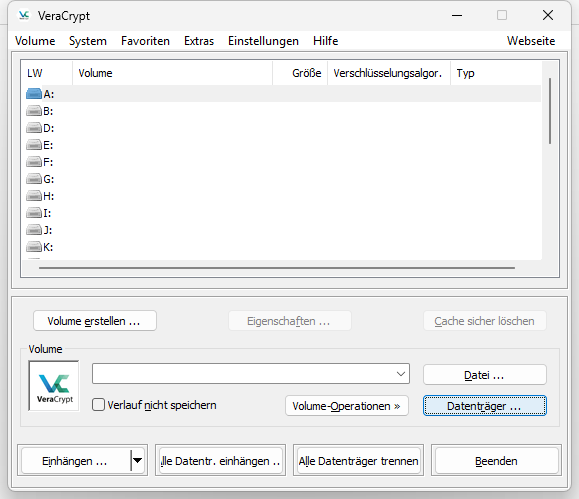
Als erstes startest du Veracrypt. Mit einem Klick auf "Datenträger" öffnet sich ein neues Fenster, in dem du den Datenträger auswählen kannst, den du entschlüsseln möchtest.
Hier wählst du den Datenträger aus und klickst auf "OK".
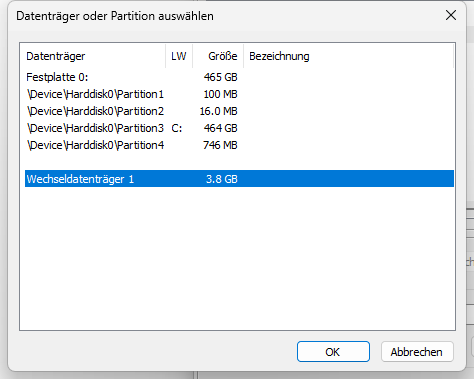
Die Spalte "Größe" hilft, dir deinen Datenträger zu finden. {.is-info}
Wenn dein Datenträger eine Partition enthält, wähle die Partition und nicht den Datenträger aus. Der Datenträger im Screenshot enthält keine Partitionen. {.is-info}
(leider kein Screenshot) Als nächstes wählst noch einen leeren Laufwerksbuchstaben aus. Dazu klickst du auf eine der leeren Zeilen (in der Mitte des Fensters). Um die Festplatte zu entschlüsseln, gehe links unten auf Einhängen (im englischen "Mount"). Es öffnet sich ein neues Fenster, in dem du dein Passwort eingeben musst.
Hier kannst du dein Passwort eingeben und klickst auf "OK".
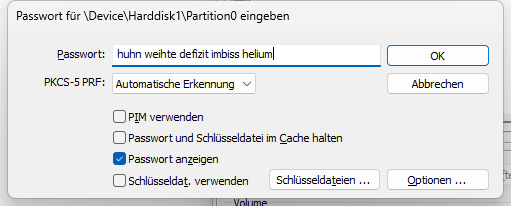
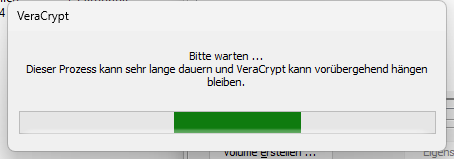
Die Entschlüsselung dauert ein paar Sekunden. Unter Linux wirst du hier nochmal nach deinem Benutzer*innen-Passwort gefragt.
So sieht das Veracrypt-Fenster aus, wenn die Entschlüsselung erfolgreich war. Der Datenträger ist nun entschlüsselt und steht im Datei-Explorer als Laufwerksverzeichnis (A:) zur Verfügung (siehe ganz links in der Splate (LW=Laufwerk)).
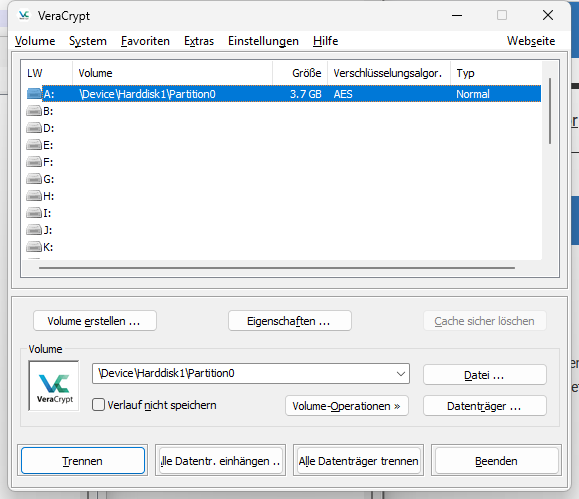
Tipp: mit einem Doppelklick auf den entschlüsselten Datenträger (der blauen Zeile im Screenshot) öffnet sich der Datei-Explorer und zeigt dir deine entschlüsselten Dateien an. {.is-info}
Unter Linux gibt es keine Laufwerksbuchstaben. Dort wird der entschlüsselte Datenträger aber ebenfalls als "virtuelle Festplatte" im Dateisystem eingehängt. {.is-info}
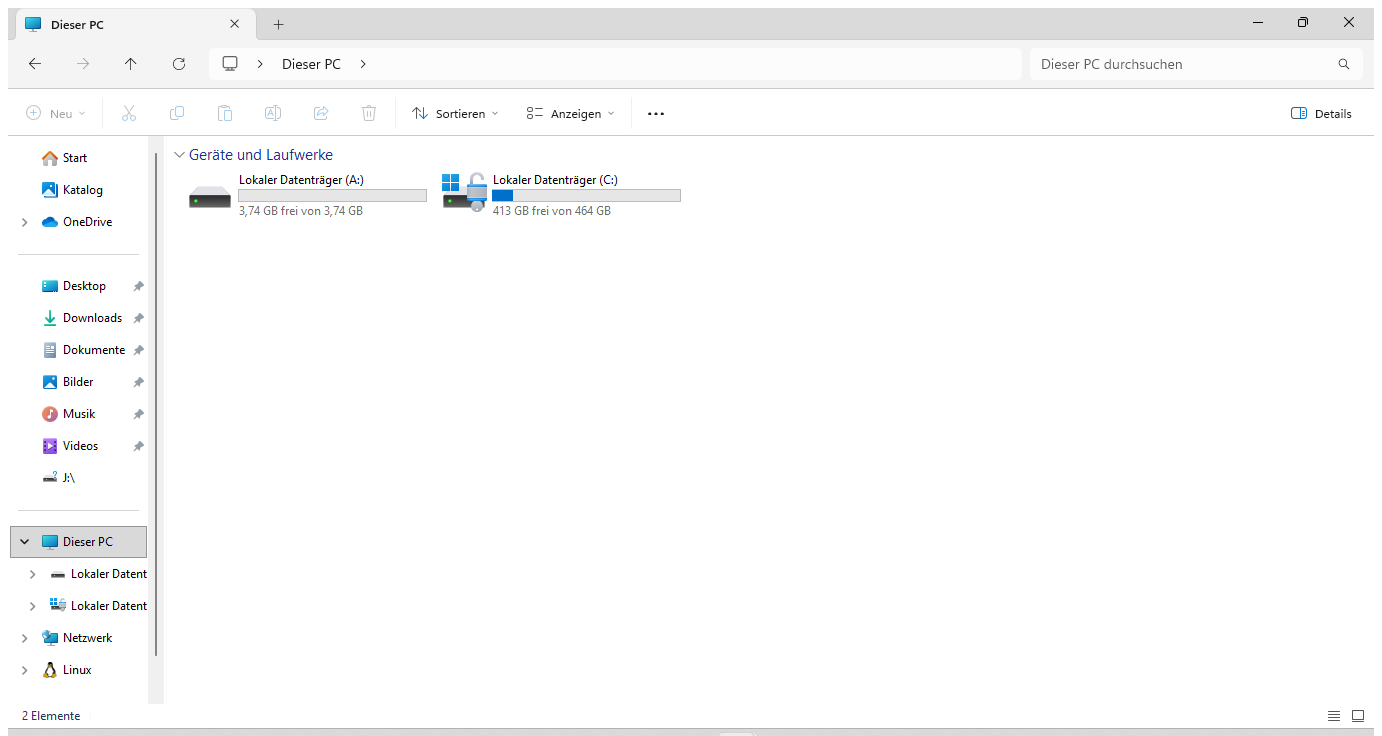
Öffne im Datei-Explorer den "Arbeitsplatz" oder "Dieser PC". Dein verschlüsselter Datenträger wird als "virtuelle Festplatte" angezeigt (wie oben beschrieben als Laufwerksbuchstabe A). Dort findest du alle Dateien, die sich auf dem Datenträger befinden. Alle Sachen, die sich dort befinden, speichert Veracrypt verschlüsselt auf dem Datenträger.
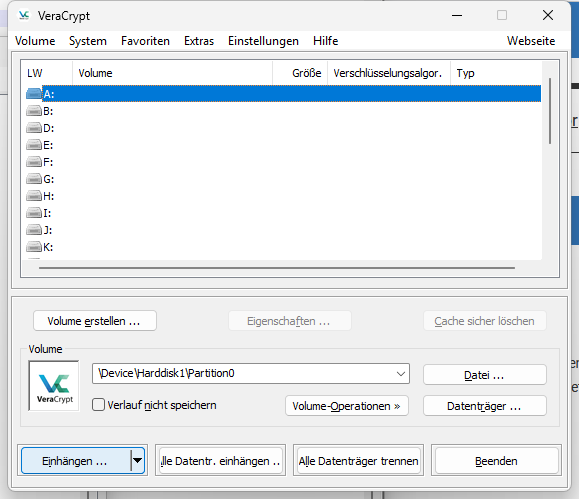
Wenn du mit deinen Arbeiten fertig bist und den Datenträger entfernen möchtest, kannst du auf "Alle Datenträger trennen" (im englischen "Unmount all" klicken.
Deine Daten sind zu jedem Zeitpunkt verschlüsselt gespeichert. Auch wenn du die Festplatte/USB-Stick einfach raus ziehst. Das "Aushängen/Trennen" wird aber empfohlen. Damit entfernst du den Datenträger sauber. {.is-info}
Gut gemacht :)
Veracrypt Passwort ändern
Veracrypt Passwort ändern
Hinweise
- Du brauchst drei Dinge: Veracrypt, den Datenträger und das Passwort
- Falls du Veracrypt noch nicht installiert hast, gibt es hier eine Anleitung.
- Dein Datenträger muss bereits verschlüsselt sein. Das ist ein einmaliger Vorgang. Falls das noch nicht passiert ist, gibt es hier eine passende Anleitung. {.is-info}
Anleitung
- Als erstes startest du Veracrypt
- Entschlüssele/Entsperre deinen Datenträger (Anleitung zum Entschlüsseln),
- Wähle den entschlüsselten Datenträger aus (die blaue Zeile im Screenshot),
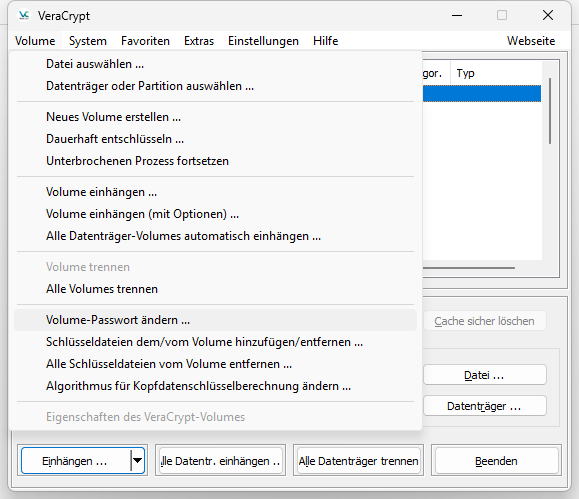
- Gehe in der Menüleiste auf "Volume", dann auf "Volume-Passwort ändern". Es öffnet sich ein neues Fenster.
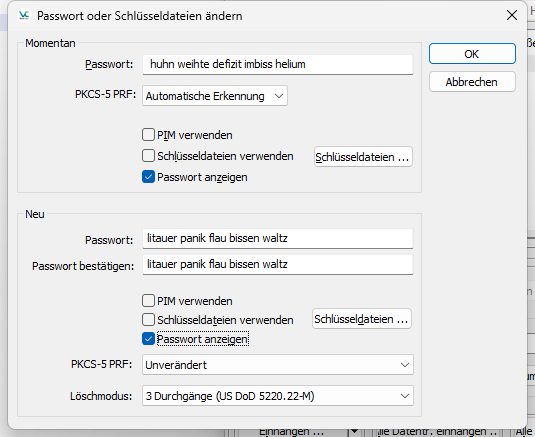
Als nächstes kannst du das Passwort ändern. Dazu gibst du einmal das aktuelle und zwei mal das neue Passwort ein. Bestätige mit einem Klick auf "OK.
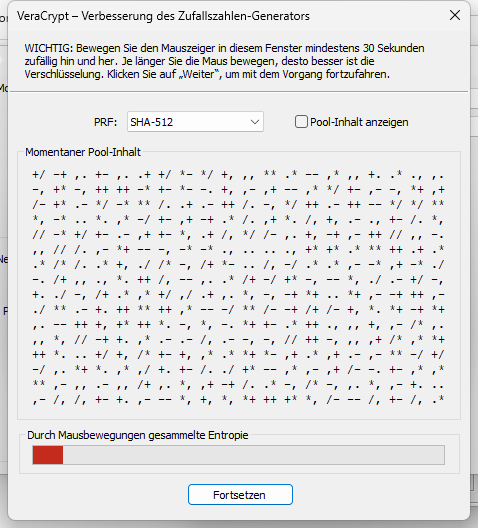
Zur Verbesserung der Verschlüsselung (Zufall/Entropie) sollst du nun den Mauszeiger innerhalb des Fensters bewegen. Unten im Fenster befindet sich ein Ladebalken, bei dem du den Fortschritt sehen kannst. Klicke auf "Fortsetzen".
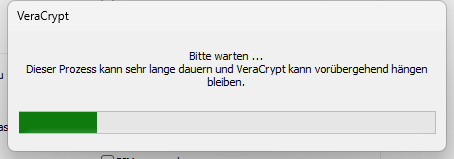
Das Passwort wird geändert. Unter Linux wirst du hier nochmal nach deinem Benutzer*innen-Passwort gefragt. Der Vorgang sollte nur ein paar Sekunden dauern.
Das Passwort wurde erfolgreich geändert.
