Nextcloud ist ein Plugin-basiertes System. Das bedeutet, dass [viele Anwendungen](https://apps.nextcloud.com/apps) installiert werden können. Welche Anwendungen verfügbar sind, hängt von der Nextcloud-Instanz (Server) ab.
#### Immer verfügbar - Dateifreigabe - WebDav-Synchronisation zwischen allen Geräten #### Meist verfügbar - [Kontaktfreigabe & Synchronisation](https://apps.nextcloud.com/apps/contacts) - [Kalenderfreigabe & Synchronisation](https://apps.nextcloud.com/apps/calendar) - [Notizfreigabe & Synchronisation](https://apps.nextcloud.com/apps/notes) (mit [MarkDown](https://markdownguide.orf/cheat-sheet) Unterstützung) #### Manchmal verfügbar ToDo #### Andere coole Apps ToDo ### Server - cloud.systemli.org (erfordert Einladungscode) - cloud.infra4future.de - cloud.livingutopia.org # Dateien & Synchronisation ### Dateisynchronisation (WebDav)Du kannst deine Dateien direkt auf dein Gerät synchronisieren, um sie über eine dedizierte Nextcloud-App auf deinem Handy oder deinen Computer-Datei-Explorer zu erreichen. Auf diese Weise musst du die Weboberfläche deines Webbrowsers nicht mehr verwenden.
Wichtig: Es ist sicherer einen App-Token für jeden Client (jedes Gerät) zu nutzen, als dein Passwort.
Bei [Systemli](https://cloud.systemli.org) ist das ^ sogar Pflicht. Siehe [Anleitung](https://wiki.systemli.org/howto/nextcloud/app-password) ##### Android 1) Öffnen oder Installieren von [F-Droid](https://f-droid.org) 2) Installiere [Nextcloud](https://f-droid.org/en/packages/com.nextcloud.client/) 3) Öffne die App und klicke auf Anmelden 4) Gebe die Server-Adresse ein 5) Gebe den Kontonamen und das Passwort ein Bei Verwendung mehrerer Konten: 1) Klicke auf das Avatar in der oberen rechten Ecke 2) Klicke auf Konto hinzufügen 3) Folge den Schritten 4 und 5 oben ##### iOS 1) Lade die [Nextcloud App](https://apps.apple.com/us/app/nextcloud/id1125420102) herunter 2) ToDO ##### Linux mit Gnome [Linux-Distributionen, die Gnome verwenden](https://www.gnome.org/getting-gnome/) 1) Gehe zu Einstellungen - Online-Konten 2) Klicke auf Nextcloud und melde dich an 3) Wähle aus, was synchronisieren werden soll [Ausführliche Anweisungen](https://docs.nextcloud.com/server/21/user_manual/en/pim/sync_gnome.html) ##### Andere Linux-Setups [Link zu Anweisungen](https://docs.nextcloud.com/server/21/user_manual/de/files/access_webdav.html#creating-webdav-mounts-auf-der-linux-kommandozeile) ##### Windows 10 & höher [Link zu Anweisungen](https://docs.nextcloud.com/server/21/user_manual/de/files/access_webdav.html#accessing-files-using-microsoft-windows) ##### MacOS [Link zu Anweisungen](https://docs.nextcloud.com/server/21/user_manual/de/files/access_webdav.html#zugriff-auf-dateien-über-macos) # Kalender ## KalenderIn der Kalender-Sektion von Nextcloud können mehrere Kalender erstellt und ihnen individuelle Namen und Farben gegeben werden, aber sie werden alle gleichzeitig in der Kalender-Ansicht angezeigt. Ein Kalender kann einfach ein- und ausgeschaltet werden, indem man darauf klickt.
### Teilen von Kalendern [Siehe offizielle Dokumentation](https://docs.nextcloud.com/server/latest/user_manual/de/groupware/calendar.html#teilen-von-kalendern). ### Kalender-Synchronisation (CalDav)Die Synchronisierung eines Kalenders mit einer Kalenderanwendung auf einem Gerät ermöglicht die Bearbeitung von dort. subscribe read-only => siehe den Abschnitt zu Kalender-Abonnements.
Ein Widget von Fossify Calendar kann dem Startbildschirm hinzugefügt werden, um Termine direkt vom Startbildschirm aus lesen und darauf zugreifen zu können:
1) Drücke lange auf den Startbildschirm. 2) Tippe auf "Add Widget". 3) Wähle "Kalender" aus. 4) Wähle ein Layout aus.Das Abonnieren eines Kalenders ermöglicht die Synchronisierung im Nur-Lese-Modus. Die Synchronisierung eines Nextcloud-Kalenders mit einem Weokalender oder das Abonnieren eigener Kalender sind Beispiele für diese Funktion. Wenn eine Bearbeitung der Kalender direkt auf Geräten gewünscht ist: siehe die CalDav-Sektion oben.
#### Abonnieren Sie Ihren Nextcloud an einen Kalender [Siehe offizielle Dokumentation](https://docs.nextcloud.com/server/latest/user_manual/de/groupware/calendar.html#abonnieren-an-einen-kalender). #### Abonnieren Sie einen Kalender auf Ihrem Gerät*Getestet auf Gnome Version 42.5*
- [Liste der Linux-Distributionen, die Gnome verwenden](https://www.gnome.org/getting-gnome/) => 1) Öffne die Kalender-App 2) Klicke auf die Schaltfläche neben dem Menü und klicken Sie auf "Kalender verwalten" 3) Klicke auf "Neuen Kalender hinzufügen" unten 4) Füge die Abonnement-URL ein, die erhälst du, indem du mit der rechten Maustaste auf das Menü des Nextcloud-Kalenders klickst - sie endet auf `/?export` 5) Klicken auf den Kalender, der hinzugefügt wurde (er ist nach der ID benannt) 6) Ändere den Namen und die Farbe des KalendersWenn Kalender auf einer Website einbettet sind, wird dieselbe Ansicht angezeigt wie bei Freigabe des Kalenders. In der Theorie ist es einfach, den "iFrame"-Code, an die gewünschte Stelle auf der Website einzufügen. Du kannst dafür jedoch auch ein Plugin verwenden.
- [Standard-Wordpress](https://smartwp.com/wordpress-iframe/) - [Wordpress-Elementor](https://www.youtube.com/watch?v=Hn4mHPW_axo) - [Wordpress-Gutenberg/Otter](https://publishpress.com/blog/gutenberg/add-iframes-gutenberg-blocks/) - Wordpress mit [IFrame-Plugin](https://wordpress.org/plugins/advanced-iframe/) Alternativ via [ICS-Plugin](https://de.wordpress.org/plugins/ics-calendar/) (WordPress)Es können mehrere Kalender gleichzeitig eingebettet werden, indem alle IDs in die Quelle einfügt werden. So kann auch die Ansicht geändert werden. Siehe die offizielle Dokumentation
# Matrix (Element) - Messenger # Was ist Matrix und warum nutzen wir es? ### Matrix Matrix ist ein **dezentrales**, *föderiertes* Kommunikationsprotokoll. Damit ist es im Prinzip wie E-Mail, nur moderner und mit viel mehr Möglichkeiten. * **Dezentral**: Jedes kann einen eigenen Server betreiben. Es gibt also keine zentrale Organisation, die alle Server kontrolliert. * *Föderiert*: Die Server können miteinander kommunizieren. Menschen müssen also nicht alle auf den selben Servern angemeldet sein, um miteinander kommunizieren zu können. **Stark gegen Zensur:** Der dezentrale Aufbau ist besonders dann von Vorteil, wenn Dienste in Ausnahmezuständen von Regierungen blockiert werden sollen. - [01/2022 in Kasachstan](https://www.tagesschau.de/ausland/asien/kasachstan-ausnahmezustand-proteste-gaspreise-101.html) - [10/2022 im Iran](https://www.deutschlandfunkkultur.de/internetsperren-in-iran-100.html) #### Was kann Matrix? Matrix bietet Möglichkeiten eure Kommunikation auf einer Plattform zu bündeln und dadurch eure Zusammenarbeit zu optimieren. - **private Ende-zu-Ende verschlüsselte Räume** - **öffentliche Räume** (unverschlüsselt, kann nachträglich aktiviert werden) - **Text, Links, Bilder, Videos, Sprachnachrichten, Umfragen** - **Formatierung** mit [Markdown](https://www.markdownguide.org/getting-started/) (Wie diese Anleitung) => [Tutorial](https://www.markdowntutorial.com/), [Cheat-Sheet](https://www.markdownguide.org/cheat-sheet) - **verschlüsselte Sprach- und Videokonferenzen** - **Spaces** als Ordner für Räume, damit ihr Arbeitsgruppen bilden könnt - **Andere Programme, Messenger und Webseiten einbinden** wie z.B. Pads, Telegram, Signal, Blog-Feeds oder E-Mail-Newsletter. #### Was kann Matrix (noch) nicht? - **Metadaten** (Zeitpunkte, Kommunikationspartner\*innen...) verschleiern - **Verschwindende Nachrichten**, die sich selbst löschen - **Große Dateien** > 100MB versenden **Alternativen:** | Metadaten verschleiern | Verschwindende Nachrichten | Große Dateien senden| | -------- | -------- | -------- | | cwtch.im | signal.org | kiki.lecomitedeschats.com | | jami.net | bin.disroot.org | upload.disroot.org | | [simplex.chat](https://simplex.chat) | paste.systemli.org | onionshare.org | | briarproject.org | pb.envs.net | file.io | ### Datenschutz-Hinweis Die Ende-zu-Ende-Verschlüsselung verhindert zwar, dass ohne Zugriff auf ein Endgerät Überwachende eure Nachrichten lesen können, es ist aber - wie bei fast allen anderen Online-Aktivitäten auch - trotzdem möglich zu überwachen welcher Account mit wem wann kommuniziert hat ([**siehe Metadaten**](https://wiki.systemli.org/howto/matrix/privacy)). Ihr könnt eure IP-Adresse verschleiern, indem ihr ein [VPN](https://riseup.net/en/vpn) oder [Tor](https://0xacab.org/about.privacy/messengers-on-tails-os/-/wikis/HowTo) benutzt, dann lassen eure Metadaten weniger Rückschlüsse auf eure Identität zu. Bei manchen Servern ([z.B. Systemli](https://wiki.systemli.org/howto/matrix/privacy), [Hackliberty](https://hackliberty.org/register)) ist dies nicht notwendig, weil die IP-Adresse nicht gespeichert wird. **Beispielraum** *All Cats Are Beautiful*: @Alice:matrix.org -- @Bob:systemli.org -- @Carol:systemausfall.org => Der Chatverlauf liegt hier auf allen drei Servern (verschlüsselt), sowie auf allen Endgeräten von Alice, Bob und Carol, die eingeloggt sind (verschlüsselt, zusammen mit den Schlüsseln). Eure Endgeräte sind also der beste Angriffspunkt um eure Nachrichten zu lesen. # Der Matrix beitreten **Zusammenfassung von Oben** Matrix ist wie **E-Mail in modern**. Ein gutes Tool um damit unverschlüsselte **E-Mail-Listen** oder **Telegramgruppen** zu ersetzen, da es mehr **Verschlüsselung und Datenschutz** bietet. Es ist **einfacher** einen Matrix-Raum zu erstellen als eine E-Mail-Liste. Es braucht **keine Telefonnummern** und **kein Smartphone** und ihr habt **freie Server-Wahl**. Um **[Metadaten](https://wiki.aktivismus.org/link/108#bkmrk-datenschutz-hinweis)** zu verschleiern und für **verschwindende Nachrichten** würde ich **Signal** oder [andere Alternativen](https://wiki.aktivismus.org/link/108#bkmrk-was-kann-matrix-%28noc) empfehlen, weil es schwer ist **Chats** aus Matrix komplett **zu löschen** - der beste Weg ist, wenn alle aus einem Raum rausgehen und ihn vergessen, weil dann niemand mehr Zugriff auf die verschlüsselten Nachrichten hat. Irgendwann löschen die Server sie dann automatisch. ### 1. Einen Server auswählen Um dich zu registrieren, musst du einen von mittlerweile über 40.000 "Homeservern" (siehe [Glossar](#Glossar)) auswählen. Dieser ist vergleichbar mit deinem Email-Anbieter. **Empfehlungen:** * [systemausfall.org](https://systemausfall.org/kontoanfrage) (Nachrichten werden [nach 1 Jahr gelöscht](https://hilfe.systemausfall.org/matrix/fristen/)) * [fairydust.space](https://chat.fairydust.space/#/register) * [gemeinsam.jetzt](https://element.gemeinsam.jetzt/#/register) * [tchncs.de](https://tchncs.de/matrix) * [envs.net](https://matrix-help.envs.net/) * [digitalprivacy.diy](https://digitalprivacy.diy/) * [systemli.org](https://users.systemli.org/en/register) (Du brauchst einen Einladungscode, Nachrichten werden nach 30 Tagen gelöscht). * Weitere Server: [https://servers.joinmatrix.org/](https://servers.joinmatrix.org/) * [einen eigenen Server hosten](https://matrix.org/blog/2020/04/06/running-your-own-secure-communication-service-with-matrix-and-jitsi) ### 2. Verschlüsselung einrichten Das Verschlüsselungssystem von Matrix basiert auf **Cross-Signing**. Das heißt, jedes Mal, wenn du dich einloggst, musst du mit einem anderen Gerät oder einem Passwort **verifizieren**, dass du auch wirklich du bist. Erst dann hast du **Zugriff** auf verschlüsselte **Nachrichten**. Das ist ähnlich wie PGP-Verschlüsselung, nur leichter zu benutzen. Damit Verschlüsselung immer in allen **Sitzungen** (siehe [Glossar](https://wiki.aktivismus.org/books/digitale-tools-it-wissen/page/glossar)) funktioniert, solltest du ein **per Passwort verschlüsseltes Backup** auf deinem Homeserver einrichten. **1. Klicke auf: Profilbild > Einstellungen > Sicherheit > Sicheres Backup** 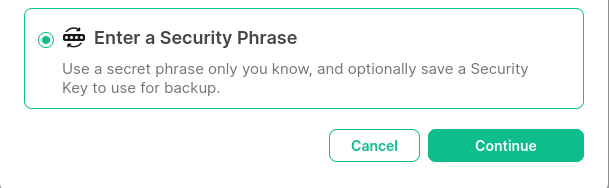 **2. Alles abspeichern:** Den angezeigten Schlüssel und das eingegebene Passwort kopieren und in einem Passwort-Manager abspeichern - Empfehlung: [KeepassXC](https://keepassxc.org/), [KeepassDX (Android)](https://www.keepassdx.com/), [Keepassium (iOS)](https://keepassium.com/). **Bei Verlust** kannst du alte verschlüsselte Nachrichten nicht mehr **lesen**, weil deine Schlüssel fehlen (neue aber schon)! Zudem können andere sehen, dass du dich **nicht verifiziert** hast, und werden dir gegebenenfalls nicht mehr **Vertrauen**. Unter [Verschlüsselung](https://wiki.aktivismus.org/link/110#bkmrk-verschl%C3%BCsselung) steht, was du in so einem Fall tun kannst, um deinen Account zu retten. ### 3. Client Installieren **Clients** (siehe [Glossar](https://wiki.aktivismus.org/books/digitale-tools-it-wissen/page/glossar)) werden wie E-Mail-Clients unabhängig vom Chat-Protokoll entwickelt und unterstützen deshalb nicht alle die selben Features. **Empfehlungen** * **[Element:](https://element.io/get-started)** Empfehlung, wenn du mit deiner Gruppe auf Matrix wechselst und alle Features nutzen möchtest. Kein Multi-User-Support. => hat eine [gute Bedienungsanleitung](https://element.io/user-guide) Ich empfehle anfangs Element auszuprobieren, um einen Überblick zu bekommen was alles möglich ist. Andere Clients sind Datenschutzfreundlicher haben aber keine [Integrationen](https://wiki.aktivismus.org/link/110#bkmrk-integrationen). **Alternativen** * **[FluffyChat:](https://fluffychat.im/)** Empfehlung, wenn du vor allem mit deinen Freund\*innen chatten und/oder mehrere Accounts gleichzeitig nutzen möchtest. Hat eine Oberfläche, die an Signal erinnert. * **[Cinny:](https://cinny.in/)** Empfehlung wenn du einen Client möchtest, der wie Slack, RocketChat oder Mattermost aussieht. Nur für Desktop verfügbar. Keine Sprach-Anrufe. [Liste mit weiteren Clients](https://matrix.org/clients) & [Feature-Übersicht](https://matrix.org/clients-matrix). Wähle mit Bedacht, die Sicherheit deiner Kommunikationspartner\*innen und deine Möglichkeiten hängen davon ab. ### 4. Kontakt aufnehmen **Per Matrix-ID:** Nun kannst du deine Matrix-ID (siehe [Glossar](https://wiki.aktivismus.org/link/111#bkmrk-page-title)) teilen und warten bis du eingeladen wirst. `@username:homeserver.tld` **Per Einladungslink (matrix.to):** Dein persönlicher Einladungslink ist https://matrix.to/#/ gefolgt von deiner Matrix-ID: `https://matrix.to/#/@username:homeserver.tld` # Navigation & Tipps und Tricks Du hast es geschafft? Glückwunsch! 🎉 Falls du nach dem Lesen immernoch Probleme hast, oder du **Hilfe** für deine Gruppe möchtest - egal ob [Bridges](https://wiki.aktivismus.org/link/110#bkmrk-bridges) oder komplexere [Spaces](https://wiki.aktivismus.org/link/110#bkmrk-spaces) **einrichten**, schreib mir gerne eine Mail 🤗 Auch Feedback, Änderungsvorschläge und Übersetzungen gerne per Mail an helpmewithmatrix@riseup.net ([PGP-Key](https://bin.disroot.org/?2e8de48c508807c5#DZNVVTbfL3rjv9ne86vNozuLejauCAFaUqAPi4VkfEG6)) Weiter mit einer kurzen **Einführung** ## Räume Alle Chats, egal wie öffentlich - egal ob Kanal oder Gruppe, sind in Matrix **Räume**. Alle Räume können entweder verschlüsselt oder unverschlüsselt genutzt werden. Für **Private** Räume und Direktnachrichten ist die Verschlüsselung **standardmäßig** aktiviert. Bei **öffentlichen** Räumen kannst du die Verschlüsselung **nachträglich** aktivieren - bedenke aber, dass der Chatverlauf dann nicht sichtbar ist wenn Menschen beitreten. ### Private Räume **Direktnachrichten (in manchen Clients so genannt):** Das sind Chats zwischen zwei Accounts - sie können jederzeit um weitere Accounts erweitert werden, und werden dann automatisch zu privaten Räumen. **Private Räume:** Der Standard, wenn du einen Raum erstellst. Alle müssen manuell eingeladen werden, du kannst einen **Raumnamen und -Thema** festlegen und viele Einstellungen vornehmen. ### Öffentliche Räume **"Space-Räume"** Diese Räume sind für alle in einem [Space](https://wiki.aktivismus.org/link/110#bkmrk-spaces) sichtbar. Dies geht sowohl für öffentliche, als auch vormals private Räume. Zuerst musst du die Räume einem Space **hinzufügen**, das machst du über das jeweilige Space-Menü. Dann stellst du in jedem Raum den **Raumzugang** über die Einstellungen auf "für den Space sichtbar". **Einfacher** ist es **erst** den Space zu erstellen, und dann direkt im Space solche Räume zu erstellen. **Versteckte Räume mit Einladungslink:** Diese Räume haben nur einen menschlich nicht lesbaren Einladungslink, die `!raum-id` wirkt dabei wie ein **Passwort**: `https://matrix.to/#/!raum-id:homeserver.domain` Du erstellst so einen Raum, indem du einen **privaten** Raum erstellst, und ihn **danach** auf Öffentlich umstellst. Das hat zudem den Vorteil, dass er dann **verschlüsselt** ist und somit einer Signal-Gruppe mit Link ähnelt. Den Einladungs-Link erhältst du wenn du in der Raumbeschreibung rechts oben auf das Teilen-Symbol gehst (Element/Smartphone). **Beachte:** Dieser Raum ist in Spaces auch allen im Space zugänglich! **Lokal öffentlich zugängliche Räume:** Diese Räume haben einen menschlich lesbaren Alias als Einladungs-Link, der sie über das Raumverzeichnis auf dem eigenen Homeserver sichtbar macht, worüber sie gefunden werden können: `https://matrix.to/#/#raumname:homeserver.domain` Der Raum kann von anderen Homeservern aus betreten werden, wenn Menschen den **genauen** Link kennen. In diesem Fall fungiert also der `#raumname` als (meist schwaches) Passwort. **Beachte:** So einen Raum zu erstellen, bedeutet, dass er **allen** Menschen auf dem Server einfach zugänglich ist. Ein Raum kann auf **mehreren** Servern so eingestellt sein. Dafür brauchst du Accounts auf jedem der Server. **Global (wirklich komplett öffentlich):** Diese Räume haben einen Alias, der im **öffentlichen Raumverzeichnis** von matrix.org veröffentlicht ist. Dort kann der Raum von **allen** Homeservern aus eingesehen werden, und über **Suchmaschinen** (also auch im Browser) gefunden werden. Du erstellst so einen Raum, in dem du den Haken bei "im Raumverzeichnis veröffentlichen" setzt. **Kanäle (nur bestimmte Menschen können senden):** Hierfür stelle in den Einstellungen unter **Raum-Berechtigungen** die Berechtigung zum Nachrichten senden auf "Admin", und befördere alle die senden dürfen sollen. Kanäle in Matrix haben einen entscheidenden **Datenschutz-Mangel**: **Alle** können sehen wer wann was **gelesen** hat und **wer im Kanal** ist, und es gibt keine Möglichkeit anonym zu posten, außer mit Extra dafür registriertem Account. Ich würde stattdessen **Telegram** empfehlen, evtl. mit [Bridge](https://wiki.aktivismus.org/link/110#bkmrk-bridges) in einen versteckt öffentlichen Raum in eurem Space. ## Spaces Spaces können benutzt werden um Räume besser zu organisieren. Alle im Space können alle Räume sehen, die dafür zugänglich sind und frei ein- und austreten - wie Räume in einem **Seminarhaus**. Spaces können so eine **Community** oder eine **Gruppe** abbilden, in der alle Menschen sind die dazu gehören, um sich in **Arbeitsgruppen** oder **themenbezogenen** Räumen auszutauschen und zu **organisieren**. **Personal Spaces:** Optimiert für dich. Nur du kannst sie sehen. **Private Spaces:** Optimiert für Gruppen. Alle müssen eingeladen werden. **Öffentliche Spaces:** Optimiert für Communities. Es gibt einen Einladungslink. **Tipp:** Wenn ihr mit Spaces anfangt, erstellt einfach einen privaten, fügt darin einen Hauptraum hinzu und dann lasst das ganze organisch wachsen, je nach Bedürfnissen. **Fun Fact** gefällig? Spaces sind auch nur eine Abwandlung von [Räumen](https://wiki.aktivismus.org/link/110#bkmrk-r%C3%A4ume) 🤦 Daraus folgt, dass fast alles was auf Räume zutrifft, auch auf Spaces zutrifft :) Deshalb hab ich mich hier kurz gehalten - hier sind [noch ein paar Infos](https://element.io/blog/spaces-blast-out-of-beta/). ### Räume im Space erkunden **Element auf dem Handy:** Klicke auf das Space-Menü (Drei Kacheln + Kreis rechts unten), dann lange auf den Space und dann auf "Räume erkunden (und verwalten)" => das #-Symbol mit der Lupe. **Elenent auf dem Laptop:** Klicke ganz links mit Rechtsklick auf den Space, dann auf "Räume erkunden und verwalten" => das #-Symbol mit der Lupe. ## Verschlüsselung Die **Ende-zu-Ende-Verschlüsselung** sorgt dafür, dass Nachrichten wirklich nur von denen gelesen werden können, für die sie bestimmt sind. Das setzt vorraus, dass die **Schlüssel** nur auf den Endgeräten vorhanden sind. So weit - so gut. Sobald mehrere Endgeräte (**Sitzungen**) ins Spiel kommen, wirds tricky, denn dann müssen Schlüssel von einem Gerät aufs andere übertragen werden. Ein **Schlüssel-Backup** hilft dir dabei. **Zum Einrichten und Verstehen (mit Screenshots):** * https://samuels-blog.de/sichere-chats-mit-matrix-matrix-teil-2/#cross-signing * https://doc.matrix.tu-dresden.de/encryption/ * https://matrix-help.envs.net/first-steps/#convenient_use_of_end-to-end_encryption_e2ee **Hilfe!** Ich habe das Passwort für das Schlüssel-Backup verloren und mein Handy ist kaputt gegangen, jetzt komm ich nicht mehr an meine Nachrichten und alle denken ich wurde gehackt - weil ich natürlich nicht den [Passwort-Manager](https://wiki.aktivismus.org/link/109#bkmrk-2.-verschl%C3%BCsselung-e) benutzt habe! 😖 **Schritte um dich zu verifizieren:** 1. **Klicke auf:** Profilbild > Einstellungen > Sicherheit > Sitzungen (evtl. musst du suchen) 2. Melde deine alten Sitzungen ab, indem du dein Login-Passwort eingibst. 3. Richte das [Schlüssel-Backup](https://wiki.aktivismus.org/link/109#bkmrk-2.-verschl%C3%BCsselung-e) neu ein (siehe auch Anleitungen oben). ## Sprach- und Videoanrufe Das Matrix-Protokoll ermöglicht Sprach- und Videoanrufe, die je nach Unterstützung von Server und Client unverschlüsselt oder verschlüsselt sein können. Es gibt mindestens drei bekannte inkompatible Varianten. Eine Möglichkeit ist, **[Jitsi](https://jitsi.org/)**-Widgets einzubinden . Es ist möglich ganze **Plena inklusive Call und [Pad](https://wiki.aktivismus.org/link/110#bkmrk-widgets)** via Matrix zu halten. ➡️ [**Anleitung**](https://wiki.systemli.org/howto/matrix/jitsi) ## Integrationen Für Integrationen wird ein Integrationsmanager benötigt. Von deinem Home-Server wird meist bereits ein Integrationsmanager mitgeliefert, dieser heißt bei matrix.org `scalar.vector.im` (Böse). Wenn du auf einem anderen Server bist, heißt dieser meist `dimension.homeserver.tld` (Gut). Hier findest du [mehr Infos darüber, welche **Meta-Daten** auf dem Server anfallen wenn du Integrationen nutzt](https://element.io/integration-manager-privacy-notice). ### Widgets Ein Widget ist ein **Ausschnitt** einer App, die in einem anderen Programm angezeigt wird. Ihr kennt das vielleicht vom Startbildschirm eures Handys. In Element könnt ihr zu einem Raum z.B. ein **Pad** hinzufügen, und dort eure **Protokolle** ablegen. Es funktioniert gut mit [**Etherpad**](https://pad.systemli.org) (unverschlüsselt) und [**CryptPad**](cryptpad.fr) (verschlüsselt, rote Box beachten!). ➡️ Zur [**Cryptpad-Einführung**](https://pad.kanthaus.online/s/CryptPad#). ### Wie nutze ich Widgets? **1. Aktivieren: Avatar > Einstellungen > Allgemein > "Integrationen verwalten"** **2. Laptop (Element):** In Räumen rechts oben das kleine ℹ️ > Widgets verwalten. **2. Handy (Element):** Rechts oben im Raum auf die drei Punkte klicken > Integrationen verwalten. **3. Custom Widget** hinzufügen und Link eures Pads einfügen. Wenn du Widgets nutzst, ist die URL der eingebundenen Webseite **nicht Ende-zu-Ende-verschlüsselt**. Bei z.B. Croodle-Umfragen oder **Cryptpads** wird das Passwort für die Verschlüsselung **im Link** mitgesendet, was bedeutet das Passwort mit den **Admins aller beteiligten Homeserver** eines Raumes zu teilen. In CryptPad kannst du ein **zusätzliches Passwort** festlegen. Dies ist in diesem Fall sinnvoll! Die Webseite, die als Widget eingebunden wird, kann deine **IP-Adresse** sehen. Das wäre aber auch der Fall, wenn du die Webseite einfach im Browser aufrufst 🤷. ## Bots Bots sind Programme, die innerhalb eines Matrix-Raumes **Nachrichten senden** können. Du kannst z.B. [**Blogposts**](https://hilfe.systemausfall.org/matrix/features/) oder **[E-Mail-Newsletter/Listen](https://t2bot.io/emailbot/)** in einen Raum integrieren. * https://t2bot.io/ * https://hilfe.systemausfall.org/matrix/features/ (Nur für systemausfall.org Accounts) * https://matrix.org/bots/ Es macht aus **Datenschutz**-Gründen Sinn, dies in einem **Extra-Raum** zu tun, weil Bots eure Nachrichten lesen & an den Server übermitteln (auch verschlüsselte). ## Bridges Bridges zu anderen Kommunikations-**Protokollen** ermöglichen, dass von einem Matrix-Raum aus mit Gruppen und Channels auf Telegram, Signal, Mattermost und **vielen weiteren Plattformen** kommuniziert werden kann, meist in **beide Richtungen**. * https://hilfe.systemausfall.org/matrix/telegram/ (nur für systemausfall.org) * https://hilfe.systemausfall.org/matrix/signal/ (nur für systemausfall.org) * https://gitlab.com/etke.cc/postmoogle * [einen Server mieten (inkl. Bridges)](https://etke.cc/) * https://matrix.org/bridges/ **Verschwindende Nachrichten** auf Telegram oder Signal werden damit **hinfällig**, weil sie auf Matrix-Server verteilt werden! ## Weitere Ressourcen/Links * Einführung: [https://matrix.org/faq/#intro](https://matrix.org/faq/#intro) * Matrix-Wikis: * [https://doc.matrix.tu-dresden.de/](https://doc.matrix.tu-dresden.de/) * [https://matrix-help.envs.net/](https://matrix-help.envs.net/) * [https://element.io/help](https://element.io/help) # Glossar - **matrix.org**: Die Organisation, die das Projekt leitet und den größten Homeserver bereitstellt, genau wie Gmail den E-Mail-Verkehr dominiert. Dort einen Account zu haben ist nicht notwendig und nicht zu empfehlen. * **Matrix**: Das Protokoll, mit dem du kommunizierst. Ähnlich wie E-Mail. - **Homeserver**: Dein Matrix-Server. Ähnlich wie dein E-Mail-Anbieter. * **Matrix-ID**: Deine einzigartige Adresse, mit der du gefunden werden kannst. `@username:homeserver.topleveldomain`. Ähnlich wie deine E-Mail-Adresse. - **[Top-Level-Domain (tld)](https://icannwiki.org/Top-Level_Domain)**: Der letzte Teil einer Domain, z.B. `.com, .org, .de, .chat, .im` * **Client**: Eine App um Matrix-Nachrichten zu lesen. Ich empfehle dir einen Client auf dem Handy oder PC zu installieren. Es gibt aber auch Clients, die du aus dem Browser nutzen kannst. - **Sitzung**: Jedes mal wenn du dich neu einloggst, erstellst du eine Sitzung. (z.B. Browser + Handy + Laptop) * **Element**: Einer von vielen Matrix-Clients. Element ist auf fast allen Betriebssystemen verfügbar und ist der am weitesten entwickelte Client. Vergleichbar mit Thunderbird für E-Mail. * **Element X**: Ein anderer von vielen Matrix-Clients. Teilweise inkompatibel mit dem ursprünglichen "Element" Client (z.B. VoIP Funktionen). - **Raum**: Das, was in anderen Messengern Channel oder Gruppe heißt. * **Space**: Ein Ordner für Räume. Räume können so eingestellt werden, dass alle im Space die Räume sehen und beitreten können. Du kennst das vielleicht von Slack, RocketChat, Mattermost, Discord, etc. # Signal - Messenger # Überblick (Vor-/Nachteile, Fazit und Tricks)Auf dieser Seite findest du eine Übersicht der Vor- und Nachteile von Signal, sowie ein Fazit für welche Anwendungsfälle es gut geeignet ist und welche Tricks es gibt um häufig auftretende Probleme zu umgehen :)
##### Vorteile: - Vergänglichkeit: [verschwindende Nachrichten & temporäres Speichern auf Servern](https://signal.org/blog/signal-is-expensive/ "https://signal.org/blog/") - Daten-Sicherheit: [Ende-zu-Ende-Verschlüsselung](https://signal.org/blog/pqxdh/ "https://signal.org/blog/pqxdh/") & [Open Source Software](https://github.com/signalapp/ "https://github.com/signalapp/") - Zugänglichkeit - [klassisches, einfaches Design mit vielen Features](https://signal.org/blog/new-features-fall-2023/ "https://signal.org/blog/new-features-fall-2023/") - Bekanntheit - [12% in DE, in sozialen Bewegungen weltweit stark verbreitet](https://engage.sinch.com/de-de/blog/beliebteste-messenger-deutschland-weltweit/ "https://engage.sinch.com/de-de/blog/beliebteste-messenger-deutschland-weltweit/") - Stabilität - [Funktioniert seit 10 Jahren, steht auf relativ soliden Beinen, Spenden ist gut](https://signal.org/blog/signal-is-expensive/ "https://signal.org/blog/signal-is-expensive/") - Dokumentation - [Eine der besten Dokumentationen für Messenger, die es gibt](https://support.signal.org/hc/de "https://support.signal.org/hc/de") - Anonymität - [Keine Metadaten-Leaks möglich](https://signal.org/blog/looking-back-as-the-world-moves-forward/ "https://signal.org/blog/looking-back-as-the-world-moves-forward/") & [Telefonnummer ist nicht für Kontakte sichtbar](https://signal.org/blog/phone-number-privacy-usernames/ "https://signal.org/blog/phone-number-privacy-usernames/") ##### Nachteile - Kollaboration und Teams - Es kann im Chat schnell unübersichtlich werden, weil es kaum Features gibt die über Messaging hinaus gehen. Aber immerhin gibt es jetzt [Call-Links für Meetings.](https://signal.org/blog/call-links/ "https://signal.org/blog/call-links/") - Widerstandsfähigkeit - [zentrale Server, die in manchen Ländern blockiert werden](https://ooni.org/post/2021-how-signal-private-messenger-blocked-around-the-world/ "https://ooni.org/post/2021-how-signal-private-messenger-blocked-around-the-world/") ##### Fazit:
Signal ist ein guter Allrounder wenn es darum geht sich sicher, unkompliziert und einfach zu verständigen.
Signal ist super für alle Anwendungsfälle, in denen:
- ihr eine Telefonnummer für die Registrierung nutzen könnt
- eure Handys wahrscheinlich nicht in falsche Hände geraten werden
- ihr mit einer einzigen Gruppe auskommt und nicht mehrere Untergruppen benötigt
- ihr euch in einem Land befindet, in dem die Regierung Signal nicht blockiert
Über Einladungs Links wird die Gruppenbeschreibung geteilt. Wenn der Link in die falschen Hände gerät, werden auch alle Informationen aus der Beschreibung preisgegeben!
#### Proxy verwenden, Snowflake # Referenzen [https://ssd.eff.org/module/how-to-use-signal](https://ssd.eff.org/module/how-to-use-signal) [https://wiki.letztegeneration.org/de/oeffentlich/AGs/IT-Hilfe/Signal/Signal-sicher-benutzen](https://wiki.letztegeneration.org/de/oeffentlich/AGs/IT-Hilfe/Signal/Signal-sicher-benutzen) [https://activisthandbook.org/tools/chat-apps/signal](https://activisthandbook.org/tools/chat-apps/signal) [https://www.kicksecure.com/wiki/Signal](https://www.kicksecure.com/wiki/Signal) # Verschwindende Nachrichten (Funktionsweise) **Verschwindende Nachrichten in Signal funktionieren so:** 1. Die Nachricht wird an den Server übermittelt (wenn sendendes Gerät Online ist) 2. Der Server speichert die Nachricht so lange verschlüsselt zwischen, bis er sie an mind. 1 Gerät aller Accounts in dem Chat geschickt hat. Dafür muss jeder Account mal kurz online sein mit einem Gerät. Dies **führt dazu, dass die Nachricht auch nach Monaten noch zugestellt werden kann, wenn der Account so lange offline war.** 3. Das Gerät 1 der Accounts in der Gruppe, das die Nachricht als erstes empfängt speichert die Nachricht so lange (verschlüsselt im Speicher & entschlüsselt wenn die App offen ist) bis sie gelesen wurde + die Zeit die eingestellt wurde. 4. Andere Geräte der Accounts synchronisieren die Nachrichten von dem Gerät 1 auf dem sie empfangen wurden - nach X Zeit geht das aber nicht mehr, weil die Nachricht ja auf Gerät 1 garnicht mehr existiert (Also das keine Angriffsfläche).Verschwindende Nachrichten verhindern nicht, dass Menschen Screenshots machen können (auch nach X Zeit nach absenden) - es verhindert nur, dass Nachrichten gelesen können werden, wenn bspw. ein Handy in deren Finger gerät und die Nachricht von diesem Account bereits vor länger als X Zeit **gelesen** wurde. **Wenn sie jedoch nicht gelesen wurde, ist die Nachricht auch nicht sicher gelöscht.**
##### **Alternativen**Mit [paste.systemli.org/](https://paste.systemli.org/) würde mensch aber erreichen, dass **der Inhalt in jedem Fall nach X Zeit nach abschicken gelöscht wird.** Es gibt dort auch die Möglichkeit Kommentare zu erlauben. Zudem steht dort kein Signal-Name dabei wenn die Nachricht gescreenshottet wird. Das Tool basiert auf *[privatebin.info](https://privatebin.info)* und wird von vielen linken Tech-Kollektiven gehostet.
# CryptPad **CryptPad ist eine sichere, einfache Kollaborationsplattform**. - **Sicher**: CryptPad ist Ende zu Ende verschlüsselt. Das bedeutet, dass Dokumente, Chats und Dateien außerhalb der Sitzung, in der du angemeldet bist, nicht lesbar sind, es sei denn du teilst sie mit Menschen. - **Einfach**: CryptPad benutzt weithin bekannte Dateitypen und ist insgesamt recht minimalistisch aufgebaut. Es gibt nicht unzählige Features, in die du dich erst einarbeiten musst. CryptPad ist eine Spendenbasierte, freie, quelloffene Software. Wie du das Projekt unterstützen kannst findest du [hier](https://docs.cryptpad.fr/de/how_to_contribute.html.). # Warum CryptPad? CryptPad ist eine sichere, einfache Kollaborationsplattform. - **Sicher**: CryptPad ist Ende zu Ende verschlüsselt. Das bedeutet, dass Dokumente, Chats und Dateien außerhalb der Sitzung, in der du angemeldet bist, nicht lesbar sind, es sei denn du teilst sie mit Menschen. - **Einfach**: CryptPad benutzt weithin bekannte Dateitypen und ist insgesamt recht minimalistisch aufgebaut. Es gibt nicht unzählige Features, in die du dich erst einarbeiten musst. #### Was kann CryptPad? Gemeinsame Arbeit in [Teams](#Teams) an: - [Rich Text](https://docs.cryptpad.fr/de/user_guide/apps/richtext.html) (Zum Brainstormen) - [Tabellen](https://docs.cryptpad.fr/de/user_guide/apps/sheets.html) (Für strukturierte Daten) - [KanBan](https://docs.cryptpad.fr/de/user_guide/apps/kanban.html) (Für To-Do-Listen) - [Code](https://docs.cryptpad.fr/de/user_guide/apps/code.html) (Für formatierten Text, [z.B. MarkDown](https://www.markdownguide.org/cheat-sheet)) => [Markdown-Tutorial](https://www.markdowntutorial.com/) - [Formular](https://docs.cryptpad.fr/de/user_guide/apps/form.html) (Für Umfragen & Terminfindung) - [Whiteboard](https://docs.cryptpad.fr/de/user_guide/apps/whiteboard.html) (Zum Zeichnen) - [Markdown-Folien](https://docs.cryptpad.fr/en/user_guide/apps/slides.html) (Für Präsentationen.) => [Cheat-Sheet](https://www.markdownguide.org/cheat-sheet), [Tutorial](https://www.markdowntutorial.com/) - [Kalendern](https://docs.cryptpad.fr/de/user_guide/collaboration.html#calendar) #### Was kann CryptPad (noch) nicht? - Präsentationen (bald verfügbar) (Alternative => [Markdown-Folien](https://docs.cryptpad.fr/en/user_guide/apps/slides.html)) - Worddokumente (bald verfügbar) (Alternative => [Rich Text](https://docs.cryptpad.fr/de/user_guide/apps/richtext.html)) - Videokonferenzen (Alternative => [Jitsi](https://meet.jit.si/)) - Strukturierten Team Chat (Alternative => [Matrix](https://pad.kanthaus.online/s/Matrix-Einfuehrung#)) - Viel Speicherplatz bieten (Alternative => [Nextcloud](https://cloud.activism.international)) - Angenehm auf Smartphones nutzbar (Alternative => [Editor webxdcs](https://webxdc.org/apps/#jagtalon-realtime-editor) in [Delta Chat](https://delta.chat)) # Cryptpad beitreten #### Einen Acccount anlegen CryptPad ist eine quelloffene Server-Software und kann auch auf einem [eigenen Server betrieben werden](https://docs.cryptpad.fr/de/admin_guide/index.html). Einen Account auf cryptpad.fr kannst du [hier](https://cryptpad.fr/register/) anlegen. **Die folgenden Punkte findest du in deinem Benutzer\*innenmenü (Avatar oben rechts)** #### Profile Dein [Profil](https://docs.cryptpad.fr/de/user_guide/collaboration.html#profile) kannst du mit anderen teilen, damit diese dir eine Kontaktanfrage senden können. Wenn du auf das [Profil](https://docs.cryptpad.fr/de/user_guide/collaboration.html#profile) von anderen Menschen gehst, kannst du diese als Kontakt hinzufügen. #### Kontakte Mit [Kontakten](https://docs.cryptpad.fr/de/user_guide/collaboration.html#contacts) auf CryptPad ist die Zusammenarbeit sicherer und einfacher. Du kannst Dateien mit ihnen teilen oder sie in deine [Teams](https://docs.cryptpad.fr/de/user_guide/collaboration.html#teams) einladen. #### Teams Als [Team](https://docs.cryptpad.fr/de/user_guide/collaboration.html#teams) kannst du mit deiner Arbeitsgruppe zusammenarbeiten, ohne ständig Links durch die Gegend schicken zu müssen. Als Team habt ihr eine eigene CryptDrive und könnt Kalender miteinander teilen. Alle Mitglied\*innen haben über ihr Benutzer\*innenmenü Zugriff darauf. Beachte: Wenn du in einem Team arbeitest und eine neue Datei oder einen neuen Ordner erstellst, musst du diese noch explizit mit dem Team teilen, sonst sind sie nur für dich verfügbar! #### Einstellungen Die Standard-Einstellungen sind super, so wie sie sind. Solltest du trotzdem etwas ändern wollen, findest du [hier Infos.](https://docs.cryptpad.fr/de/user_guide/user_account.html#settings) # Crypt-Drive nutzen (Cloud Storage) Deine Crypt-Drive ist deine persönliche Cloud. Hier werden alle Dateien die du erstellt oder gespeichert hast [in Listen- oder Kachelform angezeigt](https://docs.cryptpad.fr/de/user_guide/drive.html#display). #### Mit mir geteilte Dateien hinzufügen - **Manuell hinzufügen:** > Die Datei öffnen > Datei (oben links) > In CryptDrive speichern. - **Automatisch hinzufügen**: > Benutzermenü (Avatar oben rechts) > Einstellungen > [Vertraulichkeit](https://docs.cryptpad.fr/de/user_guide/user_account.html#confidentiality) > Speichern von Pads in CryptDrive > Automatisch #### Aktionen Du kannst Dateien: - [Erstellen](#Was-kann-CryptPad) - Öffnen - Eine Kopie erstellen - Herunterladen - [In Ordnern strukturieren](https://docs.cryptpad.fr/de/user_guide/drive.html#folders) - [Mit Tags in Kategorien stecken](https://docs.cryptpad.fr/de/user_guide/drive.html#tags) - [Teilen](#Dateien-teilen) - [Zugriff beschränken](#Dateien-teilen) - [Umbenennen (Nur Für Dich)](https://docs.cryptpad.fr/de/user_guide/drive.html#renaming) - [In den Papierkorb verschieben (Nur Für Dich)](https://docs.cryptpad.fr/de/user_guide/drive.html#folders) - [Zerstören (Für Alle)](https://docs.cryptpad.fr/de/user_guide/drive.html#folders) #### Dateien teilen Bevor du eine Datei teilst, solltest du den Zugriff darauf beschränken. Hierfür hast du zwei Möglichkeiten: - [per Zugriffsliste](https://docs.cryptpad.fr/de/user_guide/share_and_access.html#access-list) (nur bestimmte Accounts) - [per Passwort](https://docs.cryptpad.fr/de/user_guide/share_and_access.html#access-tab) Nun kannst du die Datei teilen - dafür hast du folgende Möglichkeiten: - [mit einem User oder Team](https://docs.cryptpad.fr/de/user_guide/share_and_access.html#share-contacts) - [per Link](https://docs.cryptpad.fr/de/user_guide/share_and_access.html#sharing-a-link) - [in eine Webseite einbetten](https://docs.cryptpad.fr/de/user_guide/share_and_access.html#embedding) - [als Matrix-Widget](https://pad.kanthaus.online/s/Matrix-Einfuehrung#Widgets) #### Dateien löschen Es gibt in CryptPad zwei verschiedene Arten [eine Datei zu löschen](https://docs.cryptpad.fr/de/user_guide/drive.html#deleting): - **In den Papierkorb verschieben:** Dies löscht die Datei nur aus deiner persönlichen CryptDrive. User mit denen du die Datei geteilt hast, können weiterhin darauf zugreifen. - **Zerstören**: Dies löscht die Datei vom gesamten Server, die Daten sind dann nur noch unterwegs, wenn Menschen diese aus der Datei extrahiert haben. #### Medien Es ist auch möglich jede beliebige andere Datei (Foto, Video, PDF, etc.) in deine CryptDrive hochzuladen und zu teilen. Beachte aber, dass der Speicherplatz aktuell auf 1 GB pro User/Team begrenzt ist. Als Alternativen bieten sich an: - [Lufi](https://upload.disroot.org) (temporär, Link zum Teilen) - [Mega](https://mega.io) (dauerhaft, Single-User) - [Nextcloud](https://cloud.activism.international) (dauerhaft, Multi-User) - [PeerTube](https://climatejustice.video) (dauerhaft, öffentlich, nur Videos) - [MediaCMS](https://mediacms.io) (dauerhaft, öffentlich/privat, self-hosted) - [CrabGrass](https://we.riseup.net) (dauerhaft, Multi-User, Kollaboration # Konferenztools Hier findest du eine Einordnung von Konferenztools mit ihren Vor- und Nachteilen. # Jitsi Meet Jitsi Meet ist eine [WebRTC](https://de.wikipedia.org/wiki/WebRTC)-basierende Software für Videokonferenzen. #### Vorteile - solide Ende-zu-Ende-Verschlüsselung für Metadaten, Audio & Video - Android und iOS-Clients => angenehm vom Handy aus benutzbar - Screen-Sharing & Videotelefonie - Streaming to Youtube (Live) - gemeinsam Youtube-Videos anschauen - Telefoneinwahl (per Telefonnummer) - Räume sind in Sekunden erstellt (einfach nur ein Link) - Passwort für Räume und Lobby möglich - Sehr sehr simpel zu benutzen, auch spontan #### Nachteile - Oft Probleme mit Bandbreite, besonders bei vielen Leuten im Raum - etwas schwerer selbst zu hosten als Mumble #### EmpfehlungIch empfehle Jitsi für spontane, unregelmäßige Treffen mit wenigen Leuten in denen Videoübertragung zwar gewünscht ist, aber nicht zwingend notwendig ist. Es ist auch gut geeignet um regelmäßige Plena mit abzuhalten, da es sehr barrierearm benutzbar ist, sowohl mit dem Handy als auch mit dem Laptop. Ein eigener Server ist in der Regel nicht nötig und bietet wenig Vorteile.
#### Anleitungen - [User-Guide](https://jitsi.github.io/handbook/docs/category/user-guide) - [Keyboard Shortcuts](https://jitsi.github.io/handbook/docs/user-guide/keyboard-shortcuts) - [Jitsi selber hosten](https://jitsi.github.io/handbook/docs/devops-guide/devops-guide-quickstart/) - #### Serverliste - [meet.systemli.org](https://meet.systemli.org) - [https://meet.in-berlin.de/](https://meet.in-berlin.de/) - [https://calls.disroot.org/](https://calls.disroot.org/) - [https://vc.autistici.org/](https://vc.autistici.org/) - [jitsi.random-redirect.de/](jitsi.random-redirect.de/) # BigBlueButton BigBlueButton (kurz auch BBB) ist ein Open-Source-Webkonferenzsystem. #### Vorteile + Viele Moderationstools für Vorträge, Konferenzen und Unterricht + Breakout-Rooms (kleinere Unterräume) + Passwort für Räume und Lobby möglich + Relativ Simpel zu benutzen, auch spontan + Räume sind relativ schnell erstellt + gemeinsam Youtube-Videos anschauen + Telefoneinwahl (per Telefonnummer) + gut für viele Teilnehmende geeignet (200+) + Multi-User-Whiteboard #### Nachteile - Nicht besonders barrierefrei, v.a. für die Benutzung mit dem Handy - Nicht so leicht selbst zu hosten - Nicht Ende-zu-Ende-verschlüsselt (Server-Admins und Angreifende können theoretisch mithören und aufzeichnen) - Videoübertragung mit vielen Leuten funktioniert eher schlecht (wie bei anderen Tools auch) #### EmpfehlungIch empfehle BigBlueButton für Vorträge, Workshops und allgemein größere Meetings zu denen bspw. öffentlich eingeladen wird. Es ist auch für Plena geeignet, allerdings ist es vom Handy aus nur sehr nervig zu benutzen, weshalb ich hier eher Jitsi oder Mumble wählen würde. Ein eigener Server ist in der Regel nicht nötig und bietet wenig Vorteile.
#### Anleitungen - [https://www.senfcall.de/help#videotutorials](https://www.senfcall.de/help#videotutorials) #### Serverliste - [https://www.senfcall.de/](https://www.senfcall.de/) - [https://bbb.random-redirect.de/](https://bbb.random-redirect.de/) ### BigBlueButton mit Torbrowser, Tails oder whonix (gilt auch für andere WebRTC basierenden Anwendungen) BigBlueButton nutzt das WebRTC-Protokoll. Der torbrowser unterstützt dieses Protokoll nicht (--disable-webrtc Flag bei der Kompilierung), um zu verhindern, dass Nutzer durch IP Leaks deanonymisiert werden. Die Installation eines andern Browsers, wie firefox-esr, umgeht einen Großteil der Anonymisierungstechniken von Tails. Für den Betreiber einer BigBlueButton-Instanz, sind Nutzer dann eindeutig zuordenbar. Dieser Workaround sollte daher nur in Erwägung gezogen werden, wenn keine besseren Alternativen vorhanden sind. **1. Installieren von firefox-esr** (oder via GUI z.B. Synaptic) ``` sudo apt-get update && sudo apt-get install firefox-esr ``` **2. Konfigurieren von firefox-esr** Bei Tails und Whonix ist standardmäßig der Internetzugriff für zusätzliche Software deaktiviert. Um dies zu beheben, muss manuell ein SOCKS-Proxy in den Firefox-ESR-Einstellungen konfiguriert werden (unter "Network Settings" ganz unten in about:preferences#general) mit folgenden Angaben: SOCKS-Host: 127.0.0.1 und Port: 9050. Eine weitere Option ist die Verwendung von BigBlueButton mit firefox in Whonix, die möglicherweise robuster gegen IP-Leaks, aber dennoch nicht vollständig anonym ist. Die beste Lösung für den Erhalt der Anonymität ist die Nutzung von Nicht-WebRTC-Protokollen oder der Verzicht auf Echtzeitkommunikation. # Zoom ### Vor- und Nachteile Be a **cool kid** - don't use Zoom! - leitet Daten an Facebook und viele andere Firmen weiter - ist zentralisiert, nicht Open Source und teilweise kostenpflichtig - kann nicht ohne Zoom-Client benutzt werden, der sehr viele Rechte und Ressourcen braucht - ... ### EmpfehlungZoom ist wirklich nicht zu empfehlen, es gibt eigentlich keine Gründe es zu nutzen anstatt eines der anderen Tools. Das was Zoom von der Idee her am nächsten kommt ist Big Blue Button.
Wenn du mehr wissen willst, lies dir gerne diese Blog-Artikel durch: - [https://www.kuketz-blog.de/zoom-uebermittelt-personenbezogene-daten-an-drittanbieter/](https://www.kuketz-blog.de/zoom-uebermittelt-personenbezogene-daten-an-drittanbieter/) - [https://www.kuketz-blog.de/zoom-analyse-des-datensendeverhaltens-der-android-app/](https://www.kuketz-blog.de/zoom-analyse-des-datensendeverhaltens-der-android-app/) # Weitere Alternativen Diese Tools hab ich mir nicht näher angeschaut, weil sie nicht besonders verbreitet sind. - https://galene.org/ - http://opentalk.eu/ # eSIM # Anonym unterwegs mit eSIM-Karten Menschen haben das Bedürfnis anonym zu sein. Sei es im Alltag, Demos oder während Aktionen. Mit dem Smartphone in der Tasche ist das schwer bis unmöglich. Dieser Text soll beschreiben, wie uns eine eSIM dabei helfen kann.Passwörter können heutzutage durch immer mehr Rechenleistung immer einfacher geknackt werden. Dabei sind kurze und vorhersehbare Passwörter natürlich deutlich leichter zu erraten als längere und komplexere.
[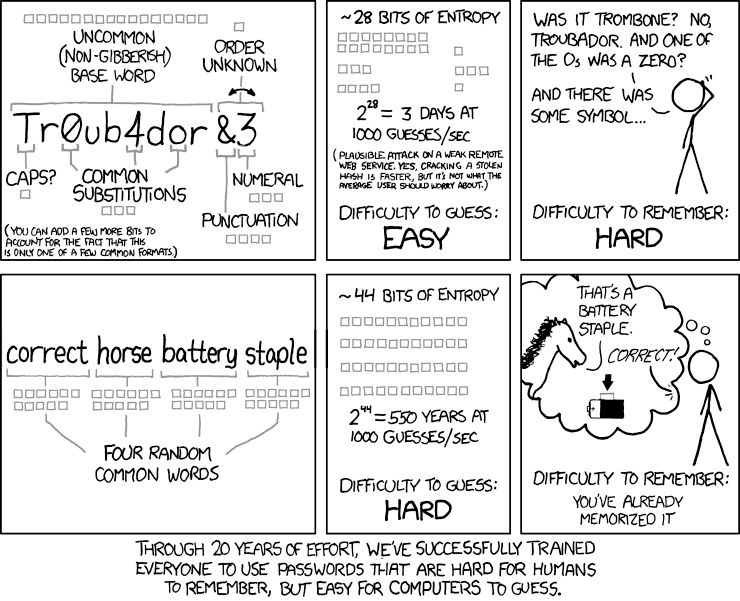](https://wiki.aktivismus.org/uploads/images/gallery/2024-12/xeFSJT3b3yXRsBmY-c82c77a0-8226-406b-91b9-4ae892f6c201.png) In den meisten Fällen muss man davon ausgehen, dass eine Angreiferin **unendlich viele Versuche** hätte, um ein Passwort zu erraten. Sie könnte einen **sehr leistungsfähigen Computer** benutzen und diesen mit Wörterbüchern und Zeichen aus allen möglichen Sprachen füttern, und den Computer alle möglichen Kombinationen ausprobieren lassen. Dieses Vorgehen nennt man auch *Brute Force*, übersetzt *rohe Gewalt*. Ein solcher Computer könnte auch **gezielt Kombinationen von Groß- und Kleinbuchstaben, Zahlen und Sonderzeichen ausprobieren.** Vor solchen Methoden sind von Menschen ausgedachte Passwörter in der Regel nicht sicher. Um sich Passwörter merken zu können, helfen vertraute Muster, Laute, Zeichenfolgen oder Wörter. Hinzu kommt, dass sich die meisten Menschen nur eine begrenze Anzahl zufälliger Zeichenketten merken können.Das führt dazu, dass Menschen oft den Fehler machen dieselben Passwörter für verschiedene Webseiten benutzen. Nicht selten gelingt es Hacker:innen die User-Datenbanken größerer Online-Dienste zu erbeuten. Die miteinander verknüpfen Mail-Addressen und Passwörter probieren sie dann direkt bei anderen Seiten aus, die zwar nicht vom eigentlichen Hack betroffen sind, wo die Anmeldedaten für viele User:innen aber dieselben sind.
### Zufällige Passwörter leicht merkenEin zufällig generiertes Passwort muss nicht immer schwer zu merken sein. Diese beiden Passwörter beispielsweise sind etwa ähnlich „stark“:
``` KU6D7caw74B4pe7FLXLU balsamic trailside frantic photo unexposed cloning mutable filler ```Das erste ist eine zufällige Kombination von Buchstaben und Zahlen. Das zweite ist eine zufällige Aneinanderreihung von 8 Wörtern die aus einer Liste von knapp 8000 Wörtern ausgewürfelt wurde, auch Diceware-Passphrase genannt.
**Diceware-Passphrases sind besonders nützlich für Festplatten-Verschlüsselung oder als Master-Passwort für Passwort-Datenbanken**, also immer man keinen [Passwort-Manager](https://wiki.aktivismus.org/books/digitale-tools-it-wissen/page/generell "Passwortmanager") zur Hand hat. Der eingebaute Passwort-Generator (siehe Bild) von [KeePassXC](https://keepassxc.org/ "KeePassXC Website") kann auch Diceware-Passphrases erstellen. Falls es dich interessiert, kannst du [hier weiterlesen](https://dereferrer.tem.li/?https%3A%2F%2Ftheintercept.com%2F2015%2F03%2F26%2Fpassphrases-can-memorize-attackers-cant-guess%2F) wie Diceware funktioniert und wieso sie so heißt. [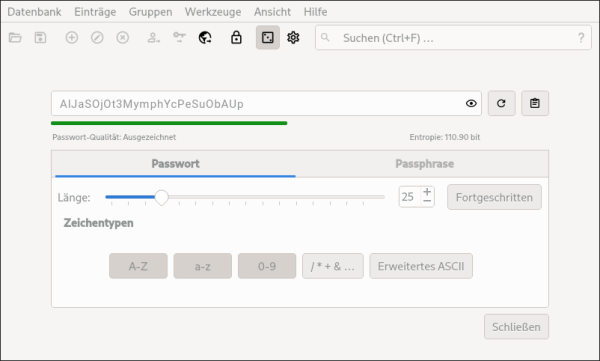](https://wiki.aktivismus.org/uploads/images/gallery/2024-12/SndGZWcBzTR3y5kx-image-1734622886254.png) ### Displaysperre/MusterIn deinem Handy sind auch Sensible Daten gespeichert. Im besten Fall hat niemand außer dir Zugriff darauf, allerdings kommt auch das auf dein Sperrmuster oder Pin an. Diese Muster sind besonders häufig und können dementsprechend einfach geknackt werden:
[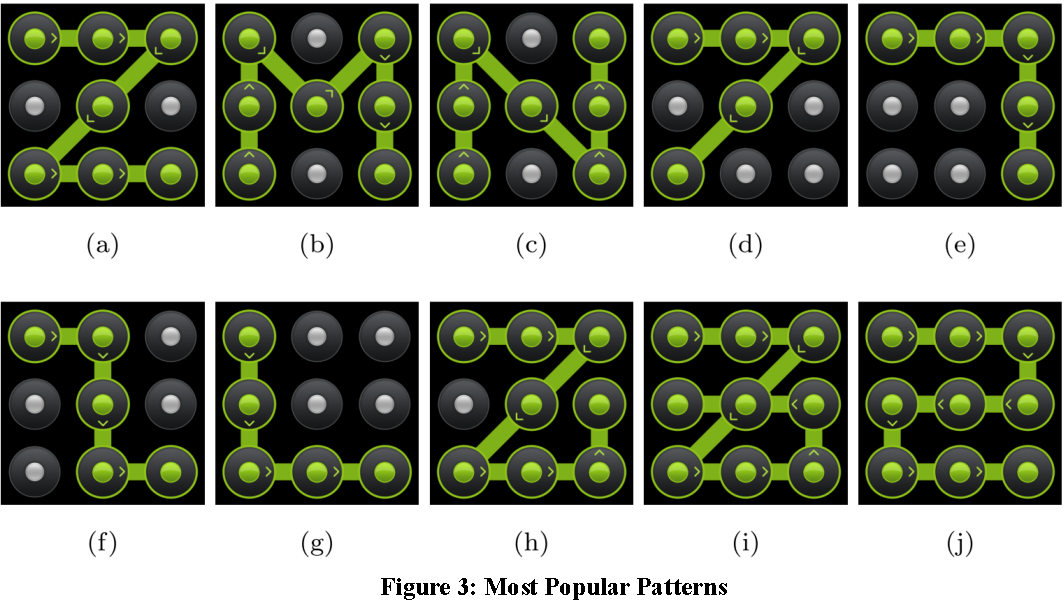](https://wiki.aktivismus.org/uploads/images/gallery/2024-12/rQs8PjEipzR6FCZV-bbb87c4f-b5ff-42b3-b02a-73efb571bd2a.png) Im besten Fall benutzt du lieder einen Pin als ein Muster, wenn dieser Pin dann noch 12 oder mehr Zeichen hat, umso besser. # Passwortmanager Passwortmanager sind Programme, die alle deine Passwörter, im besten Fall auch mit den zugehörigen Benutzernamen, speichert und durch ein "Masterpasswort" verschlüsselt. # GenerellPasswortmanager sind Programme, die alle deine Passwörter, im besten Fall auch mit den zugehörigen Benutzernamen, speichert und durch ein "Masterpasswort" verschlüsselt.
Eventuell kennst du dieses Prinzip schon, wenn du z.B. auf dem Handy oder in deinem Browser auf "Passwort speichern" geklickt hast. Das Problem daran ist, dass diese Datenbanken, besonders auf deinem Handy und bei Google Chrome von Google sind und dadurch nur durch dein Google-Mail-Account Passwort gesichert sind. Zusätzlich besteht bei Unternhemen die Gefahr, dass diese mit Sicherheitsbehörden zusammenarbeiten. Eine weitere Gefahr besteht darin, dass diese Datenbank online ist und so eine weitere Angriffsmöglichkeit bietet. Im besten Foll sollte dein Passwortmanager also: - offline/lokal - unabhängig - und Quelloffen sein # KeepassIm folgenden stellen wir das KeePass Ökosystem vor. Alle folgenden Programme verwenden die .kdbx-Endung für Passwort-Datenbanken und sind deshalb kompatibel miteinander, ihr könnt also die gleiche Datenbank auf allen Geräten nutzen. Dafür müsst ihr sie synchronisieren, wie das geht zeigen wir auch am Ende.
[Zur offiziellen KeePass-Dokumentation](https://keepassxc.org/docs/KeePassXC_GettingStarted#_welcome "KeePass-Doku") #### [KeepassXC](https://keepassxc.org/) (Mac, Windows, Linux) [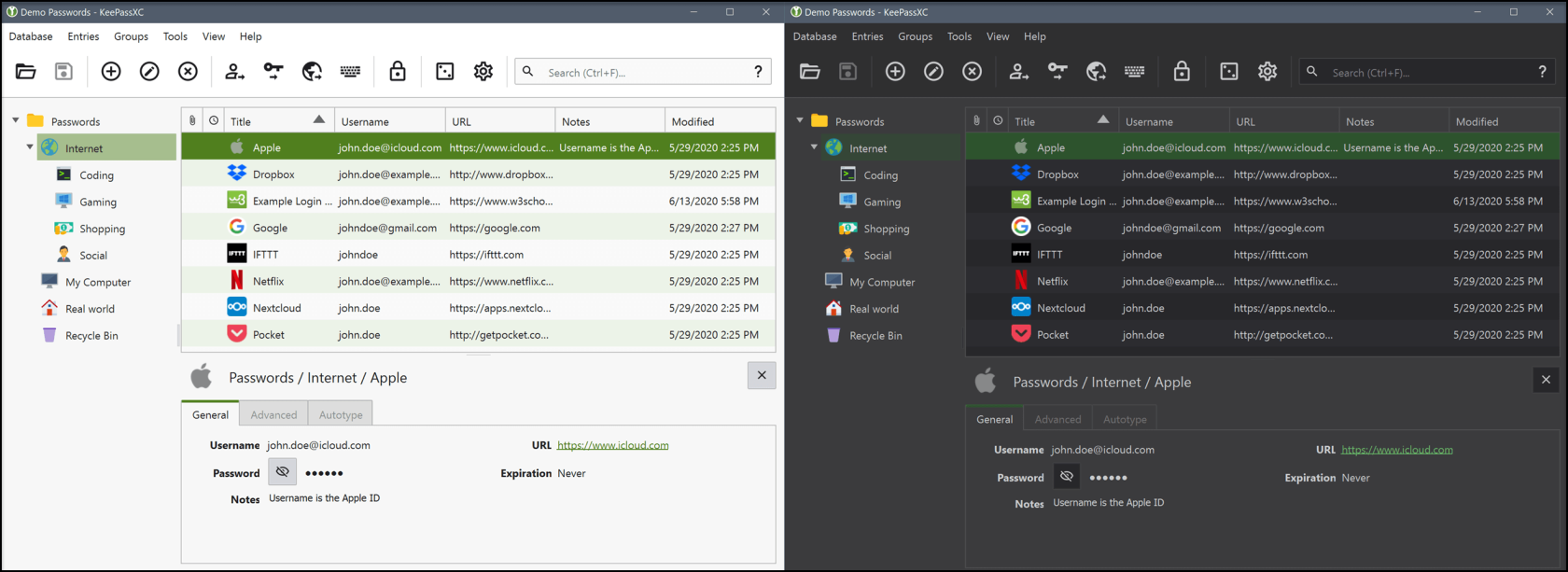](https://wiki.aktivismus.org/uploads/images/gallery/2024-12/Pipt6O6yv3in1tGH-image-1734624260825.png) 1. Verwende ein sichere Haupt-Passphrase für deinen Passwortmanager (mind. 20 Zeichen) - Nutze das Diceware Verfahren: https://diceware.dmuth.org/ - Oder schnapp dir ein Buch aus dem Regal und nimm Wörter von zufälligen Seiten 2. Generiere neue zufällige Passwörter für Accounts mit unsicheren Passwörten mit dem Passwortmanager oder pflege sie ein. 3. **Erstelle unbedingt ein Backup deiner Datenbank (z.B. in deiner Nextcloud)!** ##### [Browserintegration](https://keepassxc.org/docs/KeePassXC_GettingStarted#_configure_keepassxc_browser)Auf dem PC lassen sich auch Browserintegrationen einstellen, d.h. du musst die Passwörter nicht immer herauskopieren, sondern sie werden nach dem Entsperren der Datenbank einfach eingefügt.
##### Automatische Backups bei jeder ÄnderungenAuf dem PC lassen könnt ihr mit KeePassXC automatisch Backups nach jeder Änderung erstellen.
Die Aktivierung dieses Feature lässt euch sicher gehen, dass ihr Zugnang zu älteren Versionen eurer KeePass Datei habt. Und zudem habt ihr, wenn ihr die Haupt-Keepass-Datei verliert, ein Backup (wenn auch nicht eine aktuelle Version). In den Datenbankeinstellungen unter der Kategorie "General" könnt ihr "Backup database file before saving" aktivieren und dann einen Pfad festlegen, wo diese Back-ups gespeichert werden. Verwendet in der Benennung eurer Datei auf jeden Fall die verschiedenen Platzhalter für z.B. den Dateinamen und den Tag der Speicherung (Ansonsten werden alte Versionen bei jeden Backup überschrieben!) Seht dafür das Beispielbild: [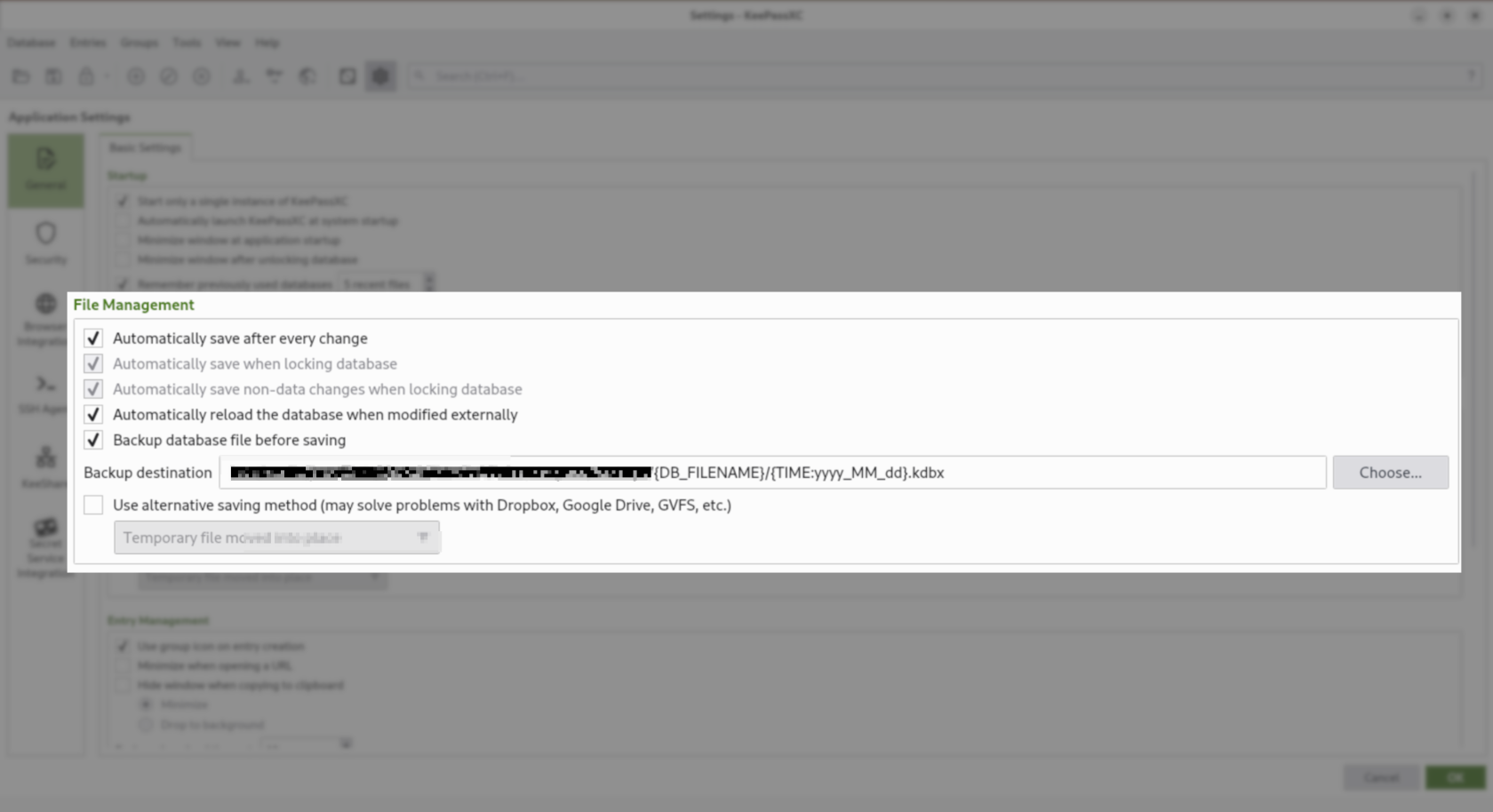](https://wiki.aktivismus.org/uploads/images/gallery/2025-01/AA3qUlHyDPsxpTmG-screenshot-from-2025-01-17-11-03-26.png) #### [KeePassDX](https://www.keepassdx.com/) (Android) ToDo #### [KeePassium](https://keepassium.com/) (iOS) ToDo #### KeePass via Nextcloud synchronisierenFür diese Variante benötigst du eine funktionierende [Nextcloud-Synchronisation](https://wiki.aktivismus.org/books/digitale-tools-it-wissen/page/dateien-synchronisation "Dateien")!
##### Desktop Öffne die Datenbank direkt aus deinem WebDav-Ordner mit KeePassXC - sie sollte dann dort in der KeePass-History erscheinen und du kannst sie dann immer direkt dort auswählen ##### **Android**Es könnte sein, dass es mittlerweile auch direkt funktioniert wenn man die .kdbx-Datei aus der Nextcloud-App öffnet. Wir testen das weiter und updaten das dann hier.
1. Öffne deine Nextcloud App und synchronisiere die KeePass-Datenbank (indem du draufklickst) - mit dieser Variante kannst du die Datenbank auch öffnen, aber nur einmalig. 2. Öffne deinen Dateimanager > Interner Speicher > Android > media > com.nextcloud.client >Mastodon ist ein Kurznachrichtendienst wie z.B. X (ehemals Twitter), Threads oder BlueSky. Der Unterschied ist, dass Mastodon open source ist, dezentral organisiert – also konzernunabhängig, werbefrei und datenschutzfreundlich. Es besteht nicht aus einem großen, sondern vielen kleinen dezentralen Netzwerken auf unterschiedlichen Servern, sog. Instanzen.
Jede Instanz folgt eigenen Nutzungs-Richtlinien. Inhalte und User-innen, die gegen die Regeln verstoßen, können direkt bei der Instanz gemeldet werden. Seitens Fediverse / Mastodon gibt es bestimmte Regeln und wenn Instanzen die nicht gewünschten Inhalte nicht blockieren, wird die komplette Instanz blockiert. Beleidigende, anstößige oder gefährliche Inhalte können so nicht nur vereinfacht gelöscht, sondern auch effektiv in ihrer Reichweite eingeschränkt werden. Die dezentrale Verantwortlichkeit hilft dabei, effektiver gegen viele Probleme anderer Social-Media-Kanäle, wie beispielsweise Hass und Hetze vorzugehen.
* **Instanzen:** Eine Mastodon-Instanz/-Server (Synonym) stellt eine Community dar, die Beiträge und Nachrichten miteinander teilen kann. Mehr dazu: [https://thegadgettechworld.com/de/pages/37307-what-is-a-mastodon-instance-all-you-need-to-know](https://thegadgettechworld.com/de/pages/37307-what-is-a-mastodon-instance-all-you-need-to-know) * Hier gibt es eine Liste von sehr vielen großen Servern. Nicht alle dieser Server sind links oder cool oder gut moderiert. Aber vielleicht hilft die Liste trotzdem, um einen Überblick zu bekommen. [https://joinmastodon.org/servers](https://joinmastodon.org/servers) * Eine Mastodon-Instanz ist ein guter Weg um sich mit Menschen aus der eigenen Community zu vernetzen und up to date zu halten.Im folgenden sind einige Instanzen als Beispiele aufgezählt. Wir kennen auch nicht alle Instanzen so gut, die wir im folgenden aufzählen. Recherchiert also am besten ein bisschen, ob eine Instanz auch wirklich zu euch passt.
##### ohne Einladung-> Teils muss trotzdem beispielsweise ein Grund genannt werden, warum Mensch der Instanz beitreten will oder es muss bestätigt werden. Aber es wird kein Einladungslink benötigt.
* [climatejustice.social](https://climatejustice.social ) * [veganism.social](https://veganism.social) * [union.place](https://union.place) (Schwerpunkt Gewerkschaftsarbeit, es muss ein Grund genannt werden, warum Mensch dieser Instanz beitreten will) * [disabled.social](https://disabled.social) * [kollektiva.social](https://kollektiva.social) (antikolonialistischer und anarchistischer space) * [linke.social](https://linke.social) (von der Partei die Linke) * [gaygeek.social](https://gaygeek.social) * [lgbtqia.space](https://lgbtqia.space) (es muss ein Grund genannt werden, warum Mensch dieser Instanz beitreten will) ##### mit Einladung * [chaos.social](https://chaos.social) (vom CCC) * [queer.group](https://queer.group) ##### nicht zwangsläufig linke Instanzen * regionale Instanzen wie [norden.social](https://norden.social), [leipzig.town](https://leipzig.town), [ruhr.social](https://ruhr.social), [freiburg.social](https://freiburg.social) * Berufsgruppen, wie [journa.host](https://journa.host) * Hobbies wie [metalhead.club](https://metalhead.club) * bestimmte Themen wie [bildung.social](https://bildung.social) * Instanzen mit IT Bezug: [digitalcourage.social](https://digitalcourage.social), [troet.cafe](https://troet.cafe), [toot.cafe](https://toot.cafe), [fosstodon.org](https://fosstodon.org), [floss.social](https://floss.social), [chaos.social](https://chaos.social), [social.tchncs.de](https://social.tchncs.de), [hachyderm.io](https://hachyderm.io). # Archive.org **Archive.org – auch bekannt als Internet Archive oder Wayback Machine – ist ein Non-Profit-Projekt, das öffentliche Webseiten mit Zeitstempel und fester Webadresse speichert.** Es ist eine wichtige Datenbank z.B. für journalistische Recherchen. Die Wayback Machine dokumentiert, welche Aussagen und Belege zu einem bestimmten Zeitpunkt online waren, auch wenn sie danach verändert oder gelöscht oder hinter Zugangsbarrieren versteckt werden. [Zur Archive.org Wikipedia-Seite](https://de.wikipedia.org/wiki/Internet_Archive)Wichtig: Archive.org ist öffentlich. Speichere nur Inhalte, die für alle sichtbar sein dürfen.
---1. Inhalte für die Öffentlichkeit archivieren/speichern/auffindbar machen
ohne Anmeldung
2. Sicherungskopien von ganzen Blogs und Websites mit archive.org speichern
mit E-Mail-Adresse und Passwort
3. Tipps zum möglichst sicher und automatisch archivieren
teilweise mit Anmeldung, Bezahlug, erweiterten Technik Skills
Verwirrungsgefahr: Das archive.org Symbol soll ein Gebäude mit Säulen darstellen, sieht aber in ganz klein ein bisschen aus wie ein Mülleimer.
#### Wie archiviere ich Seiten anonym? * Ganz anonym geht das Archivieren im [Tor Browser](https://download.torproject.org/de/). * Öffne [https://web.archive.org/save](https://web.archive.org/save) * Füge URLs einzeln ein und klicke auf "Save" zum speichern. In anderen Web-Browsern kannst du auch Erweiterungen
Lade dein Backup nur bei archive.org nur hoch, wenn:
- Es ausschließlich öffentliche Inhalte enthält
- Es okay ist, wenn alle es herunterladen können
- Du eine private Sicherung an anderer Stelle hast
Wichtig: Wenn du ein Passwort oder einen Schlüssel gefunden hast: Ändere das Passwort oder sperre den Schlüssel sofort.
Erstelle eine neue Backup-Kopie mit wget oder httrack nach der Änderung.