Strom & Technik
Strom ist im Vergleich zu anderen Themen manchmal ein bisschen komplexer und hochschwelliger. Es gibt aber Leute mit viel Stromerfahrung auf element in der Infra-Vernetzung.
Grundsätzlich gibt es aber drei Möglichkeiten:
1. Solarstrom
Es gibt zwei Solarmobile ("großes und kleines Saftmobil"), die in der Lage sind ganze Camps (ohne krasse Partyanlage, Beamer oder Kühlschränke) zu versorgen. Nachteil: da braucht es echt Leute mit richtig viel Wissen. Die kann man in der Infra-Vernetzung auf element anfragen, aber es sind viel zu wenige für die Menge an stattfindenden Camps.
2. Generatoren
Wir haben 2-3 funktionierende Generatoren im Lager. Häufig werden die mit dem Saftmobil zusammen genutzt, um Stromspitzen abzufangen und über das Saftmobil eine bessere Ordnung über die Stromkreisläufe zu behalten. Sie sind natürlich sehr laut und es gibt immer wieder auch Leute die sich am Treibstoffverbrauch stören. Ob und wie es möglich wäre das Camp rein auf Generatoren laufen zu lassen kann ich selbst nicht einschätzen.
3. Feststrom/ Baustrom:
Vorteil: sichere, starke Stromversorgung, weniger Angewiesenheit auf Strom-Nerds. Nachteil: Hoher bürokratischer Aufwand (Anmeldung bei der Stadt/ dem Energieversorger, Elektriker der den Anschluss legen darf) und höhere Kosten (Elektriker, Anschluss- und Kabelmaterial, teilweise professionelle Kabelbrücken von Feuerwehr/ THW).
=> Ich würde mit knappen Kapazitäten trotzdem eher zu Feststrom tendieren oder das zumindest zuerst andenken.
kleines Saftmobil
Kleines Saftmobil - Stand 23.06.2024
Übersicht
- Anhänger Maße: (LxBxH) 3,45m x 1,78m x 1,94m
- Anhänger max Gewicht: 1,2t
- Anhängerkupplung: Kugelkupplung
- Stützlast Soll (laut Schildern): 25-100 kg
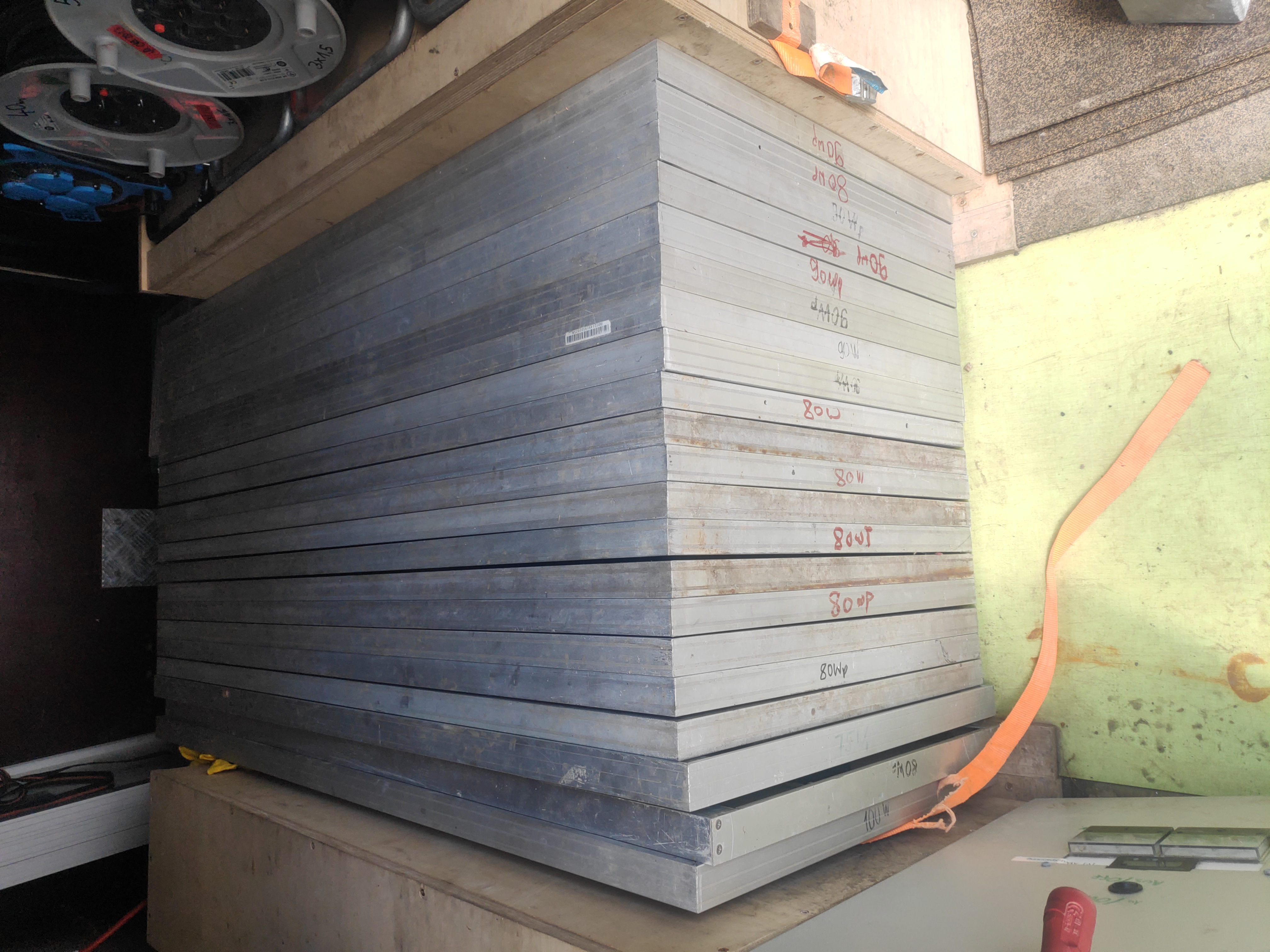
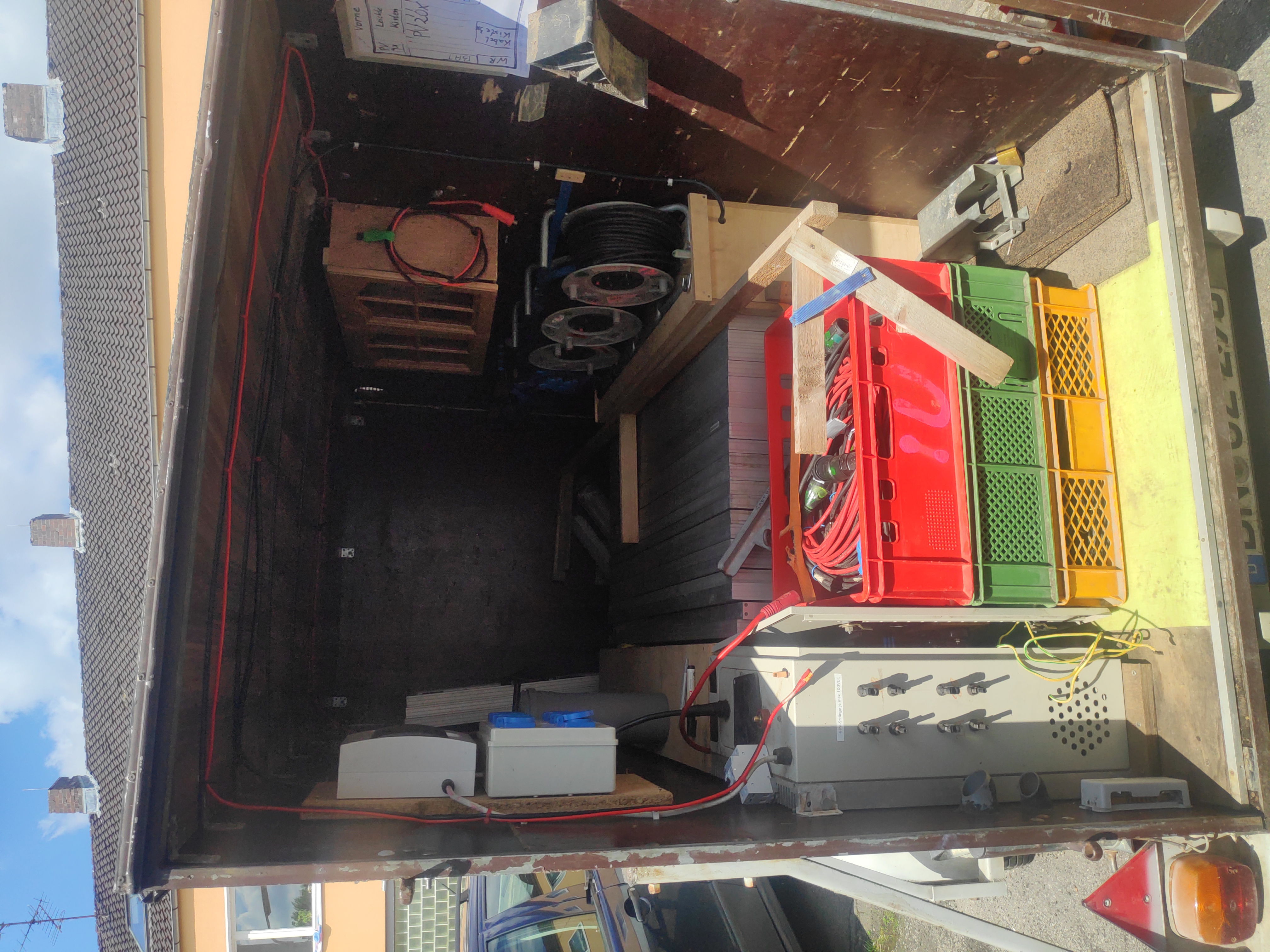
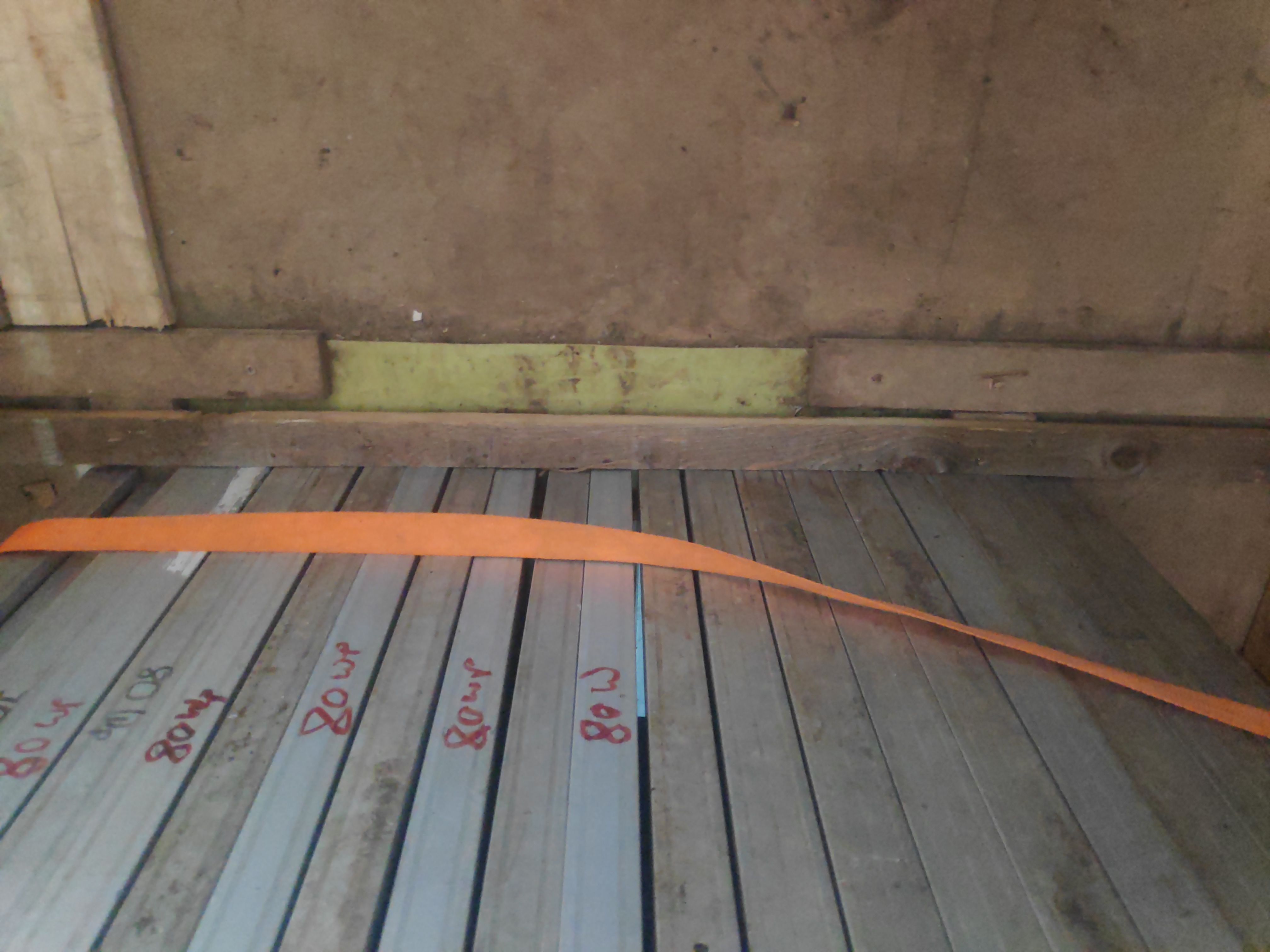
- Stützlast aktuell: 35 kg - gewogen am 23.06.2024 mit folgender Beladung

|
|
|
|
Kl. SaMo ohne Kisten |
Kl. SaMo mit Kisten/Bestückung |
Hauptkomponenten
- Solarmodule
- 24x Solarmodule zwischen 75-100W [3x hinten links, 21x mittig]
- 4x semiflexible Solarmodule auf dem Dach ~110W [Dach festgeklebt]
- Batterien (24V System):
- 12x Blei-Gel-Batterien „BAE“, je ~2.1V, je 580Ah (C10h), in Reihe geschaltet zu 24V System [unter Holzverdeckung 6 links und 6 rechts]
- Laderegler
- 2x „Make Sky Blue“ MPPT Laderegler, jeweils Eingänge für zwei Stränge 1A, 1B bzw 2A, 2B von Aufbau Solarmodulstränge [im Metallschrank links unten]
- 1x „RoHs“ MPPT Laderegler, Eingang Solar vom Dach, max Solarpower 520W [im Regal rechts oben]
- Wechselrichter
- „Solartronic2000“, DC Input 24V, AC Output 220-240V, Leistungsobergrenze 2000W [im Metallschrank links unten]
|
|
|
|
|
Solarmodule |
Solarmodul Dach |
Batterie |
|
|
|
|
|
Laderegler 1&2 |
Laderegler Dach |
Wechselrichter (hinter Holz) |


Bestückung/ Inventar Kisten
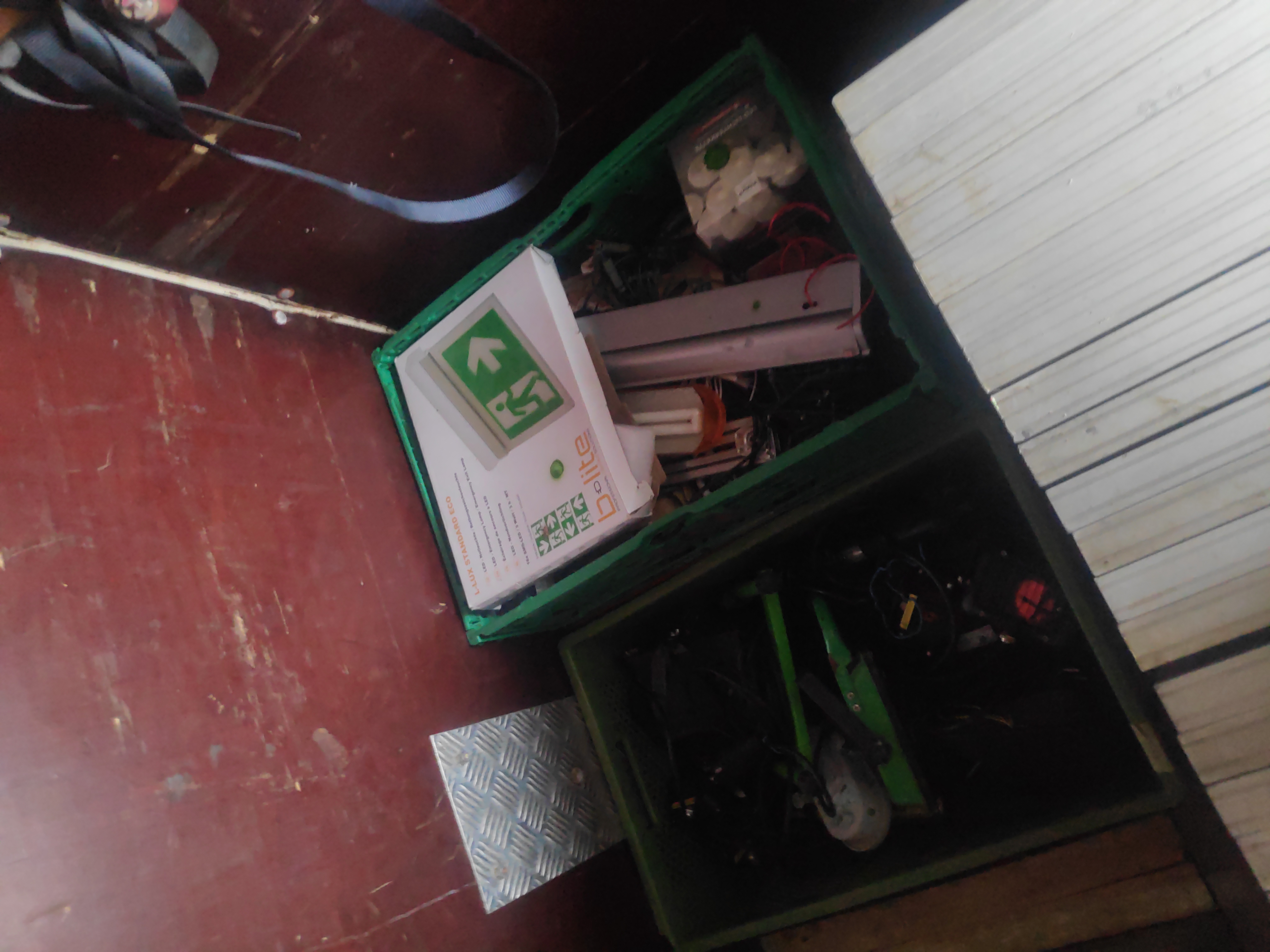
Dinge, die zum kleinen Saftmobil gehören, sind mit einem grünen Punkt markiert.
|
Stand 03/2024 |
||
|
Was |
Anzahl |
Anmerkung |
|
Kabel |
||
|
<10 m |
1 |
|
|
10 m |
8 |
|
|
20 m |
|
|
|
2,5 mm² Kabel |
|
|
|
1,5 mm² Kabel |
1 |
86 m lang |
|
Mehrfachstecker |
1 Kisten |
1 x IP44 |
|
Kabeltrommel |
4 |
|
|
Solarkabel |
||
|
Solarverlängerungskabel |
1 Kiste |
|
|
Y-Stecker |
14 |
|
|
Licht |
||
|
Neonröhre |
2 |
|
|
Lichterketten |
6 |
|
|
Akku Lichterketten |
3 |
|
|
Strahler |
1 Kiste |
|
|
Sonstiges |
||
|
FI Schutzschalter |
1 |
|
|
Notausgangsschild |
1 Kiste |
Stand und offene ToDos
|
Was? |
Stand? |
Foto |
|
Erdung mit flexiblen Kabel ersetzten (Im WR ist N und PE gebückt) |
|
|
|
FI nur für Wechselstrom, ggf wechseln oder Reihenfolge mit Sicherung/Schalter wechseln |
Lediglich alter FI aus Lager in vordere Kiste getan, nicht ausprobiert |
|
|
ToDo Dokument vervollstänigen/korrigieren, u.a. Kurzanleitung schreiben |
dieses Dokument + Inventur |


Anleitung
(bisher nur Fotosammlung)
DC zu AC im Metallschrank, Anzeigen, An/Aus, Unterspannungsschutz
|
|
|
|
|
Vorne aussen |
Seite aussen |
innen |


|
|
|
|
|
Sicherung/ Shunts für Strom und Spannungsanzeige Zeier analog außen an Metallkastentür/ Platine Unterspannungsschutz/ Relais |
Unterspannungsschutz für Batterien |
Relais (elektrischer Schalter) |


AC Sicherheit&Zähler sowie Mehrfachstecker für´s Camp
|
|
|
|
|
AC Stromkasten und Mehrfachsteckdose Versorgung Camp |
AC Stromkasten offen mit FI C16 Wechselstrom delta30mA/ Sicherung B6/ Stromzähler digital/Stromzähler gesamt analog |


Sonstiges
|
|
|
|
Erdungspunkt |
Batteriespannung checken Multimeter |


Strom vom Dach
|
|
|
|
|
Dachmodulverschaltung |
Dachsolar Schalter/ Laderegler/ Ausgänge 24V/ Sicherungen |


Technik
Internet
Es gibt eine einfache Lösung in Form eines Mini-Routers, der mit Simkarte läuft und per Micro-UBS-Kabel geladen werden kann (also auch mit einer Powerbank). Darüber hinaus gibt es einiges an professioneller Technik wie Richtfunkantennen, diverse Router etc., die aber nicht ohne technisches Vorwissen einsetzbar sind.
Smartphones
Generell haben wir kaum bis garkeine Smartphones, die eingerichtet und nutzbar sind. Es sind aber welche im Lager, die funktionieren.
Funkgeräte
Wir haben ein System mit 8 funktionierenden Funkgeräten inkl. Ladegeräten
Knochen
Wir haben einige Knochen (Tastenhandys), die verfügbar sind. SIM-Karten müsst ihr selbst organisieren.
Ladestation
Es gibt eine Eurokiste, die an 230V SchuKo angesteckt werden kann, aus der viele Ladekabel herauskommen. Sie eignet sich z.B. für den InfoPoint.
InfoPoint Rechner
Es gibt eine Eurokiste mit einem kleinen Rechner, Display, usw. was innerhalb weniger Minuten aufgebaut ist und frei genutzt werden kann - z.B. für den InfoPoint.
Laptops
Es gibt ca. 3-4 funktionierende Laptops mit unterschiedlicher (eher niedriger) Qualität.
Internetz-Kästchen Anleitung (06/2026)

Inhalt
- • Antenne mit 10m Kabelbündel
- • 60cm Aluminiumrohr
- • Kaltgeräte-Stromkabel
- • 2x Erweiterungs-Access-Point
- • 2x PoE Injektor mit Stromkabel
- • 1x PoE Extension in gelber Kabelbox
- • 3x silberne Kabel-Kupplung
- • Kabel
- ◦ 4x 30m (pinkes Tape)
- ◦ 1x 50m (blaues Tape)
- ◦ 1x 50m (gelbes Tape)
- ◦ 1x 10m (blau)
- ◦ 1x 5m (rot)
Handbuch
1 Überblick
Die Netzwerk-Kiste ist ein fertig konfiguriertes Netzwerk-Setup mit dem Ziel, die Versorgung von Camps mit Internet über WLAN möglichst niederschwellig zu gestalten.
Neben der Hauptkiste gibt es zwei Erweiterungs-Access-Points, welche bei Bedarf eine größere WLAN-Abdeckung ermöglichen.
Die Verbindung zum Internet läuft im Normalfall über Mobilfunk (5G), kann aber auch per Kabel erfolgen (Siehe 3.5).
WLAN-Netze
- • infraunited:
öffentliches WLAN, VPN - • infraunited-prio:
VPN, Verbindungen haben Vorrang gegenüber infraunited , nützlich zum Beispiel für Videozuschaltungen auf Podien/Pressekonferenzen/etc. Passwort auf Anfrage. - • infraunited-admin:
Nur für Admins zur Konfiguration des Routers bzw. Modems.
2 Kontakt bei Probleme
- • Auf Anfrage bei Infra United
- • Auf Anfrage bei Infra United
Beide können auch remote zugreifen um bei Probleme zu unterstützen.
3 Aufbau
3.1 Planung
- • Lageplan erstellen mit Fragen im Kopf
- ◦ Wo braucht es überall stabiles WLAN (Orga, Presse AG, Podium-Video-Zuschaltung, etc.)? Wo zusätzlich nice-to-have?
- ◦ Ort, an denen sich sehr viele (>100) Geräte aufhalten werden? (z.B. Zirkuszelt)
- ◦ Wo gibt es Strom?
- ◦ Möglichkeiten Antenne hoch (2,50-4m, sodass idealerweise von allen zu verbindenden Geräten Sichtkontakt ohne Metall/Holz/Stein-Hindernisse besteht) zu montieren?
- • Festlegung der Standorte für die Kiste (wettergeschützt!) und ggf. die Erweiterungs-Access-Points
- ◦ Erweiterungs-Access-Points müssten entweder mit gutem Empfang (<150m ohne Metall oder Wände dazwischen) zur Antenne der Haupt-Kiste hängen oder per Kabelreichweite mit max 150m geplant
- ◦ An einem Ort, an dem viele Geräte sind, kann ein Access Point per Kabel aufgehangen werden um das restliche WLAN zu entlasten.
3.2 Aufbau Kiste (Grund-Setup)
- 1. Kiste an einen geeigneten Ort stellen
- ◦ Laut Lageplan gut gelegen für die gewünschte WLAN-Abdeckung
- ◦ Regengeschützt
- ◦ Stabiler Stromanschluss (~20-30W)
- 2. Aluminium-Stange für Antennen aus der Kiste montieren
- ◦ möglichst hoch (um Sichtkontakt zu allen Geräten zu gewährleisten)
- ◦ maximal 10m (Kabellänge) entfernt von der Kiste
- 3. Antenne aus der Kiste auf die Stange stecken, Kabel gut verlegen und einstecken.
- ◦ Farbkodierung auf den Steckern und Buchsen beachten
- ◦ Die Antennen sind Rundstrahler, d.h. in welche Himmelsrichtung die Antenne zeigt spielt keine Rolle, sollten aber vertikal sein.
- 4. Mit Kaltgeräte-Stromkabel aus der Kiste die Kiste an den Strom stecken
- 5.
Nach 2-3 Minuten sollte das WLAN auftauchen und bereits 50-100m Umkreis mit Internet versorgen

Hinweis: Haupt-Access-Point aktuell (Juni 2026) defekt und zum Hersteller zur Reparatur geschickt. Es wird deswegen ein Erweiterungs-Access-Point vorausgesetzt um überhaupt ein WLAN zu sehen. Dieser kann auch an das offene Kabel an der Antenne angesteckt werden.
3.3 (optional) Erweiterungs Access Points
Es gibt zwei Access Points zur Erweiterung der WLAN-Reichweite. Diese können über zwei Wege angeschlossen werden. Dabei diese immer gerne, wenn möglich, für stabileres WLAN per Kabel anschließen.
Per Funk an der Kiste angebunden („Repeater“)
- 1. Sammel folgendes aus der Kiste
- ◦ Weißer, runder Access Point (siehe Bild rechts) mit Metall-Halterung
- ◦ Schwarzer PoE-Injector (siehe Bild rechts)


-
- ◦ entsprechendem Stromkabel
- ◦ einem kürzeren Netzwerkkabel
- ◦ ggf. Kabelbinder zur Montage
-
- 2. Am Ort der Montage, stecke das Netzwerkkabel durch die Gummi-Abdeckung (nur dann wassergeschützt! Einfach durchdrücken, nicht einschneiden!) in den Access Point
- 3. Hänge den Access Point an den gewünschten Ort. Der AP sollte bestenfalls möglichst hoch (3-4m) waagrecht nach unten zeigen um die besten Signalstärken zu erreichen. (Siehe 5.6 für Abstrahl-Diagramme)
- 4. Anderes Ende in den PoE-Injector auf „POE“
- 5. PoE-Injector an den Strom
- 6. Nach 1-2 Minuten sollte der Access Point online sein und automatisch mit der Haupt-Kiste verbunden.
Per Kabel an der Kiste angebunden
- 1. Installiere den Access Point genauso wie unter „Per Funk“ (1-3; optional 4-5) beschrieben. Die Verwendung des PoE-Injectors ist optional, kann aber die Stabilität erhöhen und lässt den Access Point weiterarbeiten, wenn das lange Kabel kaputt geht.
- 2. Lege nun ein Kabel zu dem Access Point.
- ◦ Da die Kabel unterschiedliche Qualitäten haben und es ab gewissen Längen zu verschiedenen Probleme kommen kann, nutze nur die Kombinierungsmöglichkeiten wie in der nachfolgenden Tabelle beschrieben.
- ◦ Auch wenn der PoE Extender regenfest scheint, fehlen die dazugehörigen Verschlusskappen und muss daher stattdessen mit der regenfesten Kabelbox benutzt werden.
- 3. Überprüfe in der Unifi Administrationsoberfläche (siehe 3.4 Überwachung), dass der entsprechende Access Point dort auftaucht und mit „GbE“ (=per Kabel mit guter Leistung verbunden) beschriftet ist.
Kabel-Kombinierungsmöglichkeiten
| Gewünschte Länge | Verkabelung |
|---|---|
| 30m | Kiste → pink → AP |
| 50m | Kiste → blau/gelb → AP |
| 80m | Kiste → pink → Extender → blau/gelb → AP |
| 110m | Kiste → pink → Kup. → blau → Extender → pink → AP |
| 130m | Kiste → pink → Kup. → blau → Extender → gelb → AP |
| 140m | Kiste → pink → Kup. → blau → Extender → pink → Kup → pink → AP |
3.4 Überwachung
Du kannst über folgenden Link die Unifi Administrationsoberfläche der Access Points aufrufen und darin
- • Verbundene Geräte sehen
- • Die Verbindung & das Erreichbar sein der Erweiterungs-Access-Points überprüfen
- • User: Auf Anfrage bei Infraunited
- • Password: Auf Anfrage bei Infraunited
3.5 (optional) Internet-Verbindung per Kabel
Falls es am Ort der Kiste die Möglichkeit gibt schnelleres oder stabileres Internet per Netzwerkkabel zu beziehen kann auch statt dem roten Kabel, welches von der Antenne kommt (=Mobilfunk-Modem), dieses Kabel dort eingesteckt werden.
3.6 (optional) Laptops/Computer per Kabel anschließen
An der Kiste ist eine silberne Buchse mit „prio“ beschriftet, an diesen können Geräte auch per Kabel angeschlossen werden. Diese sind dann automatisch in dem gleichen Netz wie infraunited-prio und damit priorisiert gegenüber dem Gast-Netz.
Wichtig: Niemals Geräte an die mit „Erweiterungs-AP’s“ beschrifteten blauen Buchsen anschließen.
4 Abbau
- 1. Du kannst schrittweise die Erweiterungs-Access-Points abbauen, während die Haupt-Kiste noch weiter läuft.
- 2. Die langen Netzwerkkabel sind sehr schwer zu wickeln. Lass dir ggf. Tipps zum Kabelwickeln geben. Einer Vorweg: Statt an einem Ende an zu fangen das Kabel von der Mitte aus in beiden Richtungen aufwickeln. So sammeln sich beim Wickeln weniger „Verdrehungen“ im Kabel.
- 3. Die Kabel an den Antennen bleiben dran , nur an der Kiste ausstecken. Das Kabelbündel nicht vom Stecker-Ende, sondern von der Antenne aus aufwickeln um zu verhindern, dass am Ende die „Verdrehungen“ die Adern im Kabel abreisen. (Die Antenne dreht sich, anders als ein Stecker, bei zuviel Spannung nicht von alleine)
- 4. Stelle sicher, dass du die Erweiterungs-AP’s mit den Metallhalterungen zusammen wieder in die Kiste packst.
- 5. Der Inhalt der Kiste sollte am Ende mit dem auf dem Foto übereinstimmen.
5 Technische Details
5.1 Netze
| admin | 10.13.0.1/24 | |
| guest_vpn | 10.13.128.1/17 | über VPN |
| prio_vpn | 10.13.96.1/19 | über VPN |
5.2 5G Modem
- • ZTE MC889
- • o2 Business Unlimited Max Vertrag
5.3 Router
- • Banana Pi BPI-R4 Lite
- • OpenWRT
- • Mullvad VPN (Wireguard)
- • Traffic shaping via CAKE mit adaptive Bandwith über cake-aurorate
- • UniFi OS via docker
5.4 Haupt-Access-Point
- • Unifi U7 Outdoor Pro
- • Wifi 7
- • MIMO: 4x4 @ 5 GHz, 2x2 @ 2.4 GHz
- • IP67
- • Omni-Antennen (Rundstrahler) aktiviert
5.5 Erweiterungs Access-Point
- • Unifi U6 Pro
- • Wifi 6
- • MIMO: 4x4 @ 5 GHz, 2x2 @ 2.4 GHz
- • IP54
5.6 Radiation Pattern
Erweiterungs AP's (U6 Pro)

Haupt-AP (U7 Outdoor Pro)

IU Laptops
Die aktuell von InfraUnited verwalteten Laptops stammen weitgehend aus den 00er bis frühen 10er Jahren und sind dementsprechend langsam. Durch ressourcenschonende Softwarekonfiguration sind sie weiterhin für normale Bürotätigkeiten einsetzbar, es braucht aber hin und wieder etwas Geduld.
Wir freuen uns über Sachspenden an vollständigen, möglichst robusten Laptops sowie noch brauchbaren 2,5" HDDs oder SSDs.
Die Laptops wurden zuletzt im November 25 bzw. im September 24 neu aufgesetzt. Dabei wurde jeweils die aktuelle Debian Version mit LXDE als Desktopumgebung installiert.
zusätzlich installierte Pakete beim Neuaufsetzten:
- torbrowser-launcher
- thunderbird-l10n-de
- unattended-upgrades
- vim
- sirikali
Laptops mit unattended-upgrades aktualisieren sich automatisch und können viel Traffic verbrauchen wenn sie erst wieder auf einem Camp an einem LTE-Router angeschaltet werden. Am besten vorher an einem Flatrateanschluss updaten!
Um ausleihenden Gruppen die Möglichkeit zur verschlüsselten Dateiablage zu bieten, ohne die Laptops für jede Ausleihe neu aufsetzen zu müssen würde bei den im November 25 neu aufgesetzten Laptops sirikali installiert.
Die Logindaten stehen jeweils auf den Laptops.
Zusätzliche Infos zum Neuaufsetzen der Laptops (Stand Sep 24):
Bei den neu aufgesetzten wurde Debian 12.7 mit lxde verwendet, da Lubuntu kein lxde mehr unterstützt, die meisten Laptops aber alte Hardware haben. Gegen Exoten wie slitaz sprach die geringe Verbreitung. Debian hat 5 Jahre LTS support und braucht hoffentlich weniger Updates als andere Distros...
Das debian-keyring package ist auf vielen debian basierten Systemen verfügbar, daher konnte auch die Signatur der Hashs des .iso geprüft werden:
sudo apt-get install debian-keyring
gpg --import /usr/share/keyrings/debian-role-keys.gpg
gpg --verify SHA512SUMS.sign SHA512SUMS